cut・tr・pasteコマンドの使い方|CSVの列の取り出し・文字の置換・横に並べる方法
hr
ENG LIFE BLOG

「巨大なログファイルの最後の数行だけ見たい」「CSV の見出し行を飛ばしてデータだけ処理したい」「このファイル、何行あるんだろう」。こうしたときに使うのが head(ヘッド)・tail(テイル)・wc(ダブリューシー)の 3 つのコマンドです。head はファイルの先頭、tail は末尾を表示し、wc は行数・単語数・バイト数を数えます。どれも Linux や Mac、Windows の Git Bash に最初から入っている、GNU coreutils(基本コマンドをまとめたパッケージ)のコマンドです。
この記事の実行結果は、Windows 11 の Git Bash で確かめたものです。head --version の 1 行目は「head (GNU coreutils) 8.32」で、tail・wc・timeout も同じ 8.32、sed は「sed (GNU sed) 4.9」でした。オプションの意味は GNU coreutils のマニュアル(英語)で確認しています。
3 つとも、ファイル(またはパイプから流れてきたデータ)を読んで結果を画面(標準出力)に出すだけのコマンドです。元のファイルは書き換えないので、気軽に試せます。
| コマンド | すること | よく使う場面 |
|---|---|---|
| head | ファイルの先頭を表示する(何も指定しなければ 10 行) | CSV の見出しと最初の数件を確かめる、大きなファイルの中身をのぞく |
| tail | ファイルの末尾を表示する(何も指定しなければ 10 行) | ログの最新の行を見る、tail -f でログを追いかける、見出し行を飛ばす |
| wc | 行数・単語数・バイト数(文字数)を数える | データが何件あるか、ファイルが何行あるかを調べる |
この記事では、line1 から line20 までの 20 行が入った lines.txt と、見出しつきの小さな CSV、members.csv を使います。Git Bash で次の 2 つのコマンドを実行すると作れます。
printf 'line%d\n' $(seq 1 20) > lines.txtprintf 'name,dept,score\ntanaka,dev,82\nsuzuki,sales,58\nsato,dev,91\n' > members.csvseq 1 20 は 1〜20 の数字を出すコマンドで、printf がそれぞれを「line番号」と改行の形に整えます。members.csv の中身は次の 4 行です(1 行目が見出し)。
name,dept,score
tanaka,dev,82
suzuki,sales,58
sato,dev,91
head にファイル名だけを渡すと、先頭の 10 行が表示されます。head lines.txt の結果は line1 から line10 まででした。行数は -n で指定します。
head -n 3 lines.txtline1
line2
line3head -3 lines.txt のように -n を省いた古い書き方でも同じ結果になりましたが、記事や手順書に書くなら意味がはっきりする -n 付きがおすすめです。
-n の数字の前にマイナスを付けると、マニュアルのとおり「最後の N 行以外」を表示します。20 行の lines.txt に head -n -5 を使うと、最後の 5 行(line16〜line20)を除いた 15 行が出ます。
head -n -5 lines.txt | tail -n 2結果の最後の 2 行は「line14」「line15」で、head -n -5 lines.txt | wc -l は 15 でした。ログの末尾にある集計行や、ファイルの最後に付いているフッター(締めの行)を除きたいときに使えます。ファイルより大きな数(head -n -100)を指定すると、エラーにはならず何も出力されませんでした。
-c は行ではなくバイト数で指定します。head -c 12 lines.txt の結果は「line1」「line2」の 2 行でした。「line1」の 5 文字+改行 1 バイトで 6 バイト、それが 2 行分で 12 バイトだからです。
日本語のファイルでは注意が必要です。UTF-8 では日本語 1 文字がふつう 3 バイトなので、「こんにちは」と書いた ja.txt に head -c 6 ja.txt を使うと「こん」の 2 文字になりました。head -c 4 にすると、od で中身を見たところ e3 81 93 e3 の 4 バイトで、「ん」の途中で切れて文字化けの原因になります。-c はバイナリファイルの先頭(ファイルの種類を表す数バイト)を確かめるときなど、バイト単位で見たい場面で使いましょう。
tail は head の逆で、末尾の 10 行を表示します。tail lines.txt の結果は line11 から line20 まででした。こちらも -n で行数を指定します。
tail -n 3 lines.txtline18
line19
line20tail の -n の数字の前にプラスを付けると、「末尾から N 行」ではなく「先頭から数えて N 行目から最後まで」の意味になります。いちばんよく使うのが、CSV の見出し行(1 行目)を飛ばす tail -n +2 です。
tail -n +2 members.csvtanaka,dev,82
suzuki,sales,58
sato,dev,91「+1」ではなく「+2」なのは、表示を始める行の番号を書くからです。tail -n +1 は 1 行目から、つまりファイル全体になります(wc -l で数えると 4 行で、見出しも含まれていました)。見出しを除いたデータの件数を数えるなら、wc と組み合わせて tail -n +2 members.csv | wc -l とすると、3 と表示されました。
head と tail の数え方の違いを、20 行の lines.txt で図にまとめます。
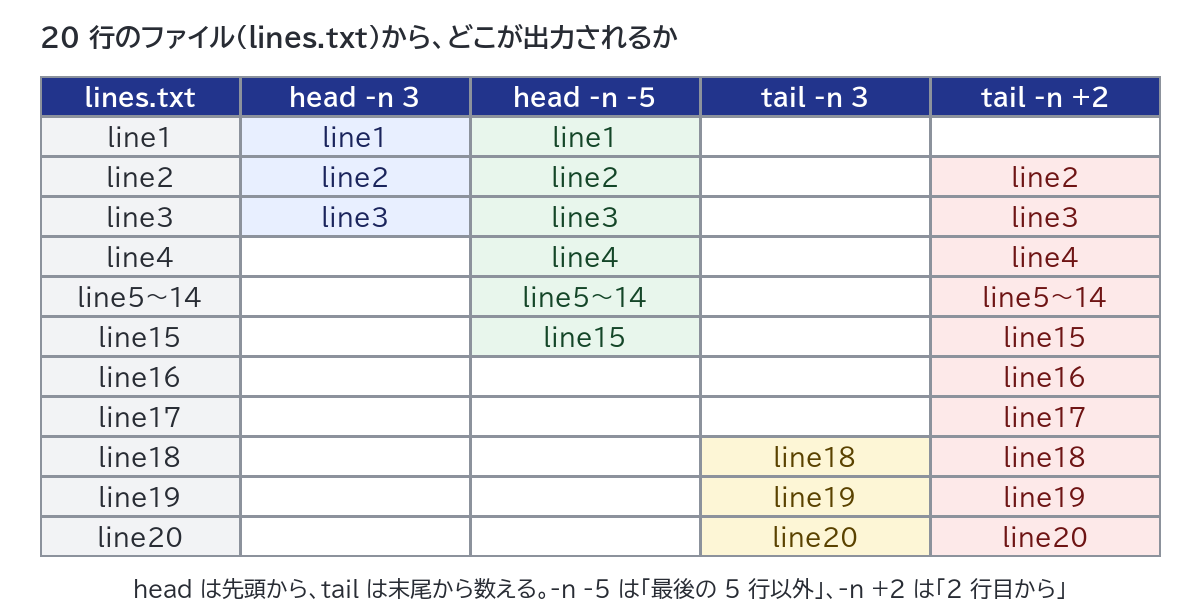
| 書き方 | 意味 | lines.txt の結果 |
|---|---|---|
| head -n 3 | 先頭の 3 行 | line1〜line3 |
| head -n -5 | 最後の 5 行以外 | line1〜line15 |
| tail -n 3 | 末尾の 3 行 | line18〜line20 |
| tail -n +2 | 2 行目から最後まで | line2〜line20 |
head と tail には、ファイルをいくつも渡せます。そのときは、どのファイルの内容かが分かるように「==> ファイル名 <==」という見出しが付きます。
head -n 2 lines.txt members.csv==> lines.txt <==
line1
line2
==> members.csv <==
name,dept,score
tanaka,dev,82見出しが要らないときは -q(quiet=静かに)を付けます。head -q -n 2 lines.txt members.csv では見出しと空行が消え、4 行が続けて出力されました。反対に、ファイルが 1 つでも見出しを付けたいときは -v(verbose)を使い、head -v -n 1 members.csv は「==> members.csv <==」と「name,dept,score」を表示しました。
-f(follow=追いかける)を付けると、tail は末尾を表示したあとも終わらずに待ち続け、ファイルに行が追加されるたびに表示します。アプリやサーバーを動かしながら、ログに何が書かれるかをリアルタイムで見るときの定番です。
tail -f app.log2 行だけ書いた app.log で試しました。tail -f を動かしている間に、別のプロセスから echo '2026-10-23 09:00:05 ERROR db timeout' >> app.log のように 2 行を追記すると、tail の画面には次のように表示されました(最初の 2 行がもとの内容、後の 2 行が追記した行です)。
2026-10-23 09:00:01 INFO start
2026-10-23 09:00:02 INFO ready
2026-10-23 09:00:05 ERROR db timeout
2026-10-23 09:00:06 INFO retry
自分で試すときは、Git Bash のウィンドウを 2 つ開き、片方で tail -f、もう片方で echo … >> app.log を実行すると動きがよく分かります。追記には必ず >>(追加)を使ってください。> を 1 つにするとファイルが上書きされ、元のログが消えます。
tail -f は自分では終わりません。見終わったら、そのウィンドウで Ctrl+C を押して止めます。止めても、見ていたファイルには何も影響しません。
シェルスクリプトの中など、決まった時間だけ見たい場合は timeout コマンドで時間を区切れます。この記事の確認でも、次のように 5 秒で止めました。
timeout 5 tail -f app.log5 秒たつと tail が止められ、直後の echo $? は 124 でした。124 は「時間切れで止めた」ことを表す timeout の終了コードです。
tail -f は最初に末尾 10 行を表示します。これから追加される行だけを見たいなら -n 0 を組み合わせます。さらに grep につなぐと、ERROR を含む行だけを追いかけられます。
tail -n 0 -f app.log | grep --line-buffered ERRORINFO の行と ERROR の行を 1 行ずつ追記したところ、表示されたのは「2026-10-23 09:01:01 ERROR disk full」の 1 行だけでした。–line-buffered は「1 行ごとにすぐ出力する」という grep のオプションです。grep の結果をさらにパイプやファイルに渡すときに付けておくと、出力がためこまれて遅れるのを防げます。grep の使い方は「grepコマンドの使い方」で詳しく解説しています。
サーバーのログは、大きくなりすぎないように「app.log を app.log.1 に名前を変え、新しい app.log を作る」というローテーションが行われることがあります。マニュアルによると、-f は何も指定しなければ --follow=descriptor の動きで、最初に開いたファイルそのものを追いかけます。そのため「ローテーションされるログを見るには向かない」と書かれています。
-F は --follow=name --retry と同じで、ファイル名を追いかけ、同じ名前のファイルが作り直されたら開き直します。Git Bash で、tail を動かしたまま a.log を a.log.1 に名前を変え、新しい a.log を作って new1・new2 を書き込んで比べました。
| コマンド | 名前を変えた後の表示 |
|---|---|
| tail -n 0 -f a.log | 新しい a.log の new1・new2 は表示されない(名前が変わった a.log.1 のほうを見続けている) |
| tail -n 0 -F a.log | 「tail: ‘a.log’ has been replaced; following new file」と表示され、続けて new1・new2 が表示された |
ローテーションのあるログを長い時間見るなら -F が安心です。なお、この PC の Git Bash では、-F が新しいファイルに気づくまで数秒かかりました(変化を一定間隔で確かめるため。間隔は -s で変えられ、マニュアルでは既定は 1 秒です)。
wc は word count の略です。オプションを付けずに実行すると、行数・単語数・バイト数の順に 3 つの数字とファイル名を表示します。
wc lines.txt 20 20 131 lines.txt20 行・20 単語・131 バイトです。131 は「line1」〜「line9」が 5 バイト×9、「line10」〜「line20」が 6 バイト×11、それに改行 20 個を足した数です。オプションで、数えるものを 1 つに絞れます。
| オプション | 数えるもの | lines.txt の結果 |
|---|---|---|
| -l | 行数(正確には改行文字の数) | 20 |
| -w | 単語数(空白で区切られたかたまりの数) | 20 |
| -c | バイト数 | 131 |
| -m | 文字数(今のロケールの文字コードで数える) | 131 |
| -L | いちばん長い行の表示幅 | 6 |
マニュアルでは、単語は「空白で区切られた、空白以外の文字の並び」と定義されています。echo 'hello world foo' | wc -w は 3 で、空白がいくつ続いても 1 つの区切りとして数えられました。
wc -l lines.txt は「20 lines.txt」とファイル名も表示します。スクリプトで数字だけを使いたいときは、ファイルを <(入力のリダイレクト)で渡します。
wc -l < lines.txt結果は「20」だけになりました。wc はファイル名を知らないので表示しないのです。パイプで渡した場合(cat lines.txt | wc -l など)も同じく数字だけです。
wc -l lines.txt members.csv 20 lines.txt
4 members.csv
24 total最後の total が合計です。プログラムのソースコードの行数をまとめて数えるときなどに便利です。たくさんのファイルを find で探してまとめて数える方法は「xargsコマンドの使い方」が参考になります。
英数字だけのファイルでは -c と -m は同じ数になりますが、日本語が入ると違ってきます。「今日は晴れ」と「Hello World」の 2 行を UTF-8 で書いた memo.txt で試しました。
printf '今日は晴れ\nHello World\n' > memo.txtwc memo.txt 2 3 28 memo.txtそして wc -m memo.txt は 18 でした。数字の内訳は次のとおりです。
| 数えたもの | 結果 | 内訳 |
|---|---|---|
| 行数(-l) | 2 | 改行が 2 つ |
| 単語数(-w) | 3 | 「今日は晴れ」は空白がないので 1 単語、「Hello」「World」で 2 単語 |
| バイト数(-c) | 28 | 日本語 5 文字×3 バイト=15、改行 1、Hello World の 11、改行 1 |
| 文字数(-m) | 18 | 日本語 5 文字+改行 1+英字と空白 11+改行 1 |
日本語の文章は単語の間に空白を入れないので、wc -w は日本語の単語数を数えられません。また、-m も -c も改行を 1 文字(1 バイト)として数えます。原稿の文字数を数えたいときは、改行の数を引くか、改行を数えない方法を使いましょう。
-m が文字として数えるかどうかは、ロケール(言語と文字コードの設定。環境変数 LANG など)で決まります。Git Bash は起動時に LANG を設定し、この PC では ja_JP.UTF-8 になっていたので、「こんにちは」と改行の ja.txt は wc -m で 6 文字(wc -c は 16 バイト)と数えられました。ところが LANG=C wc -m ja.txt のようにロケールを C にすると、-m も 16 になりました。-m の結果がバイト数と同じになってしまうときは、echo $LANG でロケールを確かめてください。文字コードとバイト数の関係は「文字コードとは?」で解説しています。
コマンドを使わずに文字数やバイト数を確かめたいときは、「文字数・バイト数カウント」が便利です。文章を貼るだけで、文字数・行数と、UTF-8・Shift_JIS・UTF-16 それぞれのバイト数を表示します(ブラウザの中だけで処理し、データを送信しません)。
「エラーが出た 10 行目から 20 行目あたりを見たい」というように、ファイルの途中を取り出したいことがあります。head と tail をパイプでつなぐと実現できます。考え方は 2 通りあります。
tail -n +10 lines.txt | head -n 11こちらは「10 行目から後ろ」を tail で取り、その先頭 11 行を head で取ります。10〜20 行目は 20−10+1=11 行なので、head には 11 を指定します。結果は line10 から line20 でした。
head -n 20 lines.txt | tail -n 11こちらは「先頭 20 行」を head で取り、その末尾 11 行を tail で取ります。結果は同じく line10 から line20 でした。
よくある間違いは、行数の計算を 1 つずらしてしまうことです。head -n 20 lines.txt | tail -n 10 の先頭の行は line11、tail -n +10 lines.txt | head -n 10 の最後の行は line19 で、どちらも 10〜20 行目にはなりませんでした。「開始行から終了行まで」は終了−開始+1 行と覚えておきましょう。特定の 1 行だけなら、head -n 5 lines.txt | tail -n 1 で 5 行目の line5 が取り出せます。
行番号で範囲を指定するなら、sed のほうが分かりやすく書けます。
sed -n '10,20p' lines.txt結果は head と tail の組み合わせと同じく line10 から line20 の 11 行でした。-n は「何も指定しない行は表示しない」、10,20p は「10〜20 行目を表示(print)する」という意味です。行数の計算が要らないので、間違いにくいのが利点です。
| 方法 | 書き方 | 向いている場面 |
|---|---|---|
| head と tail | tail -n +10 lines.txt | head -n 11 | head・tail だけで済ませたい、「N 行目から M 行分」と考えたい |
| sed | sed -n ‘10,20p’ lines.txt | 開始行と終了行が決まっている |
| awk | awk ‘NR>=10 && NR<=20’ lines.txt | 行番号にほかの条件も組み合わせたい |
awk の書き方でも 11 行が出ました。sed は「sedコマンドの使い方」、awk は「awkコマンドの使い方」で詳しく解説しています。
head・tail・wc は、パイプ(|)の最後につなげて「結果の一部だけ見る」「結果を数える」ためによく使います。どれもこの記事のファイルで実行した結果です。
| やりたいこと | コマンド | 結果 |
|---|---|---|
| CSV のデータ件数(見出しを除く) | tail -n +2 members.csv | wc -l | 3 |
| 点数の高い順に上位 2 件 | tail -n +2 members.csv | sort -t, -k3 -nr | head -n 2 | sato,dev,91 と tanaka,dev,82 |
| 部署の種類の数 | tail -n +2 members.csv | cut -d, -f2 | sort -u | wc -l | 2 |
| 大量の出力の先頭だけ見る | seq 1 1000000 | head -n 3 | 1、2、3 |
最後の例では、head が 3 行を読み終えた時点で終わるため、100 万行を最後まで表示する必要はありません。並べ替えと件数の数え方は「sort・uniqコマンドの使い方」、列の取り出しは「cut・tr・pasteコマンドの使い方」で解説しています。
wc -l が数えているのは「行」ではなく改行文字の数です。マニュアルにも、ファイルが改行以外の文字で終わっている場合、最後の途中の行は数えないと書かれています。a・b・c の 3 行で、最後の c の後ろに改行がないファイルを作って試しました。
printf 'a\nb\nc' > nonl.txtwc -l nonl.txt2 nonl.txt見た目は 3 行なのに、結果は 2 です。cat -A nonl.txt で見ると「a$」「b$」「c」と、c の後ろにだけ行末の印 $ がありません。grep -c '' nonl.txt や awk 'END{print NR}' nonl.txt は 3 と数えたので、コマンドによって数が食い違います。Windows のエディターや Excel から出したファイルでは、最後に改行がないことがよくあります。
最後の改行がないと、ほかにも困ることがあります。cat nonl.txt nl.txt(nl.txt は a・b・c の後ろに改行がある普通のファイル)とつなげると、nonl.txt の c と nl.txt の a がくっついて「ca」という 1 行になりました。最後の 1 バイトが改行かどうかは、tail -c 1 で確かめられます。
tail -c 1 nonl.txt | od -cnonl.txt では「c」、nl.txt では「\n」が表示されました。改行を足すには echo >> nonl.txt を実行します(echo は何も書かないと改行だけを出すので、それをファイルの最後に追加します)。足したあとの wc -l nonl.txt は 3 になりました。> と 1 つにすると中身が消えるので、必ず >> にしてください。
プラスがあるかないかで意味がまったく変わります。members.csv で、tail -n 2 は最後の 2 行(suzuki と sato)だけ、tail -n +2 は見出しを除いた 3 行です。見出しを飛ばすつもりで + を書き忘れると、データの一部しか処理されず、エラーも出ないので気づきにくい失敗です。
Windows の改行(CRLF=\r\n)で 2 行書いたファイルを wc -l -c で数えると、行数 2・バイト数 6 でした。行数は \n の数なので CRLF でも正しく数えられますが、バイト数は \r の分だけ増えます。改行コードの違いは「改行コードCRLFとLFの違い」で解説しています。
head・tail・wc は PowerShell の標準のコマンドではありません。Windows の PowerShell 5.1(この PC では 5.1.26100)では、Get-Content と Measure-Object で同じようなことができます。
| Git Bash | PowerShell 5.1 | 確かめた結果 |
|---|---|---|
| head -n 3 lines.txt | Get-Content lines.txt -TotalCount 3 | line1〜line3(-Head・-First と書いても同じ) |
| tail -n 3 lines.txt | Get-Content lines.txt -Tail 3 | line18〜line20 |
| tail -n +2 members.csv | Get-Content members.csv | Select-Object -Skip 1 | 見出しを除いた 3 行 |
| tail -n 0 -f app.log | Get-Content app.log -Tail 0 -Wait | 追記した行が表示された |
| wc -l lines.txt | (Get-Content lines.txt | Measure-Object -Line).Lines | 20 |
コマンドとして入力するときの例です。
Get-Content lines.txt -Tail 3Get-Content app.log -Tail 0 -Wait-Wait は tail -f と同じく終わらずに待ち続けるので、Ctrl+C で止めます(この記事の確認では、バックグラウンドのジョブで動かして追記した行が表示されることを確かめ、ジョブを止めて終わらせました)。
ただし、数え方は wc と同じではありません。この PC で確かめた違いです。
-Encoding UTF8 を付けると正しく 5 文字(改行を除く)と数えられましたPowerShell の基本は「PowerShellの基本コマンド一覧」で解説しています。
head は必要な行を読み終えたら止まります。seq で作った 500 万行・約 39MB のファイルで time を付けて測ると、head -n 1 も tail -n 1 も 0.05 秒ほどで終わりました。エディターで開くと時間がかかるような大きなログも、開く前にまず head と tail で中身の形を確かめるのがおすすめです。
同じとは限りません。見出し行の分が 1 つ多くなるほか、最後の改行がないと 1 つ少なくなり、値の中に改行を含む CSV(ダブルクォートで囲んだ値の中の改行)では、その分だけ多くなります。正確な件数が必要なら、CSV を正しく読めるプログラム(Python の csv モジュールなど)で数えましょう。
head -n で先頭、tail -n で末尾を表示し、head -n -5 は「最後の 5 行以外」、tail -n +2 は「2 行目から」です。tail -f でログを追いかけ、Ctrl+C で止めます(ローテーションされるログなら -F)。wc は -l で行数(改行の数)、-c でバイト数、-m で文字数を数え、最後の改行がないと -l が 1 少なくなる点に注意しましょう。