Linuxのプロセス管理|ps・top・killの使い方とバックグラウンド実行
hr
ENG LIFE BLOG

「CSV の 2 列目だけ欲しい」「カンマをタブに変えたい」「Windows で作ったファイルの改行のせいで比較がうまくいかない」「2 つのファイルを横に並べたい」。こうした小さな加工は、cut(カット)・tr(トランスレート)・paste(ペースト)の 3 つのコマンドで、1 行で済ませられます。どれも Linux や Mac、Windows の Git Bash に最初から入っている、GNU coreutils(基本コマンドをまとめたパッケージ)のコマンドです。
この記事の実行結果は、Windows 11 の Git Bash で確かめたものです。cut --version の 1 行目は「cut (GNU coreutils) 8.32」で、tr と paste も同じ 8.32 でした。オプションの意味は GNU coreutils のマニュアル(英語)で確認しています。
3 つとも、テキストを 1 行ずつ読んで加工し、結果を画面(標準出力)に出すコマンドです。元のファイルは書き換えないので、気軽に試せます。結果を残したいときは > 新しいファイル名 で別のファイルに保存します。
| コマンド | 得意なこと | 例 |
|---|---|---|
| cut | 各行から決まった列や位置を切り出す | CSV の 2 列目だけ、ログの先頭 10 文字だけ |
| tr | 1 文字単位で置き換える・消す・連続をまとめる | カンマ→タブ、小文字→大文字、\r を消す |
| paste | 複数のファイルを横につなぐ、縦の並びを 1 行にする | 名前の一覧と点数の一覧を並べて 1 つの表にする |
条件で行を選んだり、合計を計算したりしたいときは awk の出番です。cut は「列を取り出すだけ」に特化しているぶん、書き方が短く覚えやすいのが長所です。
この記事では、次の members.csv を使います(練習用に作ったデータです)。1 行目が見出しで、名前・部署・点数・都市の 4 列です。
name,dept,score,city
tanaka,dev,82,Tokyo
suzuki,sales,58,Osaka
sato,dev,91,Nagoya
ito,hr,75,Fukuoka
エディターで作ってもよいですが、Git Bash なら次の 1 行で作れます(printf の \n が改行になります)。
printf 'name,dept,score,city\ntanaka,dev,82,Tokyo\nsuzuki,sales,58,Osaka\nsato,dev,91,Nagoya\nito,hr,75,Fukuoka\n' > members.csvcut で列を取り出すときは、-d で区切り文字(delimiter)を、-f で何番目の列か(field)を指定します。列は 1 から数えます。2 列目(部署)を取り出してみます。
cut -d, -f2 members.csvdept
dev
sales
dev
hr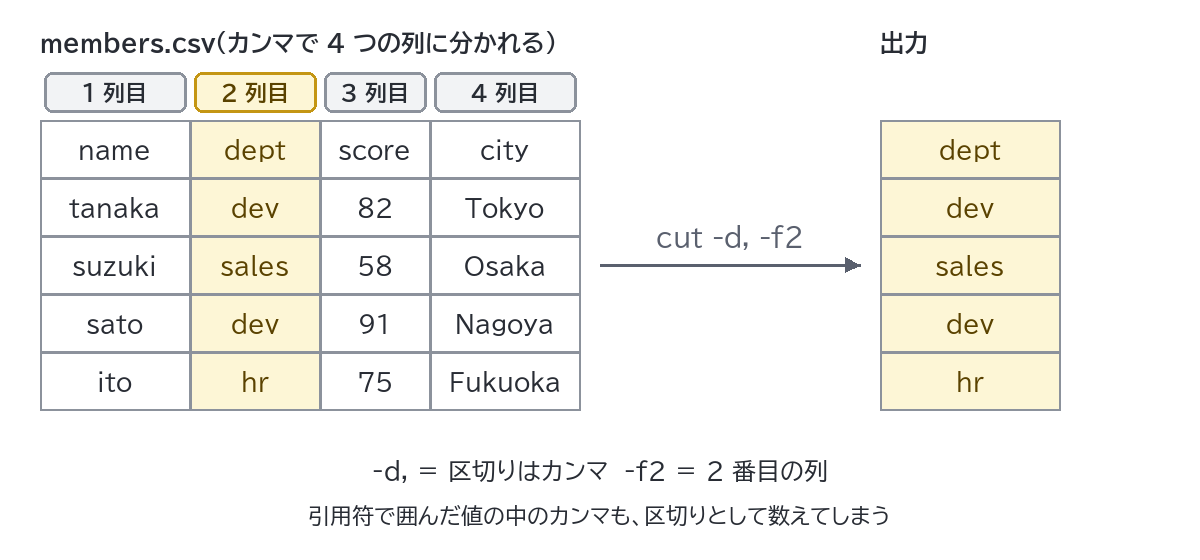
-d, は「カンマで区切る」という意味です。-d ',' と引用符で囲んでも同じです。空白やセミコロンなど、シェルにとって特別な意味を持つ文字を指定するときは -d ' '、-d ';' のように引用符で囲みます。
-f には、カンマ区切りで複数の列を、ハイフンで範囲を書けます。マニュアルにあるとおり、-3 は「1〜3」、3- は「3 から最後まで」の意味です。
| 書き方 | 意味 | members.csv の 2 行目の結果 |
|---|---|---|
| -f2 | 2 列目 | dev |
| -f1,3 | 1 列目と 3 列目 | tanaka,82 |
| -f2-3 | 2〜3 列目 | dev,82 |
| -f-2 | 1〜2 列目 | tanaka,dev |
| -f3- | 3 列目から最後まで | 82,Tokyo |
名前と点数(1 列目と 3 列目)を取り出すと、区切り文字のカンマも残った形で出力されます。
cut -d, -f1,3 members.csvname,score
tanaka,82
suzuki,58
sato,91
ito,75注意したいのは、列の順番は入れ替えられないことです。cut -d, -f3,1 members.csv と書いても、結果は -f1,3 とまったく同じ「name,score」「tanaka,82」…でした。マニュアルにも「選んだ部分は、読み込んだ順に、1 回だけ出力される」とあります。列を並べ替えたいときは awk(awk -F, -v OFS=, '{print $3, $1}' members.csv)を使います。
「この列だけ要らない」というときは –complement を付けます。GNU 版の cut だけにある機能(マニュアルでは GNU extension と書かれています)なので、Mac など GNU 以外の cut では使えない場合があります。
cut -d, --complement -f2 members.csv結果は「name,score,city」「tanaka,82,Tokyo」…と、2 列目の部署だけが消えました。
-d を書かないと、区切り文字はタブになります。タブ区切りのファイル(TSV)なら -f だけで列を取り出せます。id・name・score をタブで区切った s.tsv で cut -f2,3 s.tsv を実行すると、「name(タブ)score」「tanaka(タブ)82」と 2〜3 列目が出ました。
逆に、CSV に対して -d を付け忘れて cut -f2 members.csv とすると、どの行もそのまま全部表示されます。エラーにならないので気づきにくい失敗です。理由は次の項目で説明します。
マニュアルによると、-f を使ったとき、区切り文字を 1 つも含まない行はそのまま表示されます。カンマのないコメント行「# memo」をはさんだデータで試すと、次のようになりました。
printf 'name,score\n# memo\ntanaka,82\n' | cut -d, -f2score
# memo
82「# memo」が 2 列目でもないのに出ています。-s(–only-delimited)を付けると、区切り文字のない行は出力されなくなり、同じデータで cut -s -d, -f2 とすると「score」「82」の 2 行だけになりました。
-c は「何文字目から何文字目まで」を指定します。日付や時刻のように、決まった位置に決まった長さで書かれた行から取り出すのに便利です。次の app.log で試します。
2026-10-23 09:15:02 INFO start
2026-10-23 09:16:40 ERROR failed
cut -c12-19 app.log結果は「09:15:02」「09:16:40」と時刻だけが出ました。cut -c1-10 app.log なら日付の「2026-10-23」、cut -c21- app.log なら 21 文字目から後ろの「INFO start」「ERROR failed」です。
「東京都千代田区」と書いた addr.txt(UTF-8)の先頭 3 文字を取り出そうとして、Git Bash で次を実行しました。
cut -c1-3 addr.txt結果は「東京都」ではなく「東」の 1 文字だけでした。cut -c1-9 addr.txt でやっと「東京都」になり、cut -c1-4 では「東」のあとに壊れた 1 バイトが付いて文字化けしました(od で中身を見ると e6 9d b1 e4 の 4 バイトで、e4 は「京」の 3 バイトのうち最初の 1 バイトだけです)。
これは、この cut(8.32)の -c が文字ではなくバイト単位で数えているためです。UTF-8 では日本語 1 文字がふつう 3 バイトなので、「3 文字」のつもりが「3 バイト=1 文字」になります。-b(バイト単位)と同じ動きです。GNU coreutils の変更履歴(NEWS)には、2026 年 4 月の 9.11 で「cut がマルチバイト(日本語のように 1 文字が複数バイトの文字)の入力と区切り文字に対応し、-c は -b の別名ではなくなった」と書かれています。つまり、新しい環境では -c が文字単位で動くことがありますが、この PC の Git Bash のように 8.32 などの古い版では動きません。自分の環境の cut --version を確かめるのが確実です。
同じ理由で、8.32 では -d、(全角の読点)のような日本語の区切り文字も使えず、「cut: the delimiter must be a single character(区切り文字は 1 文字にしてください)」というエラーになりました。日本語を文字数で切りたいときは、Python の文字列のスライスを使うのが確実です。s = '東京都千代田区' に対して s[:3] は「東京都」になりました。
tr は「1 文字ずつの置き換え表」で変換するコマンドです。形は tr 置き換える前の文字 置き換えた後の文字 で、1 つ目の 1 文字目は 2 つ目の 1 文字目に、2 文字目は 2 文字目に…と対応します。
大事な点として、tr はファイル名を受け取りません。マニュアルにも「標準入力を標準出力にコピーしながら処理する」とあります。tr 'a-z' 'A-Z' members.csv と書くと「tr: extra operand ‘members.csv’」というエラーになりました。ファイルを処理するときは < で入力にするか、パイプ(|)で渡します。
CSV のカンマをタブに変えると、TSV にできます。\t はタブを表します。
tr ',' '\t' < members.csv「name(タブ)dept(タブ)score(タブ)city」…と、カンマがすべてタブになりました。そのほかの例です。
| コマンド | 入力 | 結果 |
|---|---|---|
| tr ‘:’ ‘\n’ | /usr/local/bin:/usr/bin:/bin | /usr/local/bin、/usr/bin、/bin が 1 行ずつ |
| tr ‘\n’ ‘,’ | x、y、z の 3 行 | x,y,z,(最後の改行もカンマになる) |
| tr ‘lo’ ‘LO’ | hello | heLLO |
| tr ‘abc’ ‘xy’ | abc | xyy |
最後の例のように、2 つ目のほうが短いと、GNU の tr は 2 つ目の最後の文字(y)を繰り返して長さをそろえます。マニュアルには、これは BSD 版と同じ動きで、POSIX(UNIX 系 OS の共通規格)では結果が決まっていないと書かれています。長さはそろえて書くのが安全です。
環境変数 PATH の中身(: 区切り)を 1 行ずつ見たいときは、echo "$PATH" | tr ':' '\n' が便利です。PATH については「環境変数PATHとは?」で解説しています。
echo 'Hello World' | tr '[:lower:]' '[:upper:]'結果は「HELLO WORLD」でした。逆に tr '[:upper:]' '[:lower:]' なら「hello world」です。tr 'a-z' 'A-Z' と範囲で書いてもこの PC では同じ結果でしたが、マニュアルには「a-z のような範囲は C ロケール以外では移植性がない(環境によって意味が変わることがある)」とあるため、[:lower:] のような文字クラスで書くほうが安全です。
| 文字クラス | 意味(tr –help の説明) |
|---|---|
| [:lower:] | 小文字 |
| [:upper:] | 大文字 |
| [:digit:] | 数字 |
| [:alnum:] | 英字と数字 |
| [:space:] | 空白類(スペース・タブ・改行など) |
| [:blank:] | 横方向の空白(スペース・タブ) |
| [:punct:] | 記号 |
-d を付けると、指定した文字を削除します。電話番号のハイフンを消してみます。
echo '090-1234-5678' | tr -d '-'結果は「09012345678」です。複数の文字をまとめて消すこともでき、echo '(03) 1234-5678' | tr -d ' ()-' は「0312345678」になりました。ハイフンは範囲の記号でもあるため、消したい文字の最後に置くのがコツです(マニュアルでも、- を最後に置く方法が紹介されています)。
-c は「指定した文字以外」という意味で、-d と組み合わせると「数字だけ残す」ができます。
echo 'tel: 090-1234-5678' | tr -cd '0-9\n'結果は「09012345678」です。\n を入れ忘れて tr -cd '0-9' にすると、改行まで消えてしまい、次のプロンプトが同じ行に続いて表示されます。
-s は、同じ文字が続いている部分を 1 文字にまとめます(squeeze=絞る)。echo 'a,,,b,,c' | tr -s ',' は「a,b,c」に、echo 'a b c' | tr -s ' ' は「a b c」になりました。この -s が、次に説明する「空白区切りのデータを cut で切る」ときに役立ちます。
コマンドの出力などは、見た目をそろえるために空白がいくつも並んでいることがあります。次の ps.txt(ps コマンドの出力をまねて作ったもの)の 2 列目、USER を取り出したいとします。
PID   USER     COMMAND
1234  root     sshd
567   hiro     bash
cut -d' ' -f2 ps.txt結果は空の行が 3 つでした。cut は空白 1 つを 1 つの区切りとして数えるので、「PID」の後ろの 3 つの空白の間に空の列ができ、2 列目は空になってしまいます。そこで、tr -s で空白を 1 つに詰めてから cut に渡します。
tr -s ' ' < ps.txt | cut -d' ' -f2USER
root
hiro行頭に空白がある場合は、詰めても先頭に空白が 1 つ残り、1 列目が空になる点に注意してください。空白区切りのデータは、空白の数を気にせず列を数えてくれる awk(awk '{print $2}' ps.txt)のほうが楽なことも多いです。なお、GNU coreutils 9.11 では cut に空白区切り用の -w オプションが追加されましたが、この PC の 8.32 にはありません。
Windows のメモ帳や Excel で作ったファイルは、行の終わりが CR(\r)と LF(\n)の 2 文字、CRLF になっていることがあります。cut で最後の列を取り出すと、見えない \r が値にくっついてきます。CRLF で保存した win.csv(name,score の 2 列)で試し、cat -A(見えない文字を記号で表示するオプション)で確かめました。
cut -d, -f2 win.csv | cat -Ascore^M$
82^M$
91^M$^M が \r、$ が行の終わりです。この状態で後に説明する paste で 1 行にまとめると「score^M,82^M,91^M」となり、値の途中に \r が混ざってしまいました。tr -d ‘\r’ で \r を消してから cut に渡すと解決します。
tr -d '\r' < win.csv | cut -d, -f2 | cat -A結果は「score$」「82$」「91$」となり、^M が消えました。ファイルごと LF に直したいときは、別のファイル名に保存します。
tr -d '\r' < win.csv > win_lf.csvwc -c でサイズを比べると、win.csv が 32 バイト、win_lf.csv が 29 バイトで、3 行分の \r(3 バイト)が減っていました。CRLF と LF の違いや、Git の設定での対策は「改行コードCRLFとLFの違いと確認・変換方法」で詳しく解説しています。
paste は、複数のファイルの1 行目どうし、2 行目どうし…を横につなぐコマンドです。cut が「縦に切る」なら、paste は「縦の列を横に貼り合わせる」役です。names.txt(tanaka、suzuki、sato の 3 行)と scores.txt(82、58、91 の 3 行)を並べます。
paste names.txt scores.txttanaka 82
suzuki 58
sato 91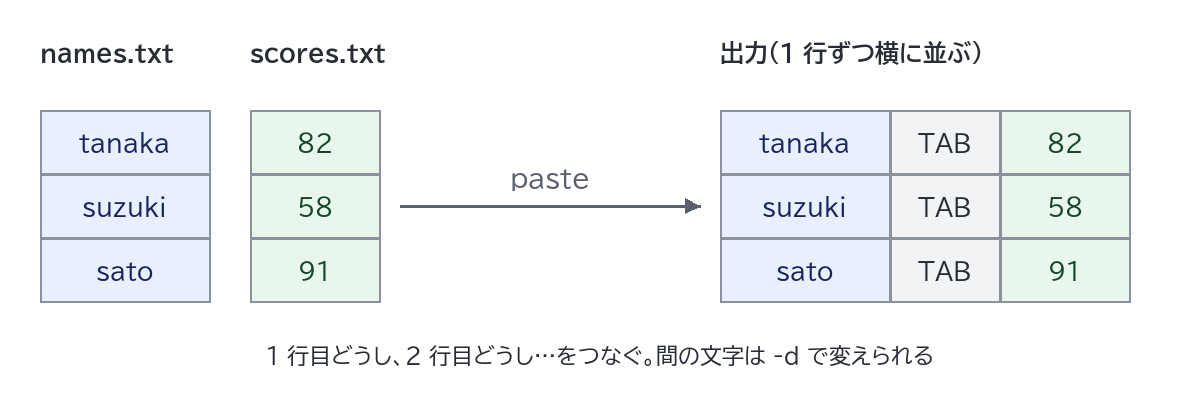
間に入るのはタブです(cat -A で見ると「tanaka^I82$」の ^I がタブ)。区切りを変えるには -d を使います。
paste -d, names.txt scores.txt結果は「tanaka,82」「suzuki,58」「sato,91」と CSV の形になりました。-d に複数の文字を書くと、マニュアルのとおり順番に使い回されます。都市名の cities.txt も加えて paste -d',:' names.txt scores.txt cities.txt とすると、「tanaka,82:Tokyo」のように 1 つ目の区切りがカンマ、2 つ目がコロンになりました。
cities.txt は Tokyo と Osaka の 2 行だけにしてありました。paste -d, names.txt scores.txt cities.txt の 3 行目は「sato,91,」となり、足りない部分は空のまま区切り文字だけが付きました。エラーにはならないので、行数がそろっているかは wc -l などで先に確かめましょう。
-s(serial)は、1 つのファイルの全部の行を横 1 行にまとめます。-d と組み合わせると「カンマ区切りの 1 行」が作れます。
paste -sd, names.txt結果は「tanaka,suzuki,sato」です。ファイルを 2 つ渡すと(paste -s -d, names.txt scores.txt)、ファイルごとに 1 行になり「tanaka,suzuki,sato」「82,58,91」の 2 行が出ました。数字を + でつなげば計算式にもなり、seq 1 5 | paste -sd+ は「1+2+3+4+5」を表示しました。
3 つのコマンドは、パイプ(|)でほかのコマンドとつなぐと力を発揮します。どれも members.csv で実行した結果です。
| やりたいこと | コマンド | 結果 |
|---|---|---|
| 見出しを除いて部署ごとの人数を数える | tail -n +2 members.csv | cut -d, -f2 | sort | uniq -c | 2 dev、1 hr、1 sales |
| 名前の一覧をカンマ区切り 1 行に | cut -d, -f1 members.csv | paste -sd, | name,tanaka,suzuki,sato,ito |
| 部署名を大文字にする | cut -d, -f2 members.csv | tr ‘[:lower:]’ ‘[:upper:]’ | DEPT、DEV、SALES、DEV、HR |
| CSV の 2 列だけ TSV にする | cut -d, -f1,3 members.csv | tr ‘,’ ‘\t’ | name(タブ)score… |
tail -n +2 は「2 行目から最後まで」で、見出し行を飛ばすためによく使います。
Excel などが出力する CSV では、カンマを含む値を “Tokyo, Japan” のようにダブルクォートで囲みます。cut は引用符を気にせず、すべてのカンマで区切るので、次の quoted.csv では列がずれます。
name,address,age
yamada,"Tokyo, Japan",30
kimura,Osaka,25
cut -d, -f2 quoted.csvaddress
"Tokyo
Osakayamada の行は「”Tokyo」で切れ、3 列目(-f3)を取り出すと年齢ではなく「 Japan”」が出ました。cut にはこれを正しく扱うオプションはありません。引用符を含む CSV は次の方法で扱いましょう。
csv.reader で quoted.csv を読んで 2 列目を表示すると、「address」「Tokyo, Japan」「Osaka」と正しく取り出せました。詳しくは「PythonでCSVを読み書きする方法」で解説していますなお、awk の -F, も同じように引用符を区別しません(Git Bash の awk 5.0.0 には引用符つき CSV 用の –csv もありません)。自分で出力した CSV のように、値にカンマが入らないと分かっている場合だけ cut や awk で切りましょう。
tr -d '\r' < data.csv > data.csv のように、読むファイルと同じ名前に書き出すと、ファイルが空になります。シェルは tr を動かす前に、> の書き出し先を空にしてしまうからです。試しに win.csv のコピーで実行すると、wc -c の結果は 0 バイトでした。必ず別のファイル名に書き出し、中身を確かめてから mv で置き換えてください。リダイレクトの仕組みは「標準出力・標準エラーとリダイレクト」で解説しています。
tr も、この PC の 8.32 では 1 バイトずつ置き換えます。echo 'こんにちは' | tr 'こ' 'コ' を実行すると、「コんにちは」ではなく「ココカァク」という意味のない文字列になりました。「こ」(e3 81 93)を「コ」(e3 82 b3)に 1 バイトずつ対応させた置き換え表(81→82、93→b3)が、「ん」「に」「ち」「は」に含まれる同じバイトにも当てはまってしまったためです。日本語の置き換えには sed を使います。echo 'こんにちは' | sed 's/こ/コ/g' は正しく「コんにちは」になりました。
tr は「文字の対応表」なので、単語の置換はできません。tr 'lo' 'LO' は「lo という並び」ではなく「l を L に、o を O に」なので、hello は heLLO になりました。「localhost を 127.0.0.1 に」のような文字列の置換は sed の s コマンドで行います。
区切り文字が 1 文字で決まっていて、列を取り出すだけなら cut が短く書けます。列の順番を入れ替える、空白の数がそろっていない、最後の列(awk の $NF)を取りたい、条件で行を選ぶ、合計を出す、といったときは awk を使います。
cut・tr・paste は PowerShell の標準のコマンドではありません。この記事のコマンドは Git Bash(Git for Windows に付いてくるもの)で実行してください。PowerShell で CSV の列を扱うなら、引用符も正しく読める Import-Csv と Select-Object を使う方法があります。
cut は -d 区切り -f 列番号 で列を取り出し、tr は 1 文字単位で置き換え(-d で削除、-s で連続をまとめる)、paste はファイルを横に並べます(-d で区切り、-s で 1 行に)。引用符つきの CSV、日本語(古い版の cut・tr はバイト単位)、空白が複数並ぶデータ、CRLF の \r の 4 つが主なつまずきどころです。