正規表現の先読み・後読みとは?(?=)(?!)(?<=)(?<!)の使い方と実用例
hr
ENG LIFE BLOG

Windows で作ったシェルスクリプトが Linux で動かない、Git で LF will be replaced by CRLF という警告が出る、1 行しか直していないのに差分でファイル全体が「変更あり」になる――こうしたトラブルの多くは、改行コードの違いが原因です。この記事では、改行コード CRLF と LF の違いを実際のバイト列で確かめ、確認・変換の方法と、Git での設定(core.autocrlf と .gitattributes)を実行結果つきで説明します。
コマンドと実行結果は、Windows 11 の Git Bash(Git 2.49.0)と PowerShell 5.1、Python 3.12 で確かめたものです。Git の設定の意味は、Git の公式ドキュメント(git-config、gitattributes、git-ls-files)で確認しています。
テキストファイルの「改行」は、目に見えませんが、ファイルの中では文字と同じように 1〜2 バイトのデータとして入っています。この改行を表すデータを改行コードといいます。使われているのは、次の 2 つの文字の組み合わせです。
\r と書く。もとはタイプライターの「印字位置を行の先頭に戻す」動き\n と書く。もとは「紙を 1 行送る」動き| 改行コード | ファイルの中のバイト | プログラムでの書き方 | 主に使う環境 |
|---|---|---|---|
| CRLF | 0D 0A(2 バイト) | \r\n | Windows(メモ帳・バッチファイルなど) |
| LF | 0A(1 バイト) | \n | Linux・macOS・Git のリポジトリの中 |
| CR | 0D(1 バイト) | \r | 昔の Mac OS(今はほとんど見ない) |
同じ「2 行のテキスト」でも、Windows 流の CRLF と Linux 流の LF ではバイトが違います。多くのエディターはどちらも同じように表示するため、見た目では区別できず、トラブルに気づきにくいのです。
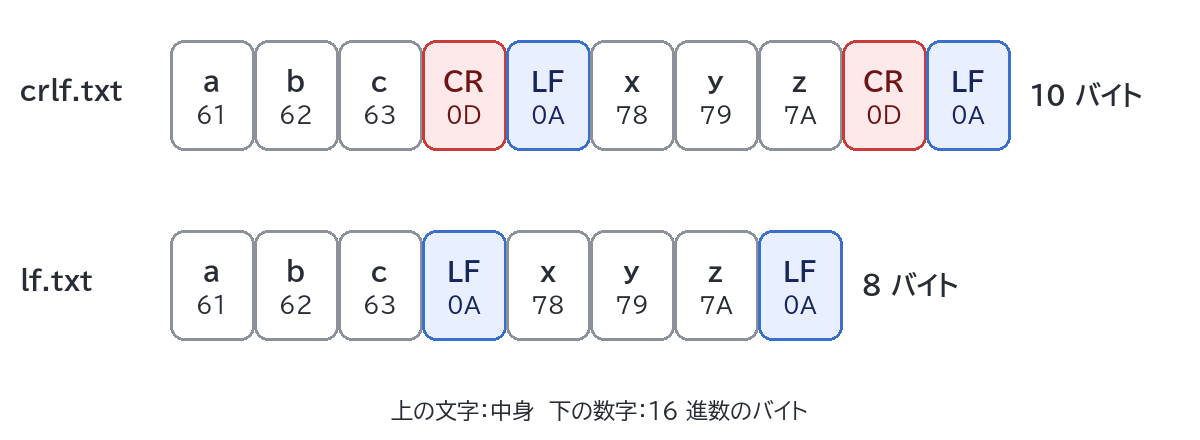
Git Bash で、改行コードだけが違う 2 つのファイルを作ります。printf は、\r や \n を CR・LF に置き換えて書き出すコマンドです。
printf 'abc\r\nxyz\r\n' > crlf.txtprintf 'abc\nxyz\n' > lf.txtod -c で、ファイルの中身を 1 バイトずつ表示します。
od -c crlf.txt0000000 a b c \r \n x y z \r \n
0000012同じように od -c lf.txt を実行すると、次のようになりました。
0000000   a   b   c  \n   x   y   z  \n
0000010左の数字はファイルの先頭からの位置で、8 進数です。最後の行の 0000012 は 10 バイト、0000010 は 8 バイトという意味で、CRLF のファイルのほうが改行 1 つにつき 1 バイト大きくなっています。16 進数で見たいときは od -An -tx1 crlf.txt とすると 61 62 63 0d 0a 78 79 7a 0d 0a と表示され、0d 0a が CRLF だと分かります。
PowerShell では Format-Hex で同じことができます。
Format-Hex .\crlf.txt 00 01 02 03 04 05 06 07 08 09 0A 0B 0C 0D 0E 0F
00000000 61 62 63 0D 0A 78 79 7A 0D 0A abc..xyz..(実際には、この上にファイルのパスも表示されます。)文字コード(UTF-8 や Shift_JIS)と改行コードは別の決まりで、自由に組み合わせられます。文字コードのしくみは「文字コードとは?」で解説しています。
いちばん手軽なのは file コマンドです。Git Bash でも使え、ファイル名は複数並べられます。
file crlf.txt lf.txtcrlf.txt: ASCII text, with CRLF line terminators
lf.txt: ASCII textCRLF のファイルには「with CRLF line terminators」と付き、LF のファイルには何も付きません。CRLF と LF が混ざったファイルは「with CRLF, LF line terminators」、CR だけのファイルは「with CR line terminators」と表示されました。日本語を含む UTF-8 のファイルなら「Unicode text, UTF-8 text, with CRLF line terminators」のように、文字コードも一緒に分かります。
cat -A は、見えない文字を記号にして表示します。CR は ^M、行の終わり(LF)は $ で表されます。
cat -A crlf.txtabc^M$
xyz^M$エラーメッセージや差分に出てくる ^M は、この CR のことです。
変換ツールの dos2unix(Git Bash に入っています。この PC では 7.5.2)は、-i を付けると変換せずに改行の数を数えます。CRLF と LF が混ざったファイル mixed.txt も一緒に調べてみます。
dos2unix -i crlf.txt lf.txt mixed.txt 2 0 0 no_bom text crlf.txt
0 2 0 no_bom text lf.txt
1 1 0 no_bom text mixed.txt数字は左から CRLF・LF・CR の数です。続く no_bom は BOM がないこと、text はテキストファイルであることを表します。「どこかに 1 行だけ CRLF が混ざっている」ようなファイルを見つけるのに便利です。
VS Code では、ファイルを開くと画面下のステータスバー(右側)に「LF」または「CRLF」と表示されます。この表示をクリックすると LF・CRLF を選んで切り替えられます(保存すると反映されます)。新しく作るファイルの改行コードは、設定の files.eol で決まり、初期値は auto(OS に合わせる。Windows なら CRLF)です。(VS Code のソースコードで確認)
ここで紹介するコマンドの多くは、元のファイルを直接書き換えます。大事なファイルは、先にコピーを取るか、Git にコミットしてから試してください。
CRLF を LF にするのが dos2unix、LF を CRLF にするのが unix2dos です。
dos2unix a.txtdos2unix: converting file a.txt to Unix format... と表示され、file a.txt の結果が「ASCII text」(LF)に変わりました。unix2dos a.txt で戻すと「with CRLF line terminators」になります。元のファイルを残して別のファイルに書き出したいときは -n を使います。
dos2unix -n b.txt b_lf.txtb.txt は CRLF のまま、b_lf.txt が LF で作られました。dos2unix は、画像などのバイナリーファイルは Skipping binary file と表示して変換しません。
dos2unix が入っていない環境では、GNU の sed で行末の CR を消せます。-i は「ファイルを直接書き換える」オプションです。
sed -i 's/\r$//' c.txtGit Bash(Windows)の sed は、-b を付けないと読み込む時点で行末の CR を取り除きます(GNU sed マニュアルの -b の説明)。そのため Git Bash では s/\r$// が一致しなくても LF になります。Linux の sed は CR をそのまま読むので、s/\r$// が働いて CR が消えます。
逆に LF を CRLF にするには、行末に CR を足します(ここでは別のファイルに書き出しています)。
sed 's/$/\r/' lf.txt > d.txtd.txt を od -c で見ると a b c \r \n x y z \r \n になっていました。macOS の sed は -i の書き方が違うため、ここでの例は Git Bash(GNU sed)で確かめたものです。
PowerShell だけで CRLF を LF にするには、.NET の機能でファイル全体を読み、`r`n を `n に置き換えて書き戻します。deploy.sh の部分を変換したいファイル名に変えて実行します。
$p = (Resolve-Path .\deploy.sh).Path; [IO.File]::WriteAllText($p, [IO.File]::ReadAllText($p).Replace("`r`n", "`n"))BOM 付き UTF-8・CRLF の echo 日本語 というファイルで試したところ、変換前は EF BB BF 65 63 68 6F 20 E6 97 A5 E6 9C AC E8 AA 9E 0D 0A、変換後は 65 63 68 6F 20 E6 97 A5 E6 9C AC E8 AA 9E 0A になりました。改行が 0A だけになったのに加えて、先頭の BOM(EF BB BF)も消えています。WriteAllText は BOM なしの UTF-8 で書き出すためで、シェルスクリプトにはむしろ好都合ですが、BOM が必要なファイル(Excel で開く CSV など)には使わないでください。また、この方法は UTF-8 のファイル用です。Shift_JIS のファイルは文字化けするので、次の Python の方法を使います。
Python なら、ファイルをバイト列のまま読んで置き換えるのが確実です。文字コードを気にせずに済み、Shift_JIS のファイルにも使えます(CR・LF と同じバイトが日本語の文字の途中に現れないため)。
from pathlib import Path

p = Path("py.txt")
data = p.read_bytes()
print(data)
p.write_bytes(data.replace(b"\r\n", b"\n"))
print(p.read_bytes())
b'abc\r\nxyz\r\n'
b'abc\nxyz\n'Python の open() は、テキストモードで読むと CRLF を自動で \n に変え、Windows で書くと \n を CRLF に変えます。この自動変換と newline 引数の使い方は「Pythonのファイル読み書き」でくわしく扱っています。
ブラウザで変換したいときは、当サイトの「文字化け復元ツール」でファイルを読み込み、「改行コード」で CRLF・LF を選んで保存できます(文字コードの変換も同時にでき、ファイルはサーバーに送信されません)。
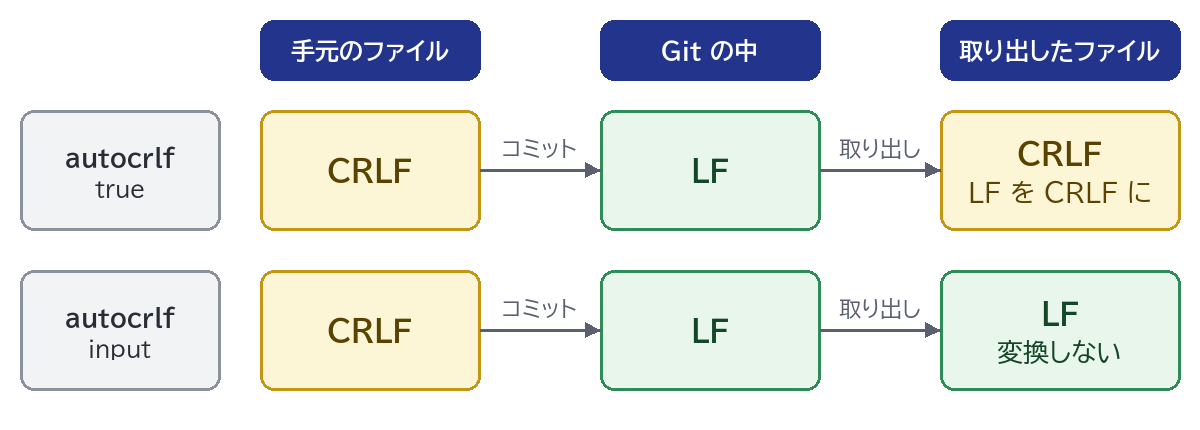
Git には、コミットするときとファイルを取り出す(チェックアウトする)ときに、改行コードを自動で変換する機能があります。Windows と Mac・Linux の人が同じリポジトリを使っても、改行コードがばらばらにならないようにするためのものです。
| 値 | コミットするとき | 取り出すとき | 向いている人 |
|---|---|---|---|
| true | CRLF を LF にする | LF を CRLF にする | Windows で、手元は CRLF で作業したい |
| input | CRLF を LF にする | 変換しない | Mac・Linux、または Windows でも手元を LF にしたい |
| false | 変換しない | 変換しない | 変換を Git に任せず、.gitattributes やエディターで管理する |
公式ドキュメント(git-config)には、true は「すべてのファイルの text 属性を auto にし、core.eol を crlf にするのと同じ」、input は「取り出すときの変換をしない」と書かれています。
Git for Windows のインストーラーには「Configuring the line ending conversions」という画面があり、最初から選ばれているのは「Checkout Windows-style, commit Unix-style line endings」(core.autocrlf = true)です(2026 年 10 月時点の Git for Windows のインストーラーのソースコードで確認)。ただし、インストール時に別の項目を選んでいれば値は変わります。自分の設定と、それがどのファイルに書かれているかは、次のコマンドで確かめられます。
git config --show-origin core.autocrlffile:C:/Program Files/Git/etc/gitconfig falseこの PC では、Git for Windows の全体設定に false が入っていました。何も表示されなければ、どこにも設定されていない(false と同じ動き)という意味です。
練習用のリポジトリ eol-test を作り、そのリポジトリだけに core.autocrlf true を設定します(--global を付けないので、ほかのリポジトリには影響しません)。
git config core.autocrlf trueLF のファイル hello.sh と、CRLF のファイル start.bat を作って git add hello.sh start.bat を実行すると、次の警告が出ました。
warning: in the working copy of 'hello.sh', LF will be replaced by CRLF the next time Git touches it訳すと「手元の hello.sh の LF は、次に Git がこのファイルを書き出すときに CRLF に置き換わります」という意味です。エラーではなく、追加もコミットもできています。改行コードを確認してみます。
git ls-files --eoli/lf w/lf attr/ hello.sh
i/lf w/crlf attr/ start.bati/ は Git の中(インデックス)、w/ は手元のファイル、attr/ は .gitattributes の設定です。start.bat は手元が CRLF でも、Git の中には LF で記録されました。コミットしたあと、hello.sh を削除して git checkout -- hello.sh で取り出し直すと、警告のとおり i/lf w/crlf になり、file hello.sh も「with CRLF line terminators」になりました。
同じリポジトリで core.autocrlf input に変えて CRLF のファイル bye.sh を追加すると、反対向きの警告が出ます。
warning: in the working copy of 'bye.sh', CRLF will be replaced by LF the next time Git touches itcore.autocrlf は「自分のパソコンの設定」なので、チームのメンバーごとに値が違うと、結局ファイルの改行コードがそろいません。そこで、リポジトリに .gitattributes というファイルを置き、改行コードのルールをリポジトリと一緒に共有します。公式ドキュメントによると、.gitattributes で text・eol を指定したファイルは、core.autocrlf よりもそちらが使われます。
リポジトリの一番上のフォルダーに .gitattributes を作り、次の 2 行を書きます。
* text=auto eol=lf
*.bat text eol=crlf公式ドキュメントの例でも、*.sh text eol=lf(シェルスクリプトは LF)、*.vcproj text eol=crlf(Visual Studio のファイルは CRLF)、*.jpg -text(変換しない)のように、ファイルの種類ごとに指定しています。
.gitattributes を追加しても、すでにコミットされているファイルの改行コードは自動では直りません。CRLF のままコミットされた deploy.sh・readme.txt・start.bat があるリポジトリ(core.autocrlf は false)で試します。
i/crlf  w/crlf  attr/                 	deploy.sh
i/crlf  w/crlf  attr/                 	readme.txt
i/crlf  w/crlf  attr/                 	start.bat
上の .gitattributes を作ったあと、すべてのファイルを新しいルールで追加し直します。公式ドキュメントでは、作業中の変更がない状態で行うよう書かれています。
git add --renormalize .git ls-files --eol を実行すると、Git の中(i/)が LF に変わりました。
i/lf    w/crlf  attr/text=auto eol=lf 	deploy.sh
i/lf    w/crlf  attr/text=auto eol=lf 	readme.txt
i/lf    w/crlf  attr/text eol=crlf    	start.bat
.gitattributes も git add .gitattributes で追加し、コミットします。ただし、手元のファイル(w/)は CRLF のままです。git checkout -- . を実行しても変わりませんでした。手元も LF にしたいときは、コミット済みで変更のないことを git status で確かめてから、対象のファイルを削除し、git checkout -- . で取り出し直します。
i/lf    w/lf    attr/text=auto eol=lf 	.gitattributes
i/lf    w/lf    attr/text=auto eol=lf 	deploy.sh
i/lf    w/lf    attr/text=auto eol=lf 	readme.txt
i/lf    w/crlf  attr/text eol=crlf    	start.bat
deploy.sh と readme.txt は LF、start.bat は CRLF になり、.gitattributes のとおりにそろいました。このリポジトリを core.autocrlf=true の設定で clone し直しても、deploy.sh は LF、start.bat は CRLF で取り出されました。.gitattributes があれば、メンバーの設定に関係なく同じ改行コードになります。
Windows のメモ帳などで作ったファイル一覧 list.txt(CRLF)を、シェルスクリプトで 1 行ずつ読んで処理する例です。フォルダーには report.txt と memo.txt が実際にあります。
#!/bin/bash
while read -r f; do
  ls "$f"
done < list.txt
これを check.sh として保存し、Git Bash で実行します。
bash check.shls: cannot access 'report.txt'$'\r': No such file or directory
ls: cannot access 'memo.txt'$'\r': No such file or directoryファイルはあるのに「見つからない」と言われました。$'\r' の部分に注目してください。read は LF までを 1 行として読むので、行末の CR が名前に残り、「report.txt+CR」という存在しないファイルを探してしまったのです。dos2unix list.txt で LF にしてから実行すると、report.txt と memo.txt が表示され、正しく動きました。
スクリプトそのものが CRLF の場合も、Linux では同じ理由で失敗します。Linux の bash は行末の CR を空白とはみなさず、命令の一部として読むため、たとえば cd /tmp の行は「/tmp+CR」というフォルダーへの移動になってしまいます。1 行目の #!/bin/bash の行末に CR があると、スクリプト自体が起動しないこともあります。
注意したいのは、Git Bash では CRLF のスクリプトがそのまま動いてしまうことです。この PC で、#!/bin/bash・変数・cd・if を含む CRLF のスクリプトを Git Bash で実行したところ、エラーなく最後まで動きました(Linux の実機がないため、Linux でのエラーの文面はここでは載せません)。「手元で試して動いたのに、サーバーでは動かない」ことが起きるので、Linux で動かすスクリプトは、サーバーに置く前に file で「with CRLF line terminators」が付いていないか確かめましょう。.gitattributes に *.sh text eol=lf を書いておけば、Windows で取り出しても LF になります。
エディターの設定やツールの都合で改行コードだけが変わると、Git は全行を変更として扱います。LF でコミットした 3 行の app.py を unix2dos で CRLF にしたところ、git diff --stat は次のようになりました。
 app.py | 6 +++---
 1 file changed, 3 insertions(+), 3 deletions(-)
中身は 1 文字も変えていないのに、3 行削除・3 行追加です。行末の CR の違いを無視して比べたいときは、--ignore-cr-at-eol を付けます。
git diff --ignore-cr-at-eol --statこの場合は何も表示されず、改行コード以外の違いがないことが分かりました。Git を使わずに 2 つのファイルを比べるなら、当サイトの「テキスト差分比較ツール」が便利です。改行コードの違いは無視して行の中身だけを比べ、ファイルを読み込むとそれぞれの改行コード(CRLF / LF)を表示します。
Linux のサーバーで動かすもの(シェルスクリプト・設定ファイル・Web アプリのソースコード)は LF にしておくのが無難です。Windows のバッチファイルなど Windows だけで使うものは CRLF にそろえます。チームで開発するなら、個人の設定に頼らず、.gitattributes に書いてリポジトリで決めるのがおすすめです。
警告で、コミットそのものは正常にできています。「次に取り出すとき手元のファイルが CRLF になる」というお知らせです。そのファイルが Linux で使うシェルスクリプトなら、手元で CRLF になると困るので、.gitattributes で eol=lf を指定しておきましょう。
file・dos2unix -i・VS Code の右下・git ls-files --eoldos2unix・unix2dos、ない環境では sed・PowerShell・Python* text=auto eol=lf など)を置いてそろえる