HTMLの見出しとセマンティックな書き方|h1〜h6の選び方とdivとの違い
hr
ENG LIFE BLOG
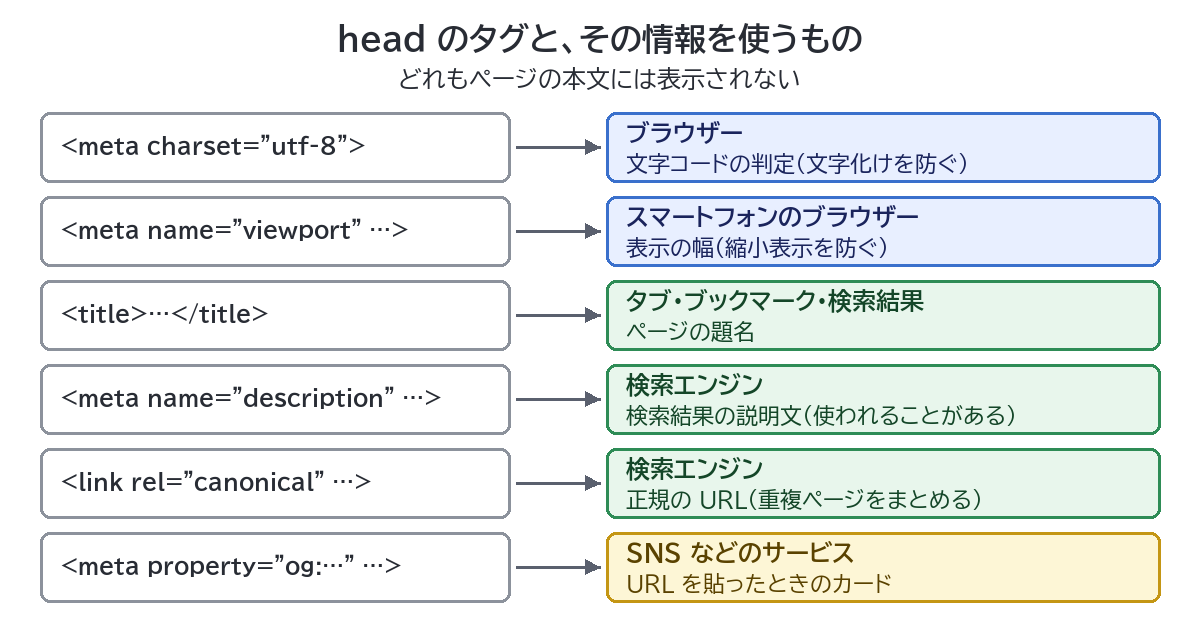
HTML の <head> には、ページの本文には表示されない「ページについての情報」を書きます。ブラウザーのタブに出る題名、文字コード、検索結果に出る説明文、SNS に URL を貼ったときのカードの中身などは、どれも head に書いた内容から作られます。目に見えないぶん、書き間違えても気づきにくい部分です。
この記事では、練習用の HTML ファイルを作り、meta charset・viewport・title・description・canonical・OGP(オープングラフ)をひととおり書いたうえで、「charset がないとサーバー経由で開いたときに文字化けする」「head の中に div を書くと、後ろの meta が body に移ってしまう」「description の中に " を書くと途中で切れる」といった失敗を、実際にブラウザーで再現して確かめます。最後に、自分のページの head を確かめるコードも紹介します。
載せている結果は、Windows 11(日本語)の Microsoft Edge 157(157.0.4341.42、ヘッドレスモード)で実際に表示して確かめたものです(2026 年 11 月 8 日に確認)。値の取り出しには、Edge を自動操作する仕組み(Chrome DevTools Protocol)を使いました。SNS などの外部サービスに実際に URL を送る試験はしていません。
HTML の文書は、大きく head(ページについての情報)と body(ページの中身)に分かれます。仕様(WHATWG HTML)では、head に入れるものを「メタデータ(データについてのデータ)」と呼び、title・meta・link・style・script・base などの要素がこれに当たります。また、普通の文書の head には「title 要素がちょうど 1 つ」なければならないと決められています。
head の中身は画面に出ません。後で作る練習用ファイルを Edge で開き、head の表示方法(CSS の display)を getComputedStyle で調べると none(表示しない)でした。画面に出る文字(document.body.innerText)も、body に書いた h1 と p の文字だけでした。
この記事で使う練習用のファイルを作ります。URL の example.com は、例のために予約されているドメインです。meta や canonical に書いた URL は、ブラウザーで開いただけでは読み込まれません。
practice.html という名前で保存します(「エンコード」は UTF-8 のまま)。<!doctype html>
<html lang="ja">
<head>
<meta charset="utf-8">
<meta name="viewport" content="width=device-width, initial-scale=1">
<title>head の練習|ENG メモ</title>
<meta name="description" content="HTML の head に書く title・meta・OGP を、練習用のページで確かめます。">
<link rel="canonical" href="https://example.com/head-practice/">
<meta property="og:title" content="head の練習">
<meta property="og:type" content="article">
<meta property="og:url" content="https://example.com/head-practice/">
<meta property="og:image" content="https://example.com/images/head-practice.png">
<meta property="og:description" content="title・meta・OGP を練習用のページで確かめます。">
<meta property="og:site_name" content="ENG メモ">
</head>
<body>
<h1>head の練習</h1>
<p>head の中身は、ページには表示されません。</p>
</body>
</html>ブラウザーのタブには「head の練習|ENG メモ」と表示され、ページには h1 の「head の練習」と p の文だけが出ます。それぞれの行の役割は次のとおりです。
| 行 | 役割 | 主に使うもの |
|---|---|---|
<meta charset="utf-8"> | このファイルの文字コード(UTF-8)を伝える | ブラウザー |
<meta name="viewport" …> | スマートフォンで表示するときの幅を伝える | スマートフォンのブラウザー |
<title> | ページの題名 | タブ・ブックマーク・履歴・検索結果 |
<meta name="description" …> | ページの説明文 | 検索エンジン |
<link rel="canonical" …> | このページの正規の URL | 検索エンジン |
<meta property="og:…" …> | URL を共有したときに出るカードの情報(OGP) | SNS などのサービス |
meta 要素は、name(または OGP では property)で「何の情報か」を、content で「その値」を書く、という形が基本です。仕様では「name を書いたら content も書かなければならない」とされています。
<meta charset="utf-8"> は、ファイルがどの文字コードで書かれているかをブラウザーに伝えます。仕様では、値は utf-8(大文字・小文字は区別しない)でなければならず、1 つの文書に 2 つ以上書いてはいけません。さらに、この要素は文書の先頭から 1024 バイト以内に収まっていなければならないと決められています。そのため、head を開いたらまず最初に書くのが定番です。文字コードそのものの話は「文字コードとは?UTF-8・Shift_JIS・EUC-JPの違い」で解説しています。
practice.html を少しずつ書き換えたファイルを作り、(1) ファイルをダブルクリックして直接開いた場合と、(2) 自分のパソコンの中だけで動く簡易 Web サーバー(Python の http.server)を通して開いた場合とで、Edge が判定した文字コード(document.characterSet)を比べました。この簡易サーバーは、HTTP ヘッダーの Content-Type を text/html とだけ送り、文字コードは伝えません。
| head の書き方(ファイルの中身はすべて UTF-8) | (1) 直接開く | (2) 簡易サーバー経由 |
|---|---|---|
<meta charset="utf-8"> を先頭に書く(practice.html) | UTF-8 | UTF-8 |
| meta charset を消す | UTF-8 | Shift_JIS(文字化け) |
中身は UTF-8 のまま <meta charset="shift_jis"> と書く | Shift_JIS(文字化け) | Shift_JIS(文字化け) |
meta charset を消したファイルは、直接開くと問題なく表示されたのに、サーバーを通すと Shift_JIS と判定され、タブの題名は次のように化けました。
head 縺ョ邱エ鄙抵ス廢NG 繝。繝「つまり、手元で開いて文字化けしなかったからといって、サーバーに置いても大丈夫とは限りません。サーバーが Content-Type で文字コードを伝えていないとき、ブラウザーは文字コードを推測するしかなく、今回の環境(日本語の Windows 11 の Edge)では Shift_JIS と推測されました。推測の結果は環境によって変わる可能性があります(ほかの環境では確かめていません)。「縺ョ」のような漢字が並ぶ化け方は、UTF-8 の文字を Shift_JIS として読んだときの典型で、「文字化け復元ツール」で元の文字を探せます。
なお、meta charset の前に長いコメントを入れて 1494 バイト目に置いたファイルも試したところ、この Edge では (1)・(2) とも UTF-8 と判定されました。ただし、1024 バイト以内という決まりは仕様の要件なので、ブラウザーが読めたからといって守らなくてよいわけではありません。
<meta charset="utf-8"> の行を消し、nocharset.html という名前で head-test フォルダーに保存します。powershell と入力して Enter キーを押します(そのフォルダーで PowerShell が開きます)。http://127.0.0.1:8000/nocharset.html と入力して開きます。py -m http.server 8000 --bind 127.0.0.1--bind 127.0.0.1 は、自分のパソコンからしか接続できないようにする指定です。py は Windows で Python を起動するコマンドです(Python の入れ方や仮想環境は「Pythonの仮想環境venv」も参考にしてください)。
<meta name="viewport" content="width=device-width"> は、スマートフォンのブラウザーに「画面の幅に合わせて表示して」と伝えます。MDN によると、スマートフォンなどは、これがないページを画面より広い仮想の幅(例として 980px)で組み立ててから縮小して表示するため、幅 640px 以下などで切り替えるメディアクエリが効かなくなります。MDN の推奨は width=device-width で、initial-scale=1 は多くの場合なくてもよいが、はみ出す内容があって縮小されてしまうときに付ける、という説明です。
user-scalable=no で拡大を禁止する書き方は、MDN が「弱視の人がページを読めなくなる」と警告しているので使わないようにします。viewport がないときに実際にどう縮小されるかは、「CSSのメディアクエリでレスポンシブにする」で図と実験つきで解説しています。
title 要素の文字は、ブラウザーのタブ、ブックマークや履歴の名前、検索結果の見出しなどに使われます。JavaScript では document.title で読み書きできます。practice.html を少し書き換えて、title の扱いを確かめました。
| 書き方 | document.title とタブの題名 |
|---|---|
| title の中で改行し、字下げや連続した空白を入れる | 「head の練習 |ENG メモ」(前後の空白は消え、途中の改行や連続した空白は半角スペース 1 つにまとまった) |
| title を 2 つ書く | 1 つ目の title の文字だけが使われた |
| title を書かない | document.title は空。タブの題名はファイル名(practice.html など)になった |
title を 2 つ書くのは仕様違反(「1 つの文書に title は 1 つまで」)で、ブラウザーは黙って 1 つ目を使うだけなので、エラーにも気づきません。title がないページは、タブやブックマークにファイル名や URL が出てしまいます。
Google 検索セントラルの「タイトルリンク」の説明では、title について次のように書かれています。
また、Google は検索結果の見出しを title だけでなく、ページの h1 などの見出しや og:title なども参考にして自動で決めると書いています。title と h1 の内容がかけ離れていないようにしておくのが無難です(見出しの付け方は「HTMLの見出しとセマンティックな書き方」)。
<meta name="description" content="…"> は、ページの説明文です。仕様では「ページを説明する自由な文で、検索エンジンのようなページの一覧に使うのにふさわしいもの」とされ、1 つの文書に 2 つ以上書いてはいけません。
ただし、書いた文がそのまま検索結果に出るとは限りません。Google 検索セントラルによると、検索結果の説明文(スニペット)は主にページの本文から作られ、meta description のほうがページの内容を正確に表していると判断したときに使われます。長さの上限は決められておらず、表示は画面の幅に合わせて省略されます。また、「全ページで同じような description は役に立たない」「キーワードを並べただけの description はスニペットに使われにくい」としています。
よく一緒に見かける <meta name="keywords"> については、Google は「Google 検索では使っておらず、インデックスや順位にまったく影響しない」と明言しています。
description や og:description には文章を書くので、引用符を入れたくなることがあります。practice.html の description を次のように書き換えて試しました。
<meta name="description" content="タグの "title" を確かめます。">Edge が読み取った content は「タグの 」(「の」の後ろの空白まで)だけでした。2 つ目の " で content の値が終わり、残りの title" や を確かめます。" は、別の(意味のない)属性として扱われていました。開発者ツールで見ると、要素は次のようになっていました。
<meta name="description" content="タグの " title"="" を確かめます。"="">属性の値の中で " を使うときは、" と書きます。content="タグの "title" を確かめます。" にすると、content は「タグの “title” を確かめます。」と正しく読み取られました。& も & と書くのが安全です。こうした書き換えは「HTMLエスケープ・アンエスケープツール」でまとめてできます。プログラムで head を出力するときも、ユーザーが入力した文字をそのまま属性に入れると、同じ仕組みで属性を抜け出され、XSS(「XSSとは?」)の原因になります。
同じ内容のページが、?utm_source=… のような計測用のクエリ付きの URL など、複数の URL で見られることがあります(URL の部品の名前は「URLの構造とは?」)。<link rel="canonical" href="…"> は、その中で「これが正規の URL です」と検索エンジンに伝えるものです。
Google 検索セントラルには、次のように書かれています。
/dresses/green/ のような相対パスではなく、https:// から始まる絶対 URL で書く「head の中だけ」という条件は、次の「head の中に div を書いたとき」の実験で効いてきます。
OGP(Open Graph protocol、オープングラフ)は、Web ページを「題名・種類・画像・URL を持つもの」としてほかのサービスに伝えるための決まりです。SNS に URL を貼ると、題名と画像の入ったカードが出ることがありますが、その情報の元になるのが OGP のタグです。meta 要素の property 属性に og: から始まる名前を、content に値を書きます(name ではなく property を使う点に注意します)。
公式サイト(ogp.me)では、どのページにも必要なプロパティとして次の 4 つを挙げています。
| プロパティ | 意味(ogp.me の説明をかみくだいたもの) | practice.html の値 |
|---|---|---|
| og:title | カードなどに出す題名 | head の練習 |
| og:type | 種類(website、article など)。種類によってはほかのプロパティも必要になる | article |
| og:image | そのページを表す画像の URL | https://example.com/images/head-practice.png |
| og:url | そのページの正規の URL(ずっと変わらない ID として使われる) | https://example.com/head-practice/ |
このほか、あると望ましいものとして og:description(1〜2 文の説明)、og:site_name(サイト名)、og:locale(言語と地域。省略時は en_US)などがあります。画像には og:image:width・og:image:height(大きさ)、og:image:alt(画像の内容の説明)も書けます。ogp.me の例では、<html prefix="og: https://ogp.me/ns#"> のように html 要素に prefix 属性も書かれています。
似た情報を 2 回書くことになりますが、使われる場所と書き方の目安が違います。
| タグ | 主に使われる場所 | 書き方の目安(出典) |
|---|---|---|
| title | タブ・ブックマーク・検索結果 | サイト名を最初か最後に入れてよい(Google) |
| og:title | SNS などのカード | サイト名などのブランド名を入れず、記事の題名だけにする(Meta の Facebook 向けドキュメント)。サイト名は og:site_name に書ける |
| meta description | 検索結果の説明文の候補 | ページごとに違う、内容を正確に要約した文(Google) |
| og:description | カードの題名の下の説明 | 1〜2 文(ogp.me)。Facebook 向けドキュメントでは「普通は 2〜4 文」 |
ogp.me は、URL の値を「http:// か https:// を使う URL」と定義していて、例もすべて https:// から始まる完全な URL です。/images/head-practice.png のような相対パスは、ページの外から読みに来たサービスには、どのサイトの画像なのかが分かりません。canonical と同じく、ドメインまで含めた絶対 URL で書きます。
Meta(Facebook)のドキュメントによると、Facebook は画像を URL ごとにキャッシュ(一時保存)していて、URL が変わらない限り更新しません。公開後に画像を差し替えるときは、画像のファイル名(URL)を変えるのが確実です。ページの情報を読み直させるには、Meta の「シェアデバッガー」を使うよう案内されています。また、og:image:width と og:image:height を書いておくと、最初に共有されたときから画像が正しく読み込まれるとしています。
X(旧 Twitter)には twitter:card などの独自のタグもあり、OGP のタグで代わりにできる部分があると言われていますが、今回は X の公式ドキュメントのページを取得できず、内容を確認できていません。X 向けに設定するときは、X の開発者向けドキュメントで最新の仕様を確かめてください。
head に入れてよいのはメタデータの要素だけです。では、うっかり head の中に div などを書くとどうなるでしょうか。practice.html の title の次の行に、お知らせのつもりで 1 行足して試しました。
  <title>head の練習|ENG メモ</title>
  <div>お知らせ</div>
  <meta name="description" content="HTML の head に書く title・meta・OGP を、練習用のページで確かめます。">
Edge で開くと、ページの一番上に「お知らせ」が表示されました。それだけではありません。ブラウザーは div を見た時点で「head はここで終わり、ここから body」と解釈するため、div より後ろに書いた description・canonical・OGP のタグが、すべて body の中に移されていました。後で紹介する確認用のコードを実行すると、次のように出ます。
body に入っている:<meta name="description" content="HTML の head に書く title・meta・OGP を、練習用のページで確かめます。">
body に入っている:<link rel="canonical" href="https://example.com/head-practice/">
body に入っている:<meta property="og:title" content="head の練習">
body に入っている:<meta property="og:type" content="article">
body に入っている:<meta property="og:url" content="https://example.com/head-practice/">
body に入っている:<meta property="og:image" content="https://example.com/images/head-practice.png">
body に入っている:<meta property="og:description" content="title・meta・OGP を練習用のページで確かめます。">
body に入っている:<meta property="og:site_name" content="ENG メモ">
チェック終わり
div より前にある charset・viewport・title は head に残りました。ソースコード(Ctrl+U で表示)では head の中に書いてあるように見えるので、見た目では気づきにくい失敗です。前の章のとおり、Google は canonical を head の中にある場合だけ受け付けるとしていて、Google 検索セントラルの特別なタグの説明でも「head の部分は有効な HTML でなければならない」と書かれています。head には div・p・img などの本文用の要素を書かないようにします。
head は画面に出ないので、確かめる方法を知っておくと便利です。まず、確かめたいページを開いて Ctrl キーを押しながら U キーを押すと、ソースコードが別のタブで表示され、サーバーから届いた head をそのまま読めます。
ブラウザーが実際にどう解釈したか(head と body のどちらに入ったか)を見るには、開発者ツールを使います。F12 キーを押し、「Console(コンソール)」タブを開いて、次のコードを貼り付けて Enter キーを押します。初めて貼り付けるときは、確認の文字の入力を求められることがあります(詐欺を防ぐ仕組みです。知らない人に教えられたコードは貼り付けないでください)。
console.table([...document.querySelectorAll("title, meta, link")].map(e => ({ 場所: e.parentElement.tagName, タグ: e.tagName, 種類: e.getAttribute("name") || e.getAttribute("property") || e.getAttribute("rel") || (e.hasAttribute("charset") ? "charset" : ""), 値: e.getAttribute("content") || e.getAttribute("href") || e.getAttribute("charset") || e.textContent })))ページの中の title・meta・link がすべて表になって出ます。practice.html では 11 行で、「場所」の列はすべて HEAD でした。div を入れたファイルでは、description から後ろの 8 行が BODY になります。
次は、この記事で取り上げた間違いをまとめて探すコードです。OGP の必須の 4 つがあるか(2 つ以上ないか)、og:image・og:url・canonical が絶対 URL か、title と description が 1 つずつか、body に入ってしまった title・meta・link がないかを調べます。
{
  const q = sel => document.querySelectorAll(sel);
  for (const p of ["og:title", "og:type", "og:image", "og:url"]) {
    const m = q(`meta[property="${p}"]`);
    if (m.length === 0) console.log("ない:" + p);
    else if (m.length > 1) console.log("複数ある:" + p);
  }
  for (const m of q('meta[property="og:image"], meta[property="og:url"], link[rel="canonical"]')) {
    const v = m.getAttribute("content") ?? m.getAttribute("href");
    if (!/^https?:\/\//.test(v)) console.log("絶対 URL ではない:" + v);
  }
  if (q("title").length !== 1) console.log("title の数:" + q("title").length);
  if (q('meta[name="description"]').length !== 1) console.log("description の数:" + q('meta[name="description"]').length);
  for (const e of q("body title, body meta, body link")) console.log("body に入っている:" + e.outerHTML);
  console.log("チェック終わり");
}
practice.html では「チェック終わり」だけが表示されました。書き換えたファイルでの結果は次のとおりです。
| 書き換えた内容 | 表示されたこと(「チェック終わり」の前) |
|---|---|
og:image を /images/head-practice.png にする | 絶対 URL ではない:/images/head-practice.png |
| title を 2 つ書く | title の数:2 |
| title を消す | title の数:0 |
| head の中に div を書く | body に入っている:…(8 行。前の章の結果) |
このコードは、ブラウザーが読み込んだあとのページを調べます。JavaScript で後から足したタグも数えるので、ページの外のサービス(検索エンジンや SNS)が同じものを読んでいるとは限りません。外部のサービスが JavaScript を実行してから head を読むかどうかは、今回確認できていません。大事なタグは、サーバーから届く HTML(Ctrl+U で見えるもの)の head に最初から書いておくのが確実です。
WordPress のようなシステムでは、head はテーマやプラグインが自動で出力するので、記事ごとに HTML を手で書くことはあまりありません。たとえばこのサイトで使っているテーマ(JINR)は、テーマの description 欄が空のとき、投稿の「抜粋」を meta description として出力していました。どの設定がどのタグになるかはテーマやプラグインによって違うので、公開したページで Ctrl+U を押してソースを見たり、上のコードを実行したりして、title・description・OGP が意図どおりに出ているか、同じタグが 2 つ出ていないかを確かめるとよいでしょう。SEO 用のプラグインとテーマの両方が OGP を出力して重複する、ということも起こりえます。
ひな形のファイルをコピーしてページを増やすと、title や description を書き換え忘れがちです。Google はどちらについても「ページごとに違うものにする」としています。ブックマークや履歴でも区別できなくなります。
ogp.me の書き方は <meta property="og:title" content="…"> です。description と同じ感覚で name="og:title" と書くと、ogp.me の形とは違うものになります(上の確認用のコードも property で探すので「ない:og:title」と表示されます)。
meta charset は先頭から 1024 バイト以内という決まりがあるので、head を開いた直後に書きます。title より前に書いておけば、title の日本語より先に文字コードが伝わります。
この記事で確認した範囲で、順番の決まりとしてはっきりしているのは「meta charset を先頭から 1024 バイト以内に置く」ことです。そのほかは、charset → viewport → title → description → canonical → OGP のように、関係するものをまとめて並べておくと読みやすくなります。
Google のスニペットは主にページの本文から作られるので、検索結果に説明文が出なくなるわけではありません。ただ、Google はページの内容を正確に表しているときに meta description を使うとしているので、ページごとに内容に合った description を書いておけば、検索した人に伝わりやすい説明が出る可能性があります。
参考:WHATWG HTML Living Standard 4.2(文書のメタデータ:head・title・base・meta、標準のメタデータ名、文字コードの宣言)、The Open Graph protocol(ogp.me)、Google 検索セントラルのドキュメント(スニペット、タイトルリンク、Google がサポートする meta タグ、重複した URL の正規化)、Meta for Developers のウェブマスター向けシェアのドキュメント(Sharing for Webmasters)、MDN「<meta name=”viewport”>」(2026 年 11 月に確認)