CSS変数(カスタムプロパティ)の使い方|var()・継承・calc()を実例で解説
hr
ENG LIFE BLOG
Web ページでボタンを横に並べたい、カードを等間隔に配置したい、箱の真ん中に文字を置きたい。こうした「並べ方」を CSS で指定するときに、今いちばんよく使われているのが Flexbox(フレックスボックス)です。
この記事では、自分の PC で小さな HTML ファイルを作り、ブラウザで表示を確かめながら Flexbox の基本を学びます。記事中の位置や幅の数値は、Windows 11 の Microsoft Edge 155(155.0.4283.62)で表示して測ったものです(2026 年 10 月 23 日に確認)。
display: flex で子要素を横に並べる方法justify-content・align-items・flex: 1・中央寄せの書き方Flexbox は、正式には「CSS Flexible Box Layout」という CSS の仕組みです。W3C(Web の標準を決める団体)の仕様「CSS Flexible Box Layout Module Level 1」で定められていて、今の主なブラウザはどれも対応しています。
HTML の div などのブロック要素は、何もしなければ上から下へ縦に積み重なります。親の要素に display: flex を 1 行書くと、その直接の子要素が横一列に並び、間隔や位置をまとめて調整できるようになります。
display: flex を書いた親を「flex コンテナー」、その直接の子を「flex アイテム」と呼びます。並べ方(justify-content など)は親に書き、自分がどれだけ伸び縮みするか(flex など)は子に書く、と覚えておくと迷いにくくなります。
次の手順で練習用のファイルを作ります。
flex.html という名前で作業用フォルダーに保存します。flex.html をダブルクリックすると、ブラウザで開きます。<!doctype html>
<html lang="ja">
<head>
<meta charset="utf-8">
<title>Flexbox の練習</title>
<style>
body { margin: 0; font-family: sans-serif; }
.box {
display: flex;
width: 600px;
background: #eef2f7;
}
.item {
box-sizing: border-box;
width: 100px;
border: 2px solid #fff;
background: #3a70cc;
color: #fff;
}
</style>
</head>
<body>
<div class="box">
<div class="item">A</div>
<div class="item">B</div>
<div class="item">C</div>
</div>
</body>
</html>親の .box(幅 600px、薄い灰色)の中に、子の .item(幅 100px、青)が 3 つ入っています。box-sizing: border-box は、白い枠線を含めて幅をちょうど 100px にするための指定です。「#3a70cc」のような色の指定は、「カラーコード変換ツール」で RGB や HSL に変換したり、好きな色を選んだりできます。
以降の節では、<style> の中の最後(</style> の直前)に 1 行を書き足して、ファイルを保存し、ブラウザで F5 キーを押して再読み込みする、という流れで試していきます。前の節で足した行は、消してから次を試してください。
ファイルをそのまま開くと、A・B・C が左から横一列に並びます。試しに .box の中の display: flex; の行を消して保存し、再読み込みしてみてください。A・B・C が縦に積み重なります(左端はどれも 0px で、28px ずつ下にずれる)。display: flex があると、左端は 0px・100px・200px です。
位置の数値は、ブラウザの開発者ツールで確かめられます。F12 キーを押して「Console(コンソール)」タブを開き、次のコードを貼り付けて Enter キーを押すと、3 つの .item の左端の位置(ページの左端からの px)が配列で表示されます。
[...document.querySelectorAll(".item")].map(e => e.getBoundingClientRect().left)初めて貼り付けるときは、確認の文字の入力を求められることがあります(詐欺を防ぐ仕組みです。知らない人に教えられたコードは貼り付けないでください)。コードの意味は「JavaScriptのDOM操作入門」で解説しています。
親に関係する主なプロパティの初期値(何も書かないときの値)は次のとおりです。
| プロパティ | 初期値 | 意味 |
|---|---|---|
flex-direction | row | 横(文字の進む向き)に並べる |
flex-wrap | nowrap | 折り返さず 1 行に詰める |
justify-content | flex-start | 先頭(左)に寄せる |
align-items | stretch | 高さを親いっぱいに伸ばす |
なお、justify-content と align-items は、新しい「CSS Box Alignment」の仕様では初期値が normal と書かれています。flex コンテナーの中では、justify-content: normal は先頭寄せ、align-items: normal は stretch と同じ動きになるので、結果は上の表と同じです。
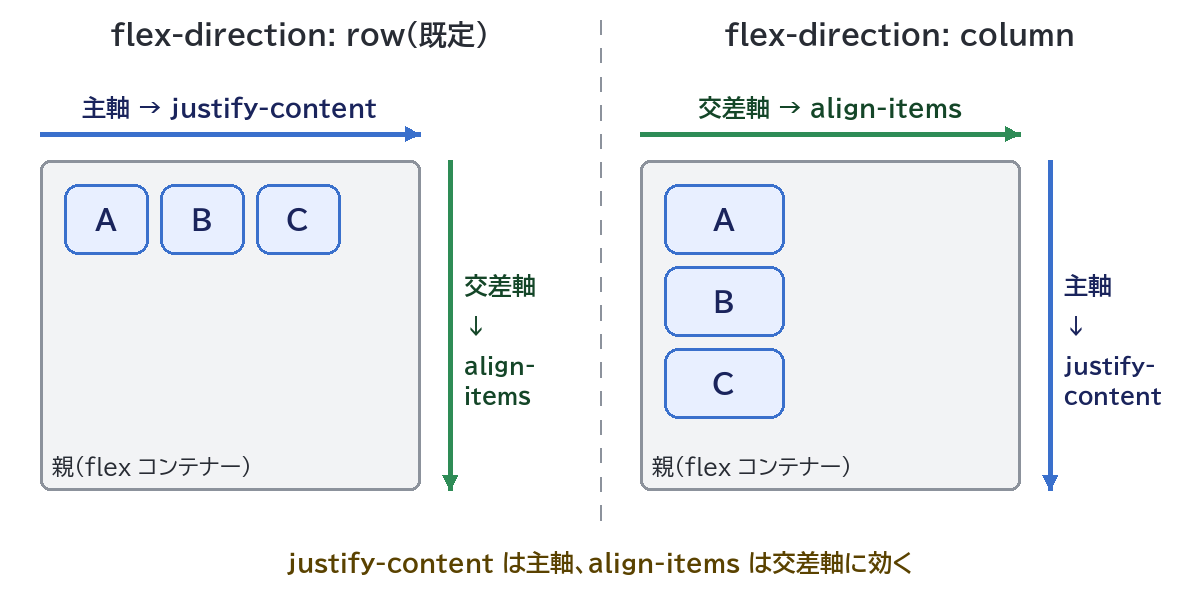
Flexbox を使いこなすいちばんのポイントは、主軸(しゅじく)と交差軸(こうさじく)という 2 本の向きです。
flex-direction: row(初期値)なら横(左から右)row なら縦(上から下)そして、justify-content は主軸の向きの配置を、align-items は交差軸の向きの配置を決めます。「justify-content は横、align-items は縦」と覚えてしまうと、次に出てくる flex-direction: column で混乱します。「横・縦」ではなく「主軸・交差軸」で覚えてください。
justify-content は、主軸の向き(row なら横)で、子要素をどこに寄せるか、余った幅をどう配るかを決めます。練習用ファイルの </style> の直前に次の 1 行を足して、値を入れ替えながら試してみましょう。
.box { justify-content: center; }親の幅 600px に幅 100px の子が 3 つなので、余りは 300px です。この配り方が値ごとに違います(位置は Edge で測定)。
| 値 | A・B・C の左端 | 余った 300px の配り方 |
|---|---|---|
flex-start(初期値) | 0・100・200 | すべて右側に残す(左寄せ) |
flex-end | 300・400・500 | すべて左側に置く(右寄せ) |
center | 150・250・350 | 左右に 150px ずつ(中央寄せ) |
space-between | 0・250・500 | 子と子の間に 150px ずつ。両端はすき間なし |
space-around | 50・250・450 | 子と子の間は 100px、両端はその半分の 50px |
space-evenly | 75・250・425 | 両端と子の間、4 か所すべて 75px |
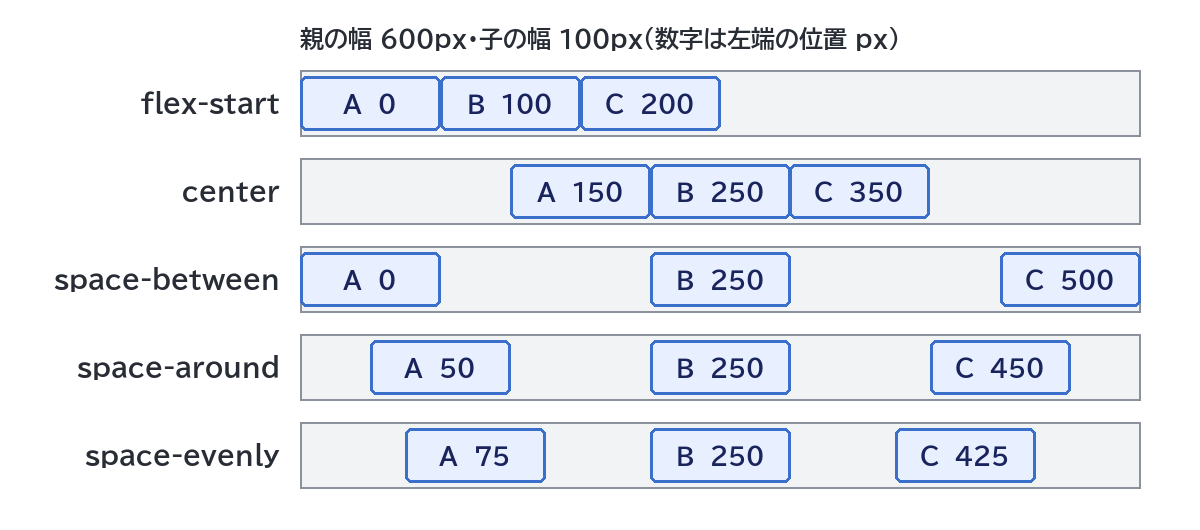
よく迷うのが space-around と space-evenly の違いです。space-around は「子の左右に同じ幅の余白を付ける」配り方なので、子と子の間は余白 2 つ分になり、両端の倍になります。space-evenly は「すき間をすべて同じにする」配り方です。ナビゲーションのメニューを均等に並べるなら、見た目がそろう space-evenly か、両端をぴったり付ける space-between がよく使われます。
align-items は交差軸の向き(row なら縦)の配置を決めます。違いが分かるように、B だけ 3 行にしてみます。HTML の B の行を次のように書き換えてください。
<div class="item">B<br>B<br>B</div>何も足さずに表示すると、A と C も B と同じ高さに伸びます。これは align-items の初期値が stretch(伸ばす)だからです。高さを指定していない子は、親の高さ(いちばん高い子に合わせた高さ)いっぱいに伸びます。カードを横に並べたときに、文章の量が違っても枠の高さがそろうのはこの仕組みのおかげです。伸ばしたくないときは、値を変えます。
.box { align-items: flex-start; }Edge で測ると、初期値の stretch では A・B・C とも高さ 76px にそろい、flex-start では A と C が 1 行分の 28px に戻って上にそろいました。flex-end にすると下に(A と C が上から 48px の位置に)そろいます。
center の効果は、親に高さを付けるとはっきり分かります。.box { align-items: center; height: 120px; } にすると、A と C は上から 46px、B は上から 22px の位置になり、それぞれ縦の真ん中に置かれました((120 − 28) ÷ 2 = 46、(120 − 76) ÷ 2 = 22)。
特定の子だけ配置を変えたいときは、子のほうに align-self を書きます。たとえば .item:last-child { align-self: flex-end; } なら C だけが下にそろいます。
flex-direction: column にすると、子は上から下へ縦に並びます。このとき主軸が縦、交差軸が横に入れ替わります。B を 1 行に戻してから、次の 1 行を足してください。
.box { flex-direction: column; height: 300px; justify-content: center; }A・B・C は縦に並び、justify-content: center によって縦方向の真ん中(上から 108px・136px・164px)に寄りました。横の位置は左端のままです。row のときは横に効いていた justify-content が、column では縦に効いているのが分かります。横方向も真ん中にしたいときは、交差軸(今は横)を受け持つ align-items を使います。
.box { flex-direction: column; height: 300px; justify-content: center; align-items: center; }これで A・B・C の左端は 250px((600 − 100) ÷ 2)になり、親の中央に縦に並びました。なお、column で justify-content の効果を見るには、親に高さが必要です。高さを書かないと、親の高さは子の合計と同じになり、余りがないため何も変わりません。
子の幅の合計が親より広いとどうなるでしょうか。子を 5 つに増やし(HTML の .item の行を 5 行にして、中の文字を 1〜5 にします)、子の幅を 200px にしてみます。
.item { width: 200px; }200px × 5 = 1000px で親の 600px を超えますが、子は折り返さず、それぞれ 120px に縮んで 1 行に収まりました。flex-wrap の初期値が nowrap(折り返さない)、flex-shrink の初期値が 1(足りなければ縮む)だからです。はみ出した 400px を 5 つで等しく分け合い、1 つあたり 80px ずつ縮んでいます。幅を保ったまま次の行に送りたいときは、折り返しを許可します。
.box { flex-wrap: wrap; }1〜3 が 1 行目、4・5 が 2 行目に並び、どれも幅 200px のままになりました。カードの一覧のように、画面の幅に合わせて段数が変わるレイアウトでよく使います。
子と子の間にすき間を作るには、親に gap を書きます。子が 3 つ・幅 100px の最初の状態に戻して試してください。
.box { gap: 20px; }A・B・C の左端は 0・120・240 になり、子と子の間だけに 20px があきました。両端にはすき間が付きません。子に margin を付ける方法と違って、「最後の子だけ右の余白を消す」といった調整がいらないのが便利な点です。
flex-wrap: wrap と組み合わせると、行と行の間にも同じすき間があきます。子 5 つ・幅 180px・.box { flex-wrap: wrap; gap: 20px; } で試すと、1 行目に 3 つ(180 × 3 + 20 × 2 = 580px)、2 行目に 2 つが並び、2 行目は 1 行目の下 20px の位置から始まりました。
「サイドバーは 200px、本文は残りの幅ぜんぶ」のようなレイアウトでは、子に flex: 1 を書きます。練習用ファイルをコピーして layout.html を作り、<style> の中の .box と .item を下の CSS に、<body> の中身を下の HTML に置き換えて試してみましょう。
    .layout {
      display: flex;
      width: 800px;
    }
    .side {
      width: 200px;
      background: #fdf6d6;
    }
    .main {
      flex: 1;
      background: #e8efff;
    }
<div class="layout">
<div class="side">サイドバー</div>
<div class="main">本文</div>
</div>サイドバーは 200px、本文は残りの 600px になりました。.layout の width を変えても、本文の幅だけが自動で変わります。
| プロパティ | 意味 | 初期値 |
|---|---|---|
flex-grow | 余った幅を、どの割合でもらって伸びるか | 0(伸びない) |
flex-shrink | 幅が足りないとき、どの割合で縮むか | 1(縮む) |
flex-basis | 伸び縮みを計算する前の、元になる幅 | auto(width や中身の幅) |
W3C の仕様では、flex: 1 のように正の数を 1 つだけ書くと flex: 1 1 0(伸びる割合 1、縮む割合 1、元の幅 0)と同じ意味になります。よく使う書き方をまとめると次のとおりです。
| 書き方 | 同じ意味 | 動き |
|---|---|---|
flex: 1 | flex: 1 1 0 | 元の幅を 0 として、余りを割合で分ける |
flex: auto | flex: 1 1 auto | 中身の幅から始めて、余りを分ける |
flex: initial | flex: 0 1 auto | 初期値と同じ。伸びないが縮む |
flex: none | flex: 0 0 auto | 伸びも縮みもしない |
幅 600px の親に、文字の量が違う 2 つの子(「短い」と「とても長い文章が入っている項目です」)を置き、両方の子に同じ指定を書いて比べました。
| 子に書いた指定 | 2 つの子の幅(Edge で測定) |
|---|---|
flex: 1 | 300px と 300px |
flex: auto | 181px と 419px |
左に flex: 1、右に flex: 2 | 200px と 400px |
flex: 1 は元の幅を 0 として 600px を 1 : 1 で分けるので、中身の量に関係なく半分ずつになります。flex: auto はそれぞれの文字の幅から始めて、余りだけを 1 : 1 で足すので、長い文章のほうが広くなります(文字の幅はフォントによって変わるので、181px・419px という数値は環境によって違うことがあります)。列の幅をそろえたいなら flex: 1 と覚えておきましょう。
「箱の上下左右の真ん中に置く」は、CSS で昔から苦労してきた配置ですが、Flexbox なら親に 3 行書くだけです。
    .parent {
      display: flex;
      justify-content: center;
      align-items: center;
      width: 300px;
      height: 200px;
      background: #eef2f7;
    }
    .child {
      width: 100px;
      height: 50px;
      background: #3a70cc;
    }
HTML は <div class="parent"><div class="child"></div></div> です。幅 300px・高さ 200px の親の中で、幅 100px・高さ 50px の子は左から 100px、上から 75px の位置に置かれました。(300 − 100) ÷ 2 = 100、(200 − 50) ÷ 2 = 75 なので、ちょうど真ん中です。justify-content: center が主軸(横)、align-items: center が交差軸(縦)の中央寄せを受け持っています。
もう 1 つの定番が、margin-left: auto です。ヘッダーで「ロゴは左、ログインボタンだけ右」にしたいときに使います。練習用ファイルで .item:last-child { margin-left: auto; } を足すと、A・B は左のまま、C だけが右端(左端の位置 500px)に移りました。余った幅をすべて C の左の余白が使うためです。
並べたい子のほうに書いてしまう間違いです。
    .box { width: 600px; }
    .item { display: flex; width: 100px; }
これでは A・B・C は縦に積み重なったままです(左端はすべて 0px)。display: flex は「自分の子を並べる」指定なので、各 .item の中身(A などの文字)が並べ替えの対象になるだけです。並べたい要素たちの親に書きましょう。同じ理由で、孫の要素は並びません。孫も並べたいときは、その親(子の要素)にも display: flex を書きます。
flex-direction: column にしたあと、横の中央に寄せようとして justify-content: center を書いても、横には動きません。前の節で確かめたとおり、column では justify-content は縦に効きます。横の位置は align-items で決めます。迷ったら図 1 を思い出して、今の主軸がどちらかを確かめてください。
左に幅 80px のサムネイル画像、右に説明文を並べたカードです。練習用ファイルと同じフォルダーに、好きな画像を photo.png という名前で置いて試してください(ここでは横 400px・縦 300px の画像で試しました)。
    .card { display: flex; width: 300px; }
    .thumb { width: 80px; }
    .thumb img { width: 100%; }
    .text { margin: 0; }
<div class="card">
<div class="thumb"><img src="photo.png" alt=""></div>
<p class="text">ここに説明文が入ります。ここに説明文が入ります。ここに説明文が入ります。ここに説明文が入ります。ここに説明文が入ります。</p>
</div>Edge で表示すると、80px のはずの .thumb が 23px まで縮み、画像が小さくなってしまいました。説明文が長くて幅が足りないため、flex-shrink: 1(初期値)で .thumb も縮められたのです。中の画像は width: 100% で枠に合わせて小さくなれるので、枠を縮める歯止めになりません。
縮んでほしくない子には flex-shrink: 0 を書きます(flex: none でも同じです)。
.thumb { flex-shrink: 0; }これで .thumb は 80px のまま、説明文が残りの 220px に収まりました。アイコンやアバター画像など「大きさを変えたくないもの」を Flexbox で並べるときは、最初から flex-shrink: 0 を付けておくと安心です。
今度は img を直接 flex アイテムにして、幅だけを指定した例です。HTML は前の例の <div class="thumb">…</div> を <img class="icon" src="photo.png" alt=""> に置き換えます。
    .card { display: flex; width: 300px; }
    .icon { width: 80px; }
    .text { margin: 0; }
横 400px・縦 300px の画像なら、幅 80px のときの高さは 60px のはずです。ところが Edge で測ると、画像は 80 × 120px になり、縦に引き伸ばされていました。align-items の初期値 stretch によって、高さを指定していない画像が説明文の高さ(120px)まで伸ばされたためです。
.card { align-items: flex-start; }親に align-items: flex-start を書くと、画像は 80 × 60px に戻りました。画像だけを直したいときは、画像に align-self: flex-start を書いてもかまいません。
長い URL を 1 行で表示し、入りきらない部分を「…」で省略したい、という場面です。
    .layout { display: flex; width: 400px; background: #eef2f7; }
    .side { flex-shrink: 0; width: 100px; background: #fdf6d6; }
    .main { flex: 1; background: #e8efff; }
    .title {
      margin: 0;
      white-space: nowrap;
      overflow: hidden;
      text-overflow: ellipsis;
    }
<div class="layout">
<div class="side">メニュー</div>
<div class="main">
<p class="title">https://example.com/very/long/path/to/some/page/that/does/not/fit.html</p>
</div>
</div>.main は flex: 1 なので残りの 300px になるはずですが、Edge で測ると 557px に広がり、親の 400px からはみ出しました。「…」も表示されません。
原因は、flex アイテムの min-width(最小の幅)の初期値 auto です。W3C の仕様では、flex アイテムの min-width: auto は「中身から決まる最小の幅」として計算されます(スクロールする要素などは除きます)。ここでは中身が折り返さない 1 行の URL なので、その長さより狭くなれなかったのです。
.main { min-width: 0; }.main に min-width: 0 を足すと、幅は 300px に収まり、URL の後ろが「…」で省略されました。flex: 1 を付けた要素の中身がはみ出すときは、まず min-width: 0 を疑いましょう。
CSS には、並べ方を決める仕組みとしてもう 1 つ「CSS Grid(グリッド)」があります。MDN では、Flexbox は「行か列のどちらか 1 方向ずつ」を扱う 1 次元のレイアウト、Grid は「行と列を同時に」扱う 2 次元のレイアウトと説明されています。
メニューやボタンの横並び、ヘッダーの左右振り分け、中央寄せのように「1 列に並べて、間隔や位置を調整したい」なら Flexbox、縦横の列がそろった一覧やページ全体の枠組みなら Grid が向いています。flex-wrap で折り返したカードの一覧で「最後の行も上の行と列をそろえたい」と感じたら、Grid を検討するタイミングです。
Flexbox は、親に display: flex を書いて子を並べる仕組みです。justify-content は主軸、align-items は交差軸に効き、flex-direction: column にすると軸が入れ替わります。残りの幅を分けるなら flex: 1、縮ませたくなければ flex-shrink: 0、はみ出すなら min-width: 0。この記事の練習用ファイルで値を変えながら、動きを手で覚えていきましょう。