JavaScriptの正規表現の使い方|match・replace・フラグと落とし穴
hr
ENG LIFE BLOG

ボタンを押したら文字が変わる、入力した内容がリストに追加される。Web ページのこうした動きは、JavaScript が DOM(ドム)を操作して作っています。この記事では、DOM の仕組みを図で確認し、要素の取り出し・書き換え・追加・削除、クラスの付け外し、クリックや入力への反応を、自分の PC で試せるコードで説明します。
後半では textContent と innerHTML の違いを取り上げます。利用者の入力を innerHTML に入れると HTML として解釈され、XSS(クロスサイトスクリプティング)という脆弱性の原因になることを、無害な例で確かめます。載せている出力は、Windows 11 の Microsoft Edge 155 で実際に実行したものです。
最初に、操作する相手となる練習用の HTML ファイルを作ります。
practice.html と入力して、デスクトップなどに保存します(「エンコード」は UTF-8 のままにします)。<!doctype html>
<html lang="ja">
<head>
<meta charset="utf-8">
<title>DOM の練習</title>
</head>
<body>
<h1 id="title">DOM の練習</h1>
<p class="msg">こんにちは</p>
<ul id="list">
<li class="item">りんご</li>
<li class="item">バナナ</li>
</ul>
<input id="name" type="text">
<button id="btn" type="button">追加</button>
<div id="out"></div>
</body>
</html>記事のコードは、どれも練習用ページを開いた直後の状態から実行した結果です。コードごとに F5 キーで再読み込みしてから貼り付けてください(同じ名前の変数でエラーになるのも直ります)。初回は詐欺防止の警告が出て、確認の文字の入力を求められることがあります。知らない人から教えられたコードは貼り付けないでください。JavaScript の基本は「JavaScriptとは?」へ。
DOM は Document Object Model(ドキュメント・オブジェクト・モデル)の略です。ブラウザは HTML ファイルを読み込むと、タグの入れ子の関係をそのまま木(ツリー)の形のデータにしてメモリーに置き、それをもとに画面を表示します。この木が DOM です。木の 1 つ 1 つの部品をノードといい、タグからできたノードを特に要素と呼びます。
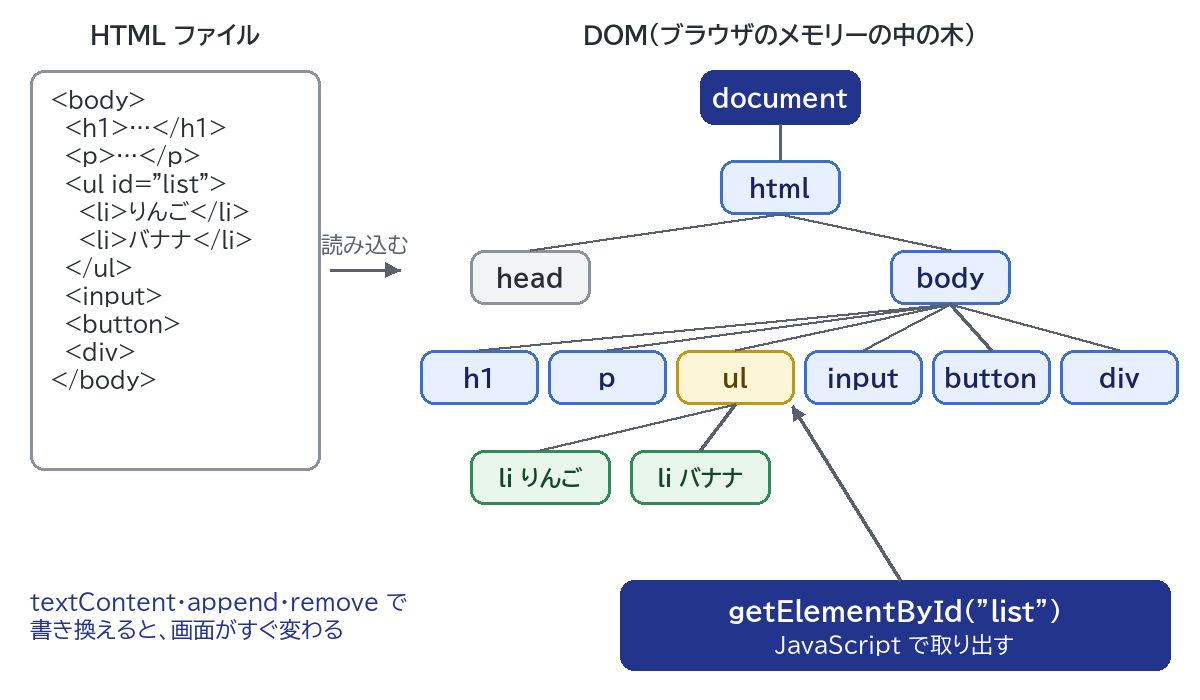
JavaScript は HTML ファイルの文字を直接書き換えるのではなく、この木を操作します。木が変わると、ブラウザはすぐに画面を描き直します。ファイルは変わらないので、再読み込みすると元に戻ります。なお MDN では、DOM は JavaScript という言語の一部ではなく、Web API(ブラウザが用意する機能の窓口)だと説明されています。
木の形は、コンソールから実際に確かめられます。
const list = document.getElementById("list");
console.log(list.children.length);
console.log(list.childNodes.length);
console.log(list.children[0].textContent);
console.log(list.parentElement.tagName);
2
5
りんご
BODYchildren(子の要素)は 2 つの li なので 2 ですが、childNodes(子のノード全部)は 5 になりました。HTML の改行と字下げのスペースも「テキストノード」として木に入っていて、li の前・間・後ろの 3 つ分が多いためです。parentElement で親(body)にもさかのぼれます。開発者ツールの「Elements(要素)」タブでも、この木を見られます。
操作するには、まず木の中から目的の要素を取り出します。よく使うのは次の 3 つです。
| メソッド | 指定のしかた | 返すもの | 見つからないとき |
|---|---|---|---|
getElementById("list") | id の名前(# は付けない) | 要素 1 つ | null |
querySelector("#list li") | CSS のセレクター | 最初に合った要素 1 つ | null |
querySelectorAll(".item") | CSS のセレクター | 合った要素すべて(NodeList) | 空の NodeList(length が 0) |
const title = document.getElementById("title");
console.log(title.textContent);
const msg = document.querySelector(".msg");
console.log(msg.textContent);
const firstItem = document.querySelector("#list li");
console.log(firstItem.textContent);
DOM の練習
こんにちは
りんごquerySelector は CSS と同じ書き方で、id は #title、クラスは .msg、「#list の中の li」は #list li と書けます。返るのは最初の 1 つだけなので、全部ほしいときは querySelectorAll を使います。
querySelectorAll(".item") は 2 つの li を NodeList で返します。NodeList は配列に似ていて length と forEach は使えますが、配列ではありません(map などは使えません。後の「よくある間違い」で説明します)。また MDN によると、querySelectorAll の NodeList は「static(生きていない)」もので、あとから要素を足しても中身は増えません。
id やセレクターを書き間違えても、取り出す時点ではエラーにならず、null(何もない)が返るだけです(querySelectorAll は length が 0 の NodeList)。その null を操作しようとしたときに、初めてエラーになります。
document.querySelector("#nothing").textContent = "変更";Uncaught TypeError: Cannot set properties of null (setting 'textContent')「null のプロパティ textContent は設定できない」という意味です。このエラーが出たら、セレクターの綴り(# や . の付け忘れ・付けすぎを含む)と、その要素がまだ読み込まれていない可能性(後の「よくある間違い」で説明)を確かめましょう。
textContent は、要素の中の文字を読み書きするプロパティです。document.getElementById("title").textContent = "書き換えました"; を実行すると、見出しの文字がすぐに変わります。読むときは、子や孫の要素の文字も改行やスペースごと全部つなげて返します。書くときは、中の子要素をすべて消して、1 つの文字(テキストノード)に置き換えます。ul で確かめてみます(改行が見えるように JSON.stringify で表示しています)。
const list = document.getElementById("list");
console.log(JSON.stringify(list.textContent));
list.textContent = "空になりました";
console.log(list.children.length);
"\n りんご\n バナナ\n "
02 つの li は消え、ul の中は「空になりました」という文字だけになりました。子要素のある親に代入すると中身がまるごと消える点に注意してください。
新しい要素は、document.createElement("タグ名") で作り、文字やクラスを設定してから、append で親の末尾に入れます。作っただけでは木に入っていないので、画面には出ません。
const li = document.createElement("li");
li.textContent = "みかん";
li.classList.add("item");
document.getElementById("list").append(li);
console.log(document.querySelectorAll(".item").length);3リストの最後に「みかん」が表示されます。先頭に入れたいときは prepend を使います。append には out.append("文字", 要素) のように文字列や複数の要素もまとめて渡せ、文字列は HTML ではなくただの文字として入ります。昔からある appendChild は、要素を 1 つずつしか渡せません。
要素を消すときは、消したい要素の remove() を呼びます。
document.querySelector(".msg").remove();
console.log(document.querySelector(".msg"));
const list = document.getElementById("list");
list.lastElementChild.remove();
console.log(list.children.length);
null
1「こんにちは」の段落が消えて null になり、最後の子要素(lastElementChild)の「バナナ」も消えました。
見た目を変えるときは、CSS にクラスごとの見た目を書いておき、JavaScript ではクラスを付け外しするのが基本です。そのためのプロパティが classList です。
const msg = document.querySelector(".msg");
msg.classList.add("active");
console.log(msg.className);
msg.classList.toggle("active");
console.log(msg.classList.contains("active"));
console.log(msg.classList.toggle("active"));
msg.classList.remove("msg");
console.log(msg.className);
msg active
false
true
activeadd で付け、remove で外し(ほかのクラスは残る)、toggle は「なければ付け、あれば外す」で、付いた状態になったかを true / false で返します。contains は付いているかを調べます。msg.className = "active" と代入すると元の msg クラスまで消えるので、1 つだけ付け外ししたいときは classList を使いましょう。
「ボタンが押された」「文字が入力された」のような出来事をイベントといいます。要素.addEventListener("イベント名", 関数) と書くと、そのイベントが起きるたびに関数が呼ばれます。
const btn = document.getElementById("btn");
const out = document.getElementById("out");
let count = 0;
btn.addEventListener("click", () => {
  count++;
  out.textContent = `${count} 回押されました`;
});
貼り付けて Enter キーを押しただけでは何も起きません(コンソールには undefined と出ます)。「追加」ボタンを 2 回押すと、下に「2 回押されました」と表示されます。
入力欄(input や textarea)に入っている文字は、textContent ではなく value で読み書きします。input イベントは、1 文字入力・削除するたびに起きます。
const input = document.getElementById("name");
const out = document.getElementById("out");
input.addEventListener("input", () => {
  out.textContent = `入力中:${input.value}(${input.value.length} 文字)`;
});
入力欄に「山田」と入力すると、「入力中:山田(2 文字)」と、打つたびに表示が変わります。バイト数まで数えたいときは「文字数・バイト数カウント」も使えます。
value の値は、数字を入力しても必ず文字列です。文字列の “5” に 1 を + すると、足し算ではなく文字のつなぎ合わせになるので、計算には Number() で数に変えます。
const input = document.getElementById("name");
input.value = "5";
console.log(input.value + 1);
console.log(Number(input.value) + 1);
console.log(typeof input.value);
51
6
string登録をやめる removeEventListener("click", 関数) には、登録したときと同じ関数を渡す必要があります(MDN の addEventListener のページより)。あとで外す予定がある処理は、その場でアロー関数を書かず、名前を付けた関数にしておきましょう。1 回だけ反応させたいなら、3 つ目の引数に { once: true } を渡すと、1 回呼ばれた時点で自動で外れます。
ここまでの部品で、入力欄の文字を「追加」でリストに足し、各行の「削除」で消せるようにします。
const input = document.getElementById("name");
const btn = document.getElementById("btn");
const list = document.getElementById("list");
btn.addEventListener("click", () => {
  const text = input.value.trim();
  if (text === "") {
    return;
  }
  const li = document.createElement("li");
  li.textContent = text;
  li.classList.add("item");
  const del = document.createElement("button");
  del.type = "button";
  del.textContent = "削除";
  del.addEventListener("click", () => li.remove());
  li.append(" ", del);
  list.append(li);
  input.value = "";
});
「 ぶどう 」(前後にスペース)と入れて「追加」を押すと、3 行目に「ぶどう」と「削除」ボタンが加わり、入力欄は空に戻ります。trim() で前後のスペースを取り除いているので、空やスペースだけのときは追加されません。「削除」を押すと、その行だけが消えます。入力された文字をtextContent で入れているのがポイントで、ここを innerHTML にするとどうなるかを次の章で確かめます。
コンソールで試したコードは、再読み込みすると消えます。ページに組み込むときは、練習用ページの </body> の直前に次の 2 行を足し、上のコードを同じフォルダーの app.js というファイルに保存します(UTF-8 で保存。head に書かない理由は「よくある間違い」で説明します)。
  <script src="app.js"></script>
</body>innerHTML も要素の中身を読み書きするプロパティですが、代入した文字列をHTML として解釈して、新しい要素を作ります。一方の textContent は、どんな文字列もただの文字として入れます。利用者が入力した文字を想定して、<b> タグを含む文字列を両方に入れてみます。
const out = document.getElementById("out");
const userInput = "<b>太字</b>";
out.innerHTML = userInput;
console.log(out.children.length);
console.log(out.children[0].tagName);
out.textContent = userInput;
console.log(out.children.length);
console.log(out.textContent);
1
B
0
<b>太字</b>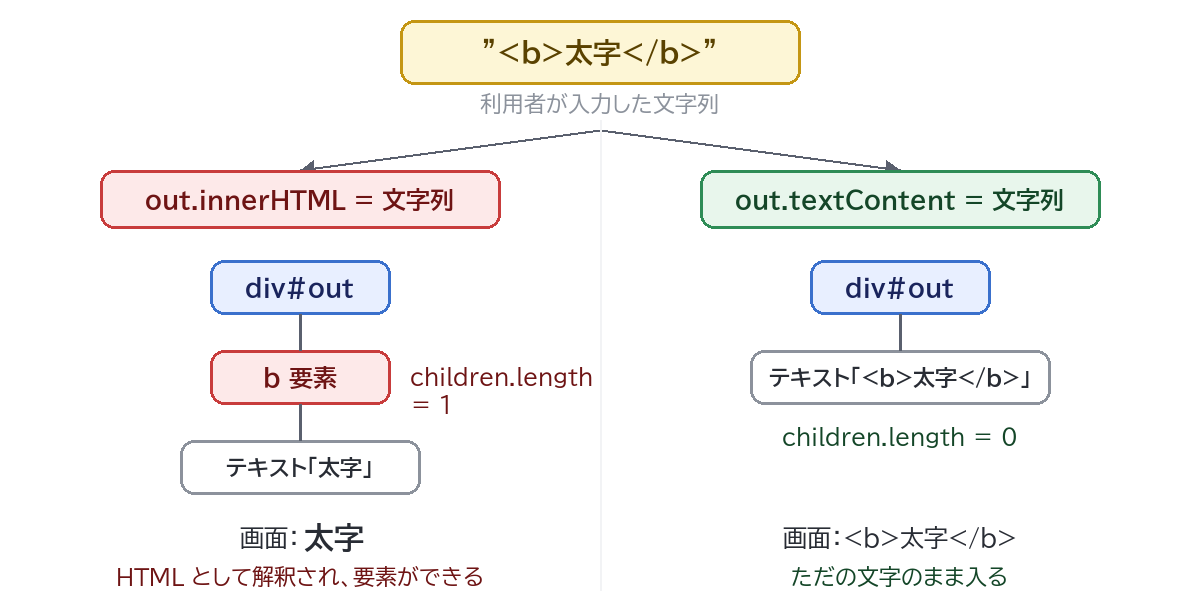
innerHTML では div の中に b 要素が 1 つ作られ、画面に太字が表示されます。textContent では子要素は 0 で、<b>太字</b> という文字がそのまま表示されます。innerHTML では、入力した人が書いたとおりの HTML の部品がページの中に作られるわけです。作られるのは b 要素だけではありません。
const out = document.getElementById("out");
out.innerHTML = "<img src=x>";
console.log(out.children.length);
console.log(out.firstElementChild.tagName);
console.log(out.firstElementChild.getAttribute("src"));
1
IMG
x「x」という画像はないので、壊れた画像のアイコンが出るだけです。しかし img 要素には「読み込みに失敗したときに実行する処理」を属性で書く仕組みがあります。MDN の innerHTML のページの「Security considerations(セキュリティの考慮事項)」には、innerHTML は XSS 攻撃でもっともよく使われる経路だろうと書かれ、この仕組みで JavaScript を実行させる例が載っています。innerHTML で入れた <script> 要素は実行されないものの、ほかにもスクリプトを動かす書き方は多い、とも書かれています。「script タグさえ防げば安全」ではないのです。
攻撃者がこうした文字列をコメント欄などに入れ、それが別の人の画面に innerHTML で表示されると、その人のブラウザで攻撃者の JavaScript が動きます。これが XSS です。被害や種類、サーバー側の対策は「XSS(クロスサイトスクリプティング)とは?」で詳しく解説しています。
MDN も「利用者から受け取った内容をただの文字として扱うと分かっているなら、textContent を使うべき」としています。textContent で入れた文字が、HTML としてはどう保存されているかを見ると理由が分かります。
const out = document.getElementById("out");
out.textContent = "<b>太字</b> & 記号";
console.log(out.innerHTML);
<b>太字</b> & 記号< は <、& は & のように、HTML の記号として働かない形(文字参照)になっています。これをエスケープといい、textContent ならエスケープし忘れが起きません。どうしても HTML の文字列を組み立てるときは、入力部分を必ずエスケープします。どの記号がどう変わるかは「HTMLエスケープ・アンエスケープツール」で確かめられます。
| textContent | innerHTML | |
|---|---|---|
| 代入した文字列 | ただの文字として入る | HTML として解釈され、要素が作られる |
| 利用者の入力 | そのまま入れてよい | 入れない(XSS の原因になる) |
| 使いどころ | 文字を表示するときはいつも | 開発者自身が書いた、決まった HTML を入れるときだけ |
MDN の textContent のページでは、innerHTML は HTML を解釈する処理が動くぶん遅い点も挙げられています。要素を作りたいときも、実例のように createElement・textContent・append を組み合わせれば innerHTML は要りません。
名前の似た innerText もあります。MDN の説明では、innerText は「画面での見た目」を考えた文字、textContent は見た目に関係なく中の文字全部です。たとえば display: none で隠した要素の文字は、textContent には含まれ、innerText には含まれません(Edge 155 で確認)。ほかに、innerText に代入すると改行が <br> 要素に変わる、読むときに CSS の計算(リフロー)が起きて重い、という違いもあります。どちらも代入した文字を HTML として解釈しないので、特に理由がなければ textContent で十分です。
ブラウザは HTML を上から読み、<script> に来た時点で実行します。head の中の script が動くときは、まだ body の要素が木にないため、getElementById が null を返し、「Cannot set properties of null」などのエラーになります(Edge 155 で確認)。直し方は次のどちらかです。
</body> の直前に書く(この記事の実例の方法)<script src="app.js" defer></script> のように defer を付ける(HTML を最後まで読んでから実行される)const items = document.querySelectorAll(".item");
console.log(Array.isArray(items));
const names = Array.from(items).map((item) => item.textContent);
console.log(names);
items.map((item) => item.textContent);false
["りんご", "バナナ"]
Uncaught TypeError: items.map is not a functionNodeList は配列ではないので、map や filter はありません。Array.from() で配列に変えてから使います。配列のメソッドの使い方は「JavaScriptの配列メソッド入門」で解説しています。
const btn = document.getElementById("btn");
function hello() { console.log("こんにちは"); }
btn.addEventListener("click", hello());こんにちは貼り付けた瞬間に「こんにちは」と表示され、その後ボタンを押しても何も表示されません。hello() と丸かっこを付けると、その場で関数が実行され、戻り値の undefined が登録されるためです(エラーにもなりません)。関数そのものを渡すには、btn.addEventListener("click", hello) と丸かっこを付けずに書きます。
const out = document.getElementById("out");
const btn = document.createElement("button");
btn.textContent = "押す";
btn.addEventListener("click", () => console.log("押されました"));
out.append(btn);
out.querySelector("button").click();
out.innerHTML += "<p>追記</p>";
out.querySelector("button").click();
console.log(out.querySelector("button") === btn);
押されました
falseinnerHTML += のあとの 2 回目のクリックでは何も表示されません。+= は「今の中身を HTML の文字列にして、後ろに足して、全部作り直す」動きなので、ボタンは見た目が同じ別の要素に入れ替わり(比較が false)、イベントも消えます。追記するときは、createElement で作った要素を append で足しましょう。
禁止ではありませんが、利用者の入力や外部から受け取ったデータが少しでも混ざる文字列は入れないのが原則です。当サイトの無料ツールも、利用者の入力は value と textContent だけで扱い、innerHTML は使わない方針で作っています。中身を空にしたいだけなら out.textContent = "" や out.replaceChildren() で消せます。
変わりません。DOM はメモリーの中の木なので、再読み込みすると HTML ファイルから作り直されます。内容を残すにはサーバーに送って保存するなどの仕組みが必要です。サーバーとのやり取りは「JavaScriptの非同期処理入門」の fetch の例も参考になります。
DOM はブラウザが HTML から作る木で、JavaScript は querySelector などで要素を取り出し、textContent・append・remove・classList・addEventListener で書き換えます。入力欄は value で読み、値は文字列です。そして、利用者の入力は innerHTML ではなく textContent で入れる。これだけで、DOM 操作で起きる XSS の多くを防げます。