CSS Gridでレイアウトを作る|frの使い方とgrid-template-areas入門
hr
ENG LIFE BLOG
CSS で width: 200px と書いたのに、ブラウザで測ると 250px ある。余白を付けたら横にはみ出した。上下の余白を 20px と 30px にしたのに、間が 50px にならない。こうした「思ったとおりの大きさにならない」悩みの多くは、ボックスモデルという CSS の基本の仕組みで説明できます。
この記事では、自分の PC で小さな HTML ファイルを作り、ブラウザで大きさを測りながらボックスモデルを学びます。記事中の位置や幅の数値は、Windows 11 の Microsoft Edge 156(156.0.4314.42)で表示して測ったものです(2026 年 10 月 26 日に確認)。
width がどこを指すかbox-sizing: border-box で幅の計算を分かりやすくする定番の書き方margin: 0 auto の中央寄せspan に上下の margin が効かない、width: 100% ではみ出す、などのよくある間違いブラウザは、HTML の要素を 1 つずつ長方形の箱(ボックス)として画面に並べます。見出しも段落もボタンも、すべて箱です。この箱は、内側から次の 4 つの層でできています。W3C(Web の標準を決める団体)の仕様「CSS Box Model Module Level 3」でも、MDN の解説「Introduction to the CSS basic box model」でも、この 4 つで説明されています。
| 層 | 日本語の呼び方 | 役割 | 背景色 |
|---|---|---|---|
| content | 内容領域 | 文字や画像など、中身そのものが入る場所 | 付く |
| padding | 内側の余白 | 中身と枠線の間のすき間 | 付く |
| border | 枠線 | 箱のふち。太さ・線の種類・色を指定できる | (線の下まで付く) |
| margin | 外側の余白 | 枠線の外側。となりの要素との間をあける | 付かない(親の背景が見える) |
MDN によると、background-color などの背景は、初期状態では border の外側のふちまで広がります。margin は「となりの要素と離すための空の領域」なので、自分の背景は付きません。また仕様では、padding に負の値は書けませんが、margin には負の値を書けます(後の節で試します)。
次の手順で練習用のファイルを作ります。
box.html という名前で作業用フォルダーに保存します。box.html をダブルクリックすると、ブラウザで開きます。<!doctype html>
<html lang="ja">
<head>
<meta charset="utf-8">
<title>ボックスモデルの練習</title>
<style>
body { margin: 0; font-family: sans-serif; }
.wrap {
width: 600px;
background: #eef2f7;
}
.box {
width: 200px;
padding: 20px;
border: 5px solid #1a245c;
background: #9cc0f5;
}
</style>
</head>
<body>
<div class="wrap">
<div class="box">A</div>
</div>
</body>
</html>薄い灰色の親 .wrap(幅 600px)の中に、青い箱 .box が 1 つ入っています。.box には幅 200px、内側の余白 20px、紺色の枠線 5px を指定しました。body { margin: 0; } は、ブラウザが body に最初から付けている余白を消して、位置の数値を読みやすくするための指定です。色の指定(#9cc0f5 など)は「カラーコード変換ツール」で RGB に変換したり、好きな色を選んだりできます。
以降の節では、<style> の中の最後(</style> の直前)に 1 行を書き足して保存し、ブラウザで F5 キーを押して再読み込みする、という流れで試します。前の節で足した行は、消してから次を試してください。
ファイルをそのまま開いて、青い箱の幅を測ってみましょう。F12 キーで開発者ツールを開き、「Console(コンソール)」タブに次のコードを貼り付けて Enter キーを押します。
document.querySelector(".box").getBoundingClientRect().width結果は 250 でした。getBoundingClientRect() は、箱の枠線の外側までの実際の大きさを返します。初めて貼り付けるときは、確認の文字の入力を求められることがあります(詐欺を防ぐ仕組みです。知らない人に教えられたコードは貼り付けないでください)。コードの意味は「JavaScriptのDOM操作入門」で解説しています。
250px になるのは、box-sizing の初期値が content-box だからです。content-box では、width はcontent(中身)の幅だけを指します。padding と border は、その外側に足されます。
見た目の幅 = width + padding(左右)+ border(左右)
          = 200 + 20 × 2 + 5 × 2
          = 250px
CSS に書いた値そのものは、getComputedStyle(document.querySelector(".box")).width で確かめられます。こちらは「200px」と表示されました。CSS の値は 200px のまま、画面上の箱は 250px になっている、ということです。margin は見た目の幅には入りません(となりとの間をあけるだけです)。
「padding や枠線を付けても、見た目の幅は width のとおりにしたい」ときは、box-sizing: border-box を指定します。</style> の直前に次の 1 行を足してください。
.box { box-sizing: border-box; }同じコードで測ると、幅は 200 になりました。border-box では、width がborder の外側のふちまでを指すようになり、padding と border は 200px の内側に収まります。その分、中身の幅が 200 − 40 − 10 = 150px に減ります(Edge では、border の内側の幅を返す clientWidth が 190 で、そこから左右の padding 40px を引くと 150px です)。
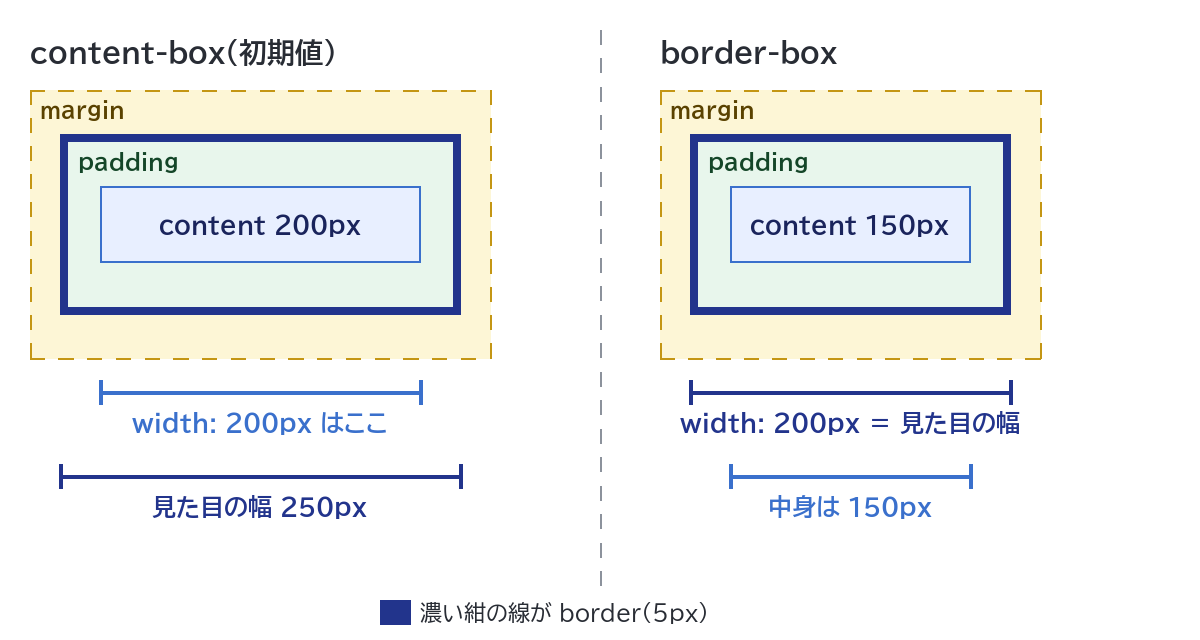
MDN の box-sizing のページにも、「border-box は padding と border を含み、margin は含まない」「中身の幅は負にならず 0 で止まる」と書かれています。実際に .box { box-sizing: border-box; width: 30px; } と、padding と枠線の合計(50px)より小さくしてみると、幅は 30px ではなく 50px になりました。中身が 0 になったところで止まり、それ以上は小さくなりません。
要素ごとに書くのは手間なので、CSS の先頭に次のように書いて、ページのすべての要素を border-box にするのが定番です。
*, *::before, *::after {
  box-sizing: border-box;
}
* はすべての要素、*::before と *::after は CSS で付け足す飾り(疑似要素)を指します。疑似要素は * だけでは選ばれないので、一緒に書いておきます。練習用ファイルにこの 3 行を足すと、.box に何も書かなくても幅は 200px になりました。MDN によると box-sizing は親から子へ受け継がれない(継承しない)プロパティなので、body に書くだけでは子に効かない点にも注意してください。
どちらも「余白」ですが、枠線の内側か外側かが違います。違いがはっきり出るのは、背景色とクリックできる範囲です。
| 比べること | padding(内側) | margin(外側) |
|---|---|---|
| 背景色 | 自分の背景色が付く | 付かない(親の背景が見える) |
| クリック・タップ | 自分をクリックしたことになる | 自分ではなく、下にある親などのクリックになる |
| 負の値 | 書けない | 書ける |
| 上下が隣り合ったとき | そのまま足される | 相殺されることがある(次の節) |
練習用ファイルに .box { margin: 30px; } を足すと、青い箱は左から 30px の位置に移り、箱の左の 30px には親の薄い灰色が見えます。開発者ツールのコンソールで document.elementFromPoint(x, y)(指定した位置にある一番上の要素を返す命令)を使って確かめると、箱の左の margin の位置(左から 15px)では親の .wrap が返り、箱の padding の位置では .box が返りました。
このとき、親の .wrap まで 30px 下にずれたことにも気づいたかもしれません。これは次の節で説明する「親子の margin の相殺」です。
クリックできる範囲の違いは、ボタンやリンクで大事になります。display: inline-block; padding: 12px 24px; margin: 20px; を付けた「送信」リンクでは、見た目のボタンは 80 × 48px で、その中の padding の部分も押せました。margin の部分を押してもリンクにはならず、body のクリックになります。押しやすいボタンにしたいなら、広げるのは paddingです。
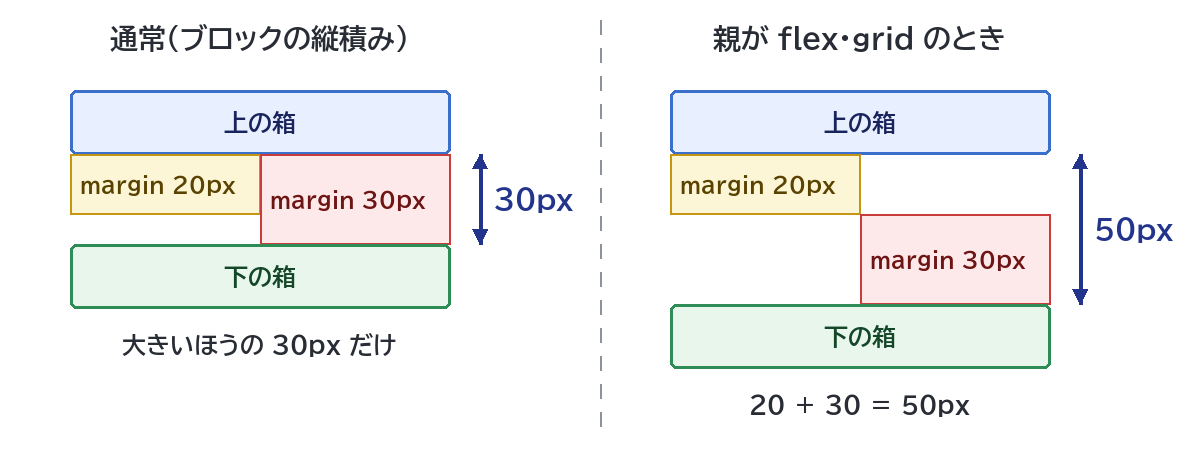
縦に並んだ 2 つの箱で、上の箱に margin-bottom: 20px、下の箱に margin-top: 30px を付けると、間は何 px になるでしょうか。練習用ファイルの <style> の最後に次の CSS を足し、<div class="wrap"> の中身を下の HTML に置き換えて試します。
    .a { margin-bottom: 20px; background: #fdf6d6; }
    .b { margin-top: 30px; background: #e8f6ec; }
<div class="a">上の箱(margin-bottom: 20px)</div>
<div class="b">下の箱(margin-top: 30px)</div>Edge で測ると、上の箱は高さ 24px で、下の箱の上端は 54px の位置でした。間は 30px で、20 + 30 = 50px にはなりません。MDN の「Mastering margin collapsing」では、ブロックの上下の margin が 1 つにまとめられ、大きいほうの値だけが残る動きを「margin collapsing(マージンの相殺)」と呼んでいます。
ほかの組み合わせも試した結果です。
| 上の箱の margin-bottom | 下の箱の margin-top | 間の距離(Edge で測定) |
|---|---|---|
| 20px | 30px | 30px(大きいほう) |
| 20px | 20px | 20px(同じなら 1 つ分) |
| 20px | −10px | 10px(正の最大 20 と負の −10 の合計) |
| 20px(親が flex または grid) | 30px | 50px(相殺されない) |
MDN には「display が flex か grid のコンテナーの中では margin は相殺されない」と書かれています。親の .wrap に display: flex; flex-direction: column;、または display: grid; を足すと、下の箱の上端は 74px(24 + 20 + 30)になり、間は 50px になりました。Flexbox の使い方は「CSSのFlexbox入門」で解説しています。縦に並べるなら、相殺を気にしなくてよい「親に display: flex と gap」で間をあけるのも手です。
なお、MDN によると、float した要素や position: absolute の要素の margin も相殺されません。また、CSS 2 の仕様(8.3.1)には「左右(横)の margin は相殺されない」と書かれています。
親の上端と、最初の子の上端の間に何もない(padding も border もない)と、子の margin-top が親の外にはみ出したように見えます。背景色を付けた .card の中の h2 に margin-top: 24px を付けると、.card ごと 24px 下にずれ、見出しの上には背景色が付きませんでした。
    .card { background: #eef2f7; }
    .card h2 { margin-top: 24px; }
親に padding-top: 1px を付けて「間に何かある」状態にするか、display: flow-root を書くと、相殺が止まります。Edge では、どちらも .card がページの上端(0px)から始まり、見出しの上 24px にも背景色が付きました(padding を付けたほうは、見出しが 1px 下の 25px の位置になります)。
幅を決めたブロック要素を横の真ん中に置くには、左右の margin を auto にします。練習用ファイルの最初の状態に戻して、次の 1 行を足してください。
.box { margin: 0 auto; }margin: 0 auto は「上下 0、左右 auto」の意味です。青い箱の左端は 175px になりました。親の 600px から箱の 250px を引いた 350px を、左右に 175px ずつ分けた位置です。CSS 2 の仕様(10.3.3)にも、左右の margin が両方 auto なら同じ値になり、要素が横の中央に置かれると書かれています。
この方法には条件があります。
width が必要:.box { margin: 0 auto; width: auto; } にすると、箱は親いっぱいの 600px に広がり、余りがないので何も変わりませんでした。display: inline-block を足すと、左端は 0px のままで中央に寄りませんでした。インライン要素や inline-block の要素を中央に置くには、親に text-align: center を書きます。auto は 0 として扱われます(親に高さ 300px を付けて .box { margin: auto; } にしても、箱は上端の 0px のままでした)。上下左右の中央寄せは Flexbox の justify-content と align-items を使うのが簡単です。margin には負の値を書けます。負の margin は、要素をその方向に引き寄せて、ほかの要素と重ねます。
.box { margin-left: -20px; }:青い箱の左端が −20px になり、親の左からはみ出しました(今回はページの左端なので、20px 分が画面の外に切れます)。margin-top: -10px:下の箱の上端が 14px になり、高さ 24px の上の箱に 10px 重なりました。重なりを使ったデザインもありますが、レイアウトが崩れたときの原因探しが難しくなります。間をあけたい・詰めたいだけなら、まずは正の margin や gap で考えるのがおすすめです。
文中のタグ風の飾りを作ろうとして、span に margin を付けた例です。box.html をコピーして inline.html を作り、<style> の中身と <body> の中身を次のように置き換えます。
    body { margin: 0; font-family: sans-serif; font-size: 16px; line-height: 1.5; }
    .text { width: 600px; background: #eef2f7; }
    .tag { margin: 20px; padding: 4px 8px; background: #9cc0f5; }
<p class="text">これは <span class="tag">span</span> の例です。</p>Edge で測ると、段落の高さは margin を付けないときと同じ 24px のままでした。左右の margin は効いていて、span は 20px 右にずれています。一方、上下の 20px は行の高さに何の影響もありません。MDN の margin のページにも「span や code のような(画像などではない)インライン要素では、上下の margin は効果がない」と書かれています。
上下の padding は表示はされますが、行の高さは広げません。この例でも、span の青い背景は段落の上端より 4px 上にはみ出していました(行の高さは line-height だけで決まるためです)。
上下の余白も効かせたいときは、display: inline-block にします。
.tag { display: inline-block; }これで段落の高さは 72px(span の高さ 32px + 上下の margin 20px × 2)に広がりました。inline-block は「文中に並ぶけれど、箱としては幅・高さ・上下の余白がすべて効く」表示方法です。ボタン風のリンクによく使います。
フォームの入力欄を親いっぱいに広げようとして、よく起きる問題です。
    .form { width: 400px; background: #eef2f7; }
    .form input { display: block; width: 100%; padding: 10px; border: 1px solid #8c929c; }
<div class="form">
<input type="text">
</div>入力欄の幅は 400px のはずが、Edge で測ると 422px になり、親から 22px はみ出しました。width: 100% は「親の中身の幅の 100%(400px)」で、そこに padding 10px × 2 と枠線 1px × 2 が足されたためです。直し方は 2 つあります。
box-sizing: border-box を付ける:入力欄はちょうど 400px になりました。前に紹介した「全体を border-box にする」書き方をしておけば、最初から起きません。width を書かない:div に width: 100%; padding: 20px; を付けると 440px にはみ出しましたが、width を書かずに padding: 20px だけにすると 400px に収まりました。ブロック要素の幅の初期値 auto は、padding と border を差し引いて親にぴったり合わせてくれます。入力欄の種類や使い方は「HTMLのフォームとinputの種類」で解説しています。
「カードの背景色の中に余白を作りたいのに、カードごと下にずれる」という症状は、前に説明した親子の margin の相殺です。カードの中の余白は、子の margin ではなく親の padding で作ると、相殺が起きず意図どおりになります。
Edge や Chrome の開発者ツールでは、要素の margin・border・padding・content の大きさを、入れ子の四角形の図で確認できます。おおまかな手順は次のとおりです。
なお、この記事の数値は画面を表示しない Edge(ヘッドレスモード)で測ったため、開発者ツールの画面そのものは確認できていません。メニューやタブの名前は、Edge のバージョンや表示言語によって違うことがあります。画面で見つからないときは、この記事で使ったコンソールの getBoundingClientRect() と getComputedStyle() で数値を確かめてください。
迷ったら、ページ全体を border-box にする定番の 3 行を書いておくのがおすすめです。「width に書いた値=見た目の幅」になり、padding を変えても幅が変わらないので、計算が楽になります。既存のサイトに後から足すと、ほかの部分の幅が変わることがあるので、表示を確かめてから入れてください。
兄弟どうしなら、片方にだけ margin を付ける(たとえば「下の余白だけ」に統一する)のが分かりやすい方法です。親が Flexbox か Grid なら相殺は起きません。親子の相殺は、親に padding や border を付けるか、display: flow-root で止められます。
はい。MDN によると、box-sizing は width だけでなく height・min-width・max-width・min-height・max-height にも同じように効きます。content-box なら height は中身の高さ、border-box なら枠線の外側までの高さです。
要素は content・padding・border・margin の 4 層の箱です。初期値の content-box では width は中身だけを指すので、padding と枠線の分だけ大きくなります。box-sizing: border-box にすれば、width がそのまま見た目の幅です。背景を付けて押せる余白は padding、となりと離す余白は margin。上下の margin は大きいほうだけが残ること、span には上下の margin が効かないことも覚えておくと、「なぜかずれる」に早く気づけます。