git configの使い方:--global・--localの違いと設定の確認方法
hr
ENG LIFE BLOG
Git をインストールしたものの、「最初に何を設定すればいいのか」「コミットはどうやって作るのか」で手が止まっていないでしょうか。この記事では、インストールの確認から、名前とメールアドレスの設定、リポジトリの作成、最初のコミットまでを、実際に表示される画面(実行結果)つきで順番に説明します。
コマンドと実行結果は、Windows 11 の Git Bash(Git 2.49.0)で実際に実行して確かめたものです。PowerShell やコマンド プロンプトでも、同じコマンドで操作できます。
次の 6 つの手順を、上から順に進めます。1〜2 は Git を入れたパソコンで 1 回だけ、3 以降はプロジェクトごとに行う作業です。
| 手順 | 使うコマンド | やること |
|---|---|---|
| 1 | git –version | Git が使える状態か確認する |
| 2 | git config | 名前・メールアドレス・最初のブランチ名を設定する |
| 3 | git init | フォルダーをリポジトリ(Git で管理する場所)にする |
| 4 | git status | 今の状態を確認する |
| 5 | git add | コミットに含めるファイルを選ぶ |
| 6 | git commit・git log | 変更を記録し、履歴を確認する |
Git そのものの説明や、ブランチ・push などほかのコマンドは「Git コマンド検索」のページにまとめています。この記事では、最初のコミットまでの流れに絞って説明します。
Windows では、スタートメニューから「Git Bash」を開きます。Git Bash は、Git for Windows に含まれている黒い画面(コマンドを入力するアプリ)です。開いたら、次のコマンドを入力して Enter キーを押します。
git --version次のようにバージョンが表示されれば、Git は使える状態です(数字はインストールした時期によって変わります)。
git version 2.49.0.windows.1「command not found」(PowerShell では「認識されません」)と表示されたら、Git が入っていないか、パスが通っていません。Windows 版は、Git の公式サイトのダウンロードページ(https://git-scm.com/install/windows)から入手できます。2026 年 10 月時点では、ふつうの Windows パソコン向けの「x64」版と、ARM 版の Windows 向けの「ARM64」版のインストーラーが用意されています。
インストーラーの画面と選択肢は、Git のバージョンによって変わることがあるため、この記事では扱いません。インストール後の Git の設定は、このあとの「設定を確認する」の方法で、すべて確認できます。
Git の設定は git config コマンドで行います。--global を付けると「このパソコンの自分のユーザー全体」の設定になり、これから作るすべてのリポジトリで使われます。初期設定は 1 回すれば、次からは不要です。
コミット(変更の記録)には、「誰が記録したか」として名前とメールアドレスが必ず付きます。設定していないとコミットできないので、最初に設定します。Taro Yamada と taro@example.com の部分は、自分のものに書き換えてください。
git config --global user.name "Taro Yamada"git config --global user.email "taro@example.com"どちらも、成功しても何も表示されません。名前に空白が入るときは、例のように " で囲みます。
注意:名前とメールアドレスはコミットの中に記録され、あとから設定を変えても、すでに作ったコミットには残ります。GitHub などで公開したリポジトリでは、コミットを見た人なら誰でも確認できます。メールアドレスを公開したくない場合は、公開してもよいアドレスを設定しておきましょう。
Git は、新しいリポジトリを作ると「master」という名前のブランチ(履歴の流れ)を作ります。「main」など別の名前にしたい場合は、次のように設定します(Git 2.28 以降で使える設定です)。
git config --global init.defaultBranch mainこの設定は、これから git init で作るリポジトリに使われます。すでに作ったリポジトリのブランチ名は変わりません(変えたいときは、そのリポジトリの中で git branch -m main を実行します)。
自分で設定した内容(--global の設定)を一覧で表示します。
git config --global --listuser.name=Taro Yamada
user.email=taro@example.com
init.defaultbranch=main設定名は小文字にそろえて表示されるため、init.defaultBranch が init.defaultbranch と表示されますが、同じものです。1 つの項目だけを見たいときは git config user.name のように、値を付けずに実行します。
インストーラーで選んだ内容も含めて、すべての設定と「どのファイルに書かれているか」を見るには、次のコマンドを使います。
git config --list --show-origin各行の先頭に file:C:/Program Files/Git/etc/gitconfig(システム全体の設定)や file:C:/Users/<ユーザー名>/.gitconfig(自分の設定)のように、設定が書かれているファイルが表示されます。表示が長いときは、スペースキーで次へ進み、q で終了します。
Git の設定は 3 か所に保存でき、同じ項目が複数の場所にあるときは、下の表の下にあるもの(範囲が狭いもの)が優先されます。
| 種類 | オプション | 効く範囲 | 保存先(Windows の例) |
|---|---|---|---|
| システム | –system | パソコンのすべてのユーザー | C:\Program Files\Git\etc\gitconfig |
| グローバル | –global | 自分のユーザーのすべてのリポジトリ | C:\Users\<ユーザー名>\.gitconfig |
| ローカル | –local(省略時) | そのリポジトリだけ | リポジトリの .git\config |
たとえば、ふだんは個人のメールアドレスを使い、会社のリポジトリだけ会社のアドレスにしたいときは、そのリポジトリの中で --local の設定をします(よくある質問で説明します)。
ここからは、練習用のフォルダー「my-app」を作って、その中のファイルを Git で管理していきます。まずフォルダーを作ります。
mkdir my-app作ったフォルダーに移動します。
cd my-appこのフォルダーをリポジトリにします。
git initInitialized empty Git repository in C:/Users/<ユーザー名>/my-app/.git/「空の Git リポジトリを作った」という意味です。フォルダーの中に .git というフォルダーが作られ、履歴や設定はすべてここに保存されます。Windows では隠しフォルダーになるため、エクスプローラーでは「隠しファイル」を表示する設定にしないと見えません。.git フォルダーの中身は、手で編集しないでください。
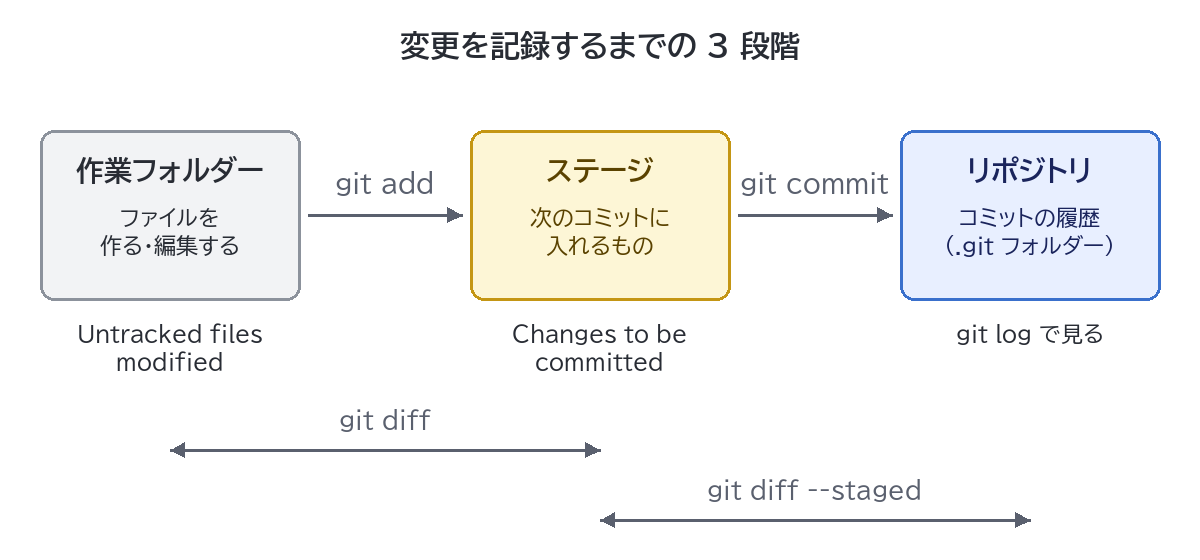
Git では、変更を記録するまでに「ファイルを作る・編集する → git add で記録するものを選ぶ(ステージする) → git commit で記録する」の 3 段階があります。ひとつずつ、git status で状態を確かめながら進めます。
my-app フォルダーに、エディターで次の 2 つのファイルを作って保存します。
# my-app の 1 行print("Hello") の 1 行保存したら、今の状態を確認します。
git statusOn branch main
No commits yet
Untracked files:
(use "git add <file>..." to include in what will be committed)
README.md
hello.py
nothing added to commit but untracked files present (use "git add" to track)英語ですが、読むところは決まっています。
コミットに含めるファイルを選びます。これを「ステージする」といいます。.(ピリオド)は「今いるフォルダーの中のすべて」という意味です。
git add .何も表示されなければ成功です。もう一度 git status を実行すると、次のように変わります。
On branch main

No commits yet

Changes to be committed:
  (use "git rm --cached <file>..." to unstage)
	new file:   README.md
	new file:   hello.py
「Changes to be committed」(コミットされる変更)の下に、2 つのファイルが「new file(新しいファイル)」として並びました。ファイルを 1 つずつ選びたいときは、git add README.md のようにファイル名を書きます。
ステージした内容を、メッセージを付けて記録します。-m の後ろがコミットメッセージで、日本語でも書けます。
git commit -m "最初のコミット"[main (root-commit) 923a3f4] 最初のコミット
2 files changed, 2 insertions(+)
create mode 100644 README.md
create mode 100644 hello.py「root-commit」は、履歴の出発点になる最初のコミットという意味です。923a3f4 はコミット ID(コミットを区別する番号)の先頭 7 文字で、実行するたびに違う値になります。「2 files changed, 2 insertions(+)」は、2 つのファイルで 2 行が追加されたことを表しています。
git logcommit 923a3f4…(40 文字のコミット ID)
Author: Taro Yamada <taro@example.com>
Date: Sun Oct 18 02:41:29 2026 +0900
最初のコミットAuthor(作成者)に、初期設定で登録した名前とメールアドレスが記録されています。Date はコミットした日時で、+0900 は日本時間であることを表します。これで最初のコミットは完了です。
ふだんの作業は「編集 → 確認 → add → commit」の繰り返しです。hello.py に 2 行目の print("Git") を追加して保存し、状態を見てみます。
git statusOn branch main
Changes not staged for commit:
(use "git add <file>..." to update what will be committed)
(use "git restore <file>..." to discard changes in working directory)
modified: hello.py
no changes added to commit (use "git add" and/or "git commit -a")一度コミットしたファイルは Git が追跡しているので、今度は「modified(変更あり)」と表示されます。「Changes not staged for commit」は「変更はあるが、まだステージしていない」という意味です。どこを変えたかは git diff で確認できます。
git diffdiff --git a/hello.py b/hello.py
index 2f9a147..7b6ed39 100644
--- a/hello.py
+++ b/hello.py
@@ -1 +1,2 @@
print("Hello")
+print("Git")先頭が + の行が追加された行です(削除した行は - で表示されます)。内容に問題がなければ、ステージしてコミットします。
git add hello.pygit commit -m "Gitと表示する処理を追加"注意したいのは、ステージしたあとの git diff は何も表示しないことです。git diff は「まだステージしていない変更」だけを表示するためです。ステージ済みの変更を見るときは git diff --staged を使います。また、間違えてステージしたファイルは git restore --staged hello.py でステージから外せます(ファイルの中身はそのまま残ります)。
履歴を短く見たいときは、1 コミットを 1 行で表示する --oneline が便利です。
git log --onelinecf0f643 Gitと表示する処理を追加
923a3f4 最初のコミット新しいコミットが上に表示されます。差分を見比べたいだけなら、ブラウザで 2 つの文章を比べられる「テキスト差分比較ツール」も使えます。
git add . はフォルダーの中のすべてをステージするため、パスワードを書いた .env や、Python が自動で作る __pycache__ フォルダーまでコミットしてしまうことがあります。こうしたファイルは、リポジトリの一番上のフォルダーに .gitignore というファイルを作り、1 行に 1 つずつ書いておくと、Git が無視するようになります。
__pycache__/
.env
.gitignore を作る前の git status --short(短い形式の表示)では ?? .env と ?? __pycache__/ が出ていましたが、作ったあとは ?? .gitignore だけになりました。?? は「追跡していないファイル」の印です。.gitignore 自体はコミットして、ほかの人とも共有します。
注意:.gitignore は「まだ追跡していないファイル」に効く仕組みです。一度コミットしたファイルは、あとから .gitignore に書いても追跡されたままです。パスワードなどの秘密の情報は、最初のコミットの前に .gitignore に書いておきましょう。
Author identity unknown

*** Please tell me who you are.

Run

  git config --global user.email "you@example.com"
  git config --global user.name "Your Name"

to set your account's default identity.
Omit --global to set the identity only in this repository.

fatal: unable to auto-detect email address (got '<ユーザー名>@<パソコン名>.(none)')
名前とメールアドレスを設定していないときのエラーです。コミットは作られていません。初期設定の「名前とメールアドレスを設定する」の 2 つの git config --global を実行してから、もう一度 git commit を実行してください。ステージした内容は残っているので、git add からやり直す必要はありません。
git add をせずに git commit を実行したときの表示です。「コミットするものが選ばれていない(ただし追跡していないファイルはある)」という意味で、コミットは作られません。先に git add でファイルをステージしてください。
fatal: not a git repository (or any of the parent directories): .git今いるフォルダー(とその上のフォルダー)がリポジトリではない、という意味です。多くの場合は、cd でリポジトリのフォルダーに移動し忘れています。pwd で今いる場所を確認し、cd my-app のように移動してから実行します。
init.defaultBranch を設定していないときに表示されるヒントで、エラーではありません。リポジトリは「master」というブランチで作られています。そのままでも使えますが、main にそろえたいときは、そのリポジトリの中で次のコマンドを実行し、今後のために git config --global init.defaultBranch main も設定しておきます。なお、システム全体の設定に init.defaultBranch が書かれている環境では、このヒントは表示されません。
git branch -m mainたとえば「メモ.txt」を作って git status --short を実行すると、?? "\343\203\241\343\203\242.txt" のように表示されます。文字化けではなく、Git が日本語などを「特別な文字」として 8 進数の番号で表示しているだけです。次の設定をすると、?? メモ.txt とそのまま表示されるようになります。
git config --global core.quotepath false表示される番号は、文字を UTF-8 で表したときのバイトの値です(「メ」は E3 83 A1 の 3 バイト)。詳しくは「UTF-8とは?」で解説しています。
-m を付けずに git commit を実行すると、コミットメッセージを入力するためのエディターが開きます。エディターを設定していない場合、Git は vi(Vim)という、キー操作が独特なエディターを使います。何もせずに閉じたいときは、Esc キーを押してから :q! と入力して Enter キーを押します。メッセージが空のままなので「Aborting commit due to empty commit message.」と表示され、コミットは作られません。慣れないうちは -m を付けてコミットするのがおすすめです。
エディターを VS Code にしたい場合は、次のように設定します(VS Code がインストールされ、code コマンドが使える場合)。--wait は「VS Code でファイルを閉じるまで Git を待たせる」ためのオプションです。
git config --global core.editor "code --wait"同じコマンドを正しい値でもう一度実行すれば、上書きされます。ただし、すでに作ったコミットに記録された名前とメールアドレスは変わりません。
使えます。そのリポジトリのフォルダーに移動して、--global を付けずに設定します(--local を付けても同じです)。
git config user.email "taro@work.example.com"どちらが使われるかは git config --show-origin user.email で確認できます。リポジトリの中で実行すると file:.git/config taro@work.example.com のように、そのリポジトリの設定が優先されていることが分かります。
まだ push(GitHub などへの送信)をしていなければ、次のコマンドで直前のコミットのメッセージを書き直せます。
git commit --amend -m "正しいメッセージ"注意:--amend は直前のコミットを作り直すため、コミット ID が変わります。すでに push したコミットに使うと、ほかの人の履歴と食い違うので、push 前だけに使いましょう。
そのフォルダーにできた .git フォルダーを削除すれば、ふつうのフォルダーに戻ります(ほかのファイルはそのまま残ります)。
注意:.git フォルダーには、そのリポジトリの履歴がすべて入っています。削除するとコミットの記録はすべて消え、元に戻せません。「今 init したばかりで、コミットはまだない」ことを git log などで確かめてから削除してください。特に、ユーザーのフォルダー(C:\Users\<ユーザー名>)のような場所で init すると、その下のすべてのファイルが「追跡していないファイル」として表示されるので気づけます。
git config --global で名前・メールアドレス(と必要なら init.defaultBranch)を 1 回だけ設定するgit init でリポジトリを作り、「編集 → git add → git commit」で記録するgit status で今の状態を確認する