Gitフック入門|pre-commitで自動チェックする書き方とWindowsでの注意点
hr
ENG LIFE BLOG
「ファイルを書き換えたけど元に戻したい」「間違えて git add した」「コミットしたけど取り消したい」「push したあとに間違いに気づいた」――Git の取り消しは、何を取り消したいかともう push したかどうかで、使うコマンドが変わります。似た名前の git restore・git reset・git revert を取り違えると、残したかった変更まで消えてしまうことがあります。
この記事では、状況から選べる早見表と、それぞれのコマンドを実行すると「ファイル・ステージ・履歴」がどう変わるのかを、実際の実行結果つきで説明します。コマンドと実行結果は、Windows 11 の Git Bash(Git 2.49.0)で、使い捨ての練習用リポジトリで確かめたものです。コミット ID(dc0ae4f のような英数字)は、実行するたびに違う値になります。
| 取り消したいこと | コマンド | 結果 |
|---|---|---|
| ファイルの編集(まだ add していない) | git restore ファイル名 | 最後に add またはコミットした中身に戻る。編集は消える |
| git add(ステージ) | git restore –staged ファイル名 | ステージから外れるだけ。編集は残る |
| ファイルを前のコミットの中身にする | git restore –source コミット ファイル名 | そのファイルだけ戻る。履歴は変わらない |
| 直前のコミットのメッセージ・入れ忘れ | git commit –amend | 直前のコミットが作り直される(ID が変わる) |
| コミット(push 前)・変更は残す | git reset –soft HEAD~1 など | コミットだけ消え、変更はステージに残る |
| コミット(push 前)・変更も捨てる | git reset –hard HEAD~1 | コミットも変更も消える(危険) |
| コミット(push 後) | git revert コミット | 打ち消すコミットが新しく増える。履歴は消えない |
| マージ(push 前) | git reset –hard ORIG_HEAD | マージする前の状態に戻る |
| マージ(push 後) | git revert -m 1 マージコミット | マージの変更を打ち消すコミットが増える |
| reset で消したコミット・消したブランチ | git reflog で探して reset・branch | ID が分かれば戻せる |
迷ったときの目安は 2 つです。push したコミットには reset や amend を使わず revert を使うこと、そして git restore ファイル名 と git reset --hard は、コミットしていない変更を元に戻せない形で消すことです。
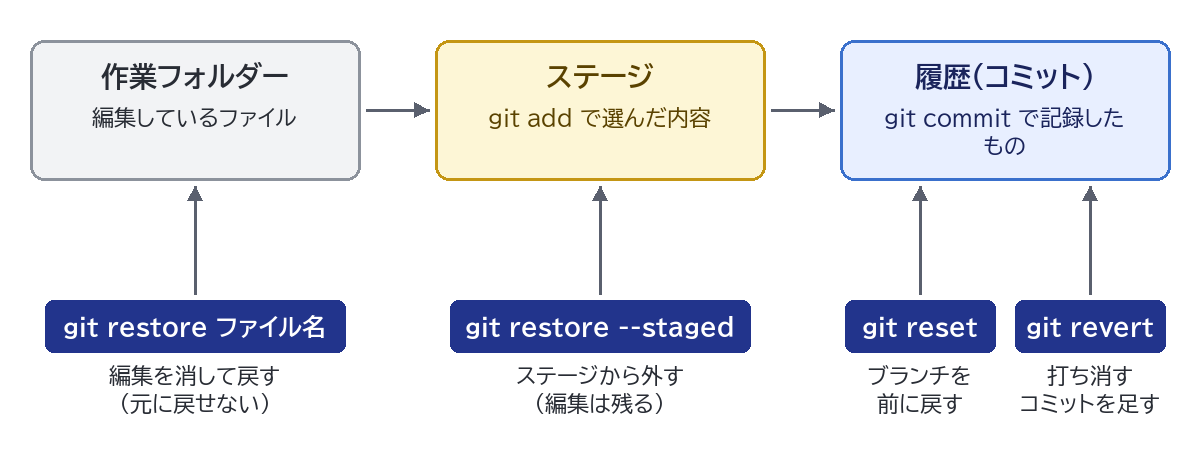
Git の変更は、次の 3 つの場所を順に進みます。取り消しのコマンドは「どの場所を戻すか」が違います。
git add で「次のコミットに入れる」と選んだ内容git commit で記録したもの。ブランチは最新のコミットを指す名札ですGit の公式ドキュメント(git の「Reset, restore and revert」の項)では、3 つのコマンドを次のように説明しています。
| コマンド | 公式ドキュメントの説明(要約) | 履歴 |
|---|---|---|
| git restore | 作業フォルダーのファイルを、ステージや別のコミットの中身に戻す。ブランチは動かさない | 変わらない |
| git reset | ブランチの先頭を動かして、コミットを加えたり取り除いたりする。履歴が変わる | 変わる(書き換え) |
| git revert | ほかのコミットの変更を打ち消す新しいコミットを作る | 増える(消えない) |
つまり、restore はファイルだけ、reset は履歴そのもの、revert は「取り消しを記録として残す」という違いです。
取り消しのコマンドは、慣れるまで本番のリポジトリで試さないでください。「Git入門:初期設定から最初のコミットまで」と同じ練習用リポジトリ「my-app」(hello.py に print("Hello") と print("Git") の 2 行、コミットが 2 つ)を作ってから始めます。push 後の操作を試すために、同じ PC の中に練習用のリモート(origin)も用意しました。
hello.py の最後に試しに print("Bug") を追加して保存したものの、やっぱり元に戻したい場面です。git status --short は M hello.py(変更あり)と表示されます。
git restore hello.py何も表示されずに終わり、hello.py は print("Hello") と print("Git") の 2 行に戻りました。git status は「nothing to commit, working tree clean」です。
公式ドキュメントによると、--source を付けないときはステージ(インデックス)の中身に戻ります。add していなければ最後のコミットと同じ中身、add したあとにさらに編集したなら「add したときの中身」に戻ります。
注意:Git の公式の解説書(Pro Git の「Undoing Things」)でも、git restore ファイル名 は「危険なコマンド」とされています。消えた編集は一度もコミットしていないので、Git からは取り戻せません。実行する前に git diff で何が消えるかを確かめてください。残すか迷う変更は、git stash で退避しておく方が安全です。
エクスプローラーや rm でファイルを消してしまったときも、Git が追跡しているファイルなら同じコマンドで戻せます。rm hello.py のあとの git status --short は D hello.py(削除)でしたが、git restore hello.py で元どおりになりました。一度も add していない新しいファイルは Git が知らないので、restore では戻せません(「error: pathspec ‘config.py’ did not match any file(s) known to git」になります)。
--source にコミットを指定すると、そのコミットのときの中身を取り出せます。HEAD は「今いるコミット」、HEAD~1 は「その 1 つ前」という意味です。
git restore --source HEAD~1 hello.pyhello.py は 1 つ前のコミット(最初のコミット)の print("Hello") 1 行になり、git status --short は M hello.py になりました。履歴は何も変わらず、「ファイルを書き換えた」状態になるだけです。この状態でコミットすれば、そのファイルだけを昔の中身に戻したことになります。
hello.py の変更と一緒に、パスワードを書いた config.py まで git add . してしまった場面です。git status の表示に、取り消し方のヒントが出ています。
Changes to be committed:
  (use "git restore --staged <file>..." to unstage)
	new file:   config.py
	modified:   hello.py
git restore --staged config.py実行後の git status --short は次のとおりです。
M  hello.py
?? config.py
config.py は「まだ追跡していないファイル(??)」に戻りましたが、ファイル自体は消えていません。--staged はステージだけを戻し、作業フォルダーのファイルには触らないので安全です。すべての add を取り消すなら git restore --staged . です。二度と add したくないファイルは、.gitignore に書いておきましょう。
メッセージを「ログイン機能お追加」と打ち間違え、しかも login.py を入れ忘れてコミットしてしまいました。
edf2068 ログイン機能お追加
df15f80 Gitと表示する処理を追加
db8331e 最初のコミット
入れ忘れた login.py を git add login.py でステージしてから、--amend で直前のコミットを作り直します。-m で正しいメッセージを指定します。
git commit --amend -m "ログイン機能を追加"[main dc0ae4f] ログイン機能を追加
Date: Sun Oct 18 14:09:38 2026 +0900
2 files changed, 3 insertions(+)
create mode 100644 login.pygit log --oneline を見ると、コミットの数は 3 つのままで、いちばん上が置き換わっています。
dc0ae4f ログイン機能を追加
df15f80 Gitと表示する処理を追加
db8331e 最初のコミット
ID が edf2068 から dc0ae4f に変わった点が大事です。amend は「直す」のではなく、別のコミットを作って差し替える操作です。そのため Pro Git でも「amend するのは、まだ push していないコミットだけにする」と注意されています(試しに push 済みのコミットを amend して push すると、後で説明する reset のときと同じく拒否されました)。メッセージを変えずにファイルだけ追加するときは、-m の代わりに --no-edit を付けます(どちらも付けないと、メッセージを編集する画面が開きます)。
さらに hello.py に print("Version 1.0") を追加して「バージョン表示を追加」(05dab79)をコミットしました。このコミットを、まだ push していないうちに取り消します。git reset には 3 つのモードがあり、ブランチを 1 つ前に戻すところは同じで、「変更をどこに残すか」が違います。同じ状態から 3 通り実行して比べました。
git reset --soft HEAD~1何も表示されません。git log --oneline のいちばん上は dc0ae4f ログイン機能を追加 になり、「バージョン表示を追加」は履歴から消えました。git status --short は M hello.py(M が左=ステージ済み)で、hello.py には print("Version 1.0") が残っています。コミットする直前の状態に戻ったので、メッセージを変えてすぐにコミットし直せます。
git reset --mixed HEAD~1Unstaged changes after reset:
M hello.py履歴は –soft と同じですが、git status --short は M hello.py(M が右=ステージしていない)になりました。hello.py の中身は残っています。「add からやり直したい」「2 つのコミットに分け直したい」ときに使います。モードを付けずに git reset HEAD~1 と書いても同じ表示・同じ結果になりました。
git reset --hard HEAD~1HEAD is now at dc0ae4f ログイン機能を追加git status --short は何も表示せず、hello.py から print("Version 1.0") の行も消えました。3 つの違いをまとめます。
| モード | 履歴(コミット) | ステージ | ファイルの中身 | status –short |
|---|---|---|---|---|
| –soft | 1 つ前に戻る | そのまま | そのまま | 左の列に M(ステージ済み) |
| –mixed(既定) | 1 つ前に戻る | 戻る | そのまま | 右の列に M(未ステージ) |
| –hard | 1 つ前に戻る | 戻る | 戻る(変更は消える) | 表示なし |
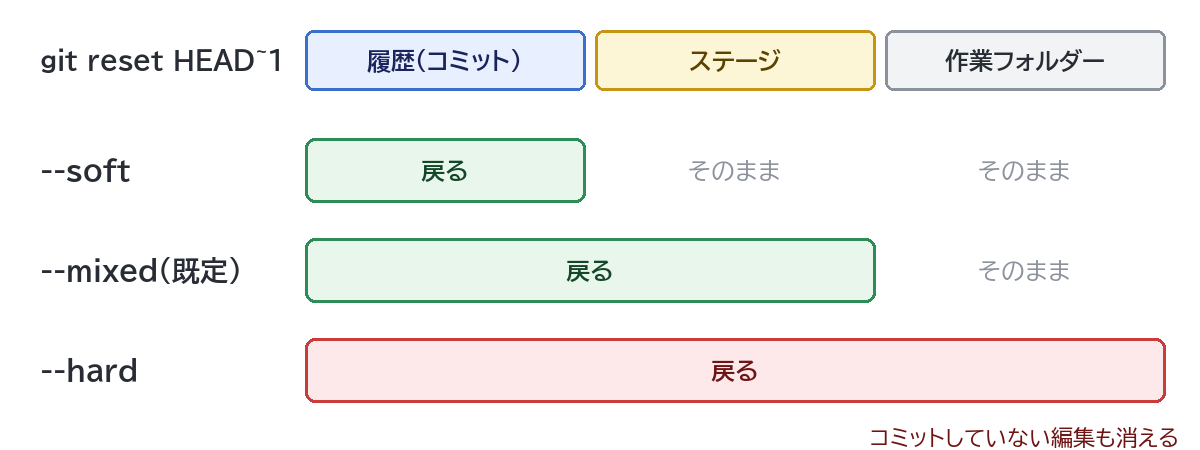
注意:--hard は、取り消したコミットだけでなく、まだコミットしていない編集も消します。hello.py に print("作業中") を追加した状態で git reset --hard HEAD~1 を実行したところ、その行も跡形なく消えました。さらに、git add しただけでまだコミットしていない新しいファイル(git status --short が A new.py)は、git reset --hard でファイルごと削除されました。一度もコミットしていないので、後で説明する reflog でも戻せません。一方、一度も add していないファイル(?? memo.txt)は残りました。–hard を使う前は、必ず git status で残したい変更がないかを確かめてください。
コミットしたものは、reset –hard で履歴から消えても、しばらくは Git の中に残っています。git reflog は、HEAD(今いる場所)がいつ・どこへ動いたかの記録です。
git reflogdc0ae4f HEAD@{0}: reset: moving to HEAD~1
05dab79 HEAD@{1}: commit: バージョン表示を追加
dc0ae4f HEAD@{2}: commit (amend): ログイン機能を追加
edf2068 HEAD@{3}: commit: ログイン機能お追加
df15f80 HEAD@{4}: commit: Gitと表示する処理を追加
db8331e HEAD@{5}: commit (initial): 最初のコミット上が新しい記録です。HEAD@{0} が今の reset、その 1 つ前の HEAD@{1} が、消したはずの「バージョン表示を追加」(05dab79)です。amend で差し替えられた前のコミット(edf2068)も残っています。reset する前の場所に戻すには、次のどちらかを実行します。
git reset --hard 05dab79git reset --hard "HEAD@{1}"HEAD is now at 05dab79 バージョン表示を追加git log --oneline に「バージョン表示を追加」が戻りました。ただし、戻ってくるのはコミットしたものだけです。上の注意で消えた print("作業中") の行(コミットしていない編集)は戻りませんでした。
reflog の記録は永久ではありません。公式ドキュメント(git-reflog)によると、古い記録は既定で 90 日、今のブランチからたどれない記録は 30 日を過ぎると整理の対象になります(設定 gc.reflogExpire と gc.reflogExpireUnreachable)。消してしまったら早めに戻しましょう。reflog は自分の PC の中だけの記録です。
hello.py に print(1/0)(実行するとエラーになる行)を追加した「計算処理を追加」(e77ccdb)を、push してから間違いに気づいた場面です。
試しに、push 前と同じように git reset --hard HEAD~1 で消してから git push してみました。
To ../origin.git
 ! [rejected]        main -> main (non-fast-forward)
error: failed to push some refs to '../origin.git'
hint: Updates were rejected because the tip of your current branch is behind
hint: its remote counterpart. If you want to integrate the remote changes,
hint: use 'git pull' before pushing again.
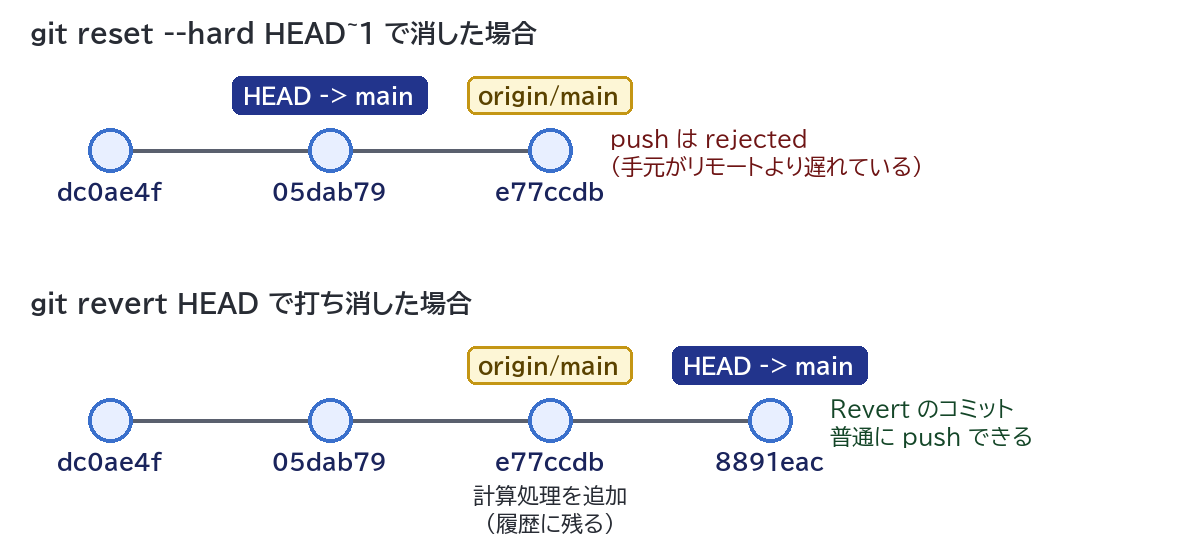
リモートには「計算処理を追加」が残っているので、Git から見ると「手元がリモートより遅れている」状態です。git status も「Your branch is behind ‘origin/main’ by 1 commit」と表示し、ヒントのとおり git pull すると、消したはずのコミットがそのまま戻ってきます。
ここで git push --force を使えばリモートの履歴も消せますが、そのコミットをすでに取り込んだ人の履歴と食い違い、ほかの人の作業を壊すおそれがあります。公式ドキュメント(git-reset)も、コミットを消す例に「すでにほかの人に渡したコミットには、これをしないこと」と書いています。push したコミットは、次の revert で取り消します(練習では git reset --hard origin/main でリモートと同じ状態に戻してから進めました)。
git revert --no-edit HEAD[main 8891eac] Revert "計算処理を追加"
Date: Sun Oct 18 14:09:40 2026 +0900
1 file changed, 1 deletion(-)--no-edit は、自動で付くメッセージ(Revert “元のメッセージ”)のままコミットするオプションです。付けないとメッセージを編集する画面が開きます。HEAD の代わりに e77ccdb のように ID を書けば、もっと前のコミットも打ち消せます。git log --oneline は次のようになりました。
8891eac Revert "計算処理を追加"
e77ccdb 計算処理を追加
05dab79 バージョン表示を追加
dc0ae4f ログイン機能を追加
間違えたコミットは消えずに残り、その上に「追加した行を消す」コミットが増えています。hello.py から print(1/0) はなくなりました。git show HEAD で見ると、メッセージに「This reverts commit e77ccdb…」と、どのコミットを打ち消したかが記録されています。履歴を書き換えていないので、git push は普通に成功しました。
To ../origin.git
   e77ccdb..8891eac  main -> main
なお、公式ドキュメント(git-revert)では、revert は作業フォルダーに変更がない状態で使うものとされています。試したところ、打ち消す対象と関係ないファイルの変更があっても revert は実行されましたが、同じファイルに変更があると「error: Your local changes to the following files would be overwritten by merge」と表示されて止まりました。作業中の変更は、先にコミットするか stash で退避しておきましょう。
feature/menu ブランチ(menu.py を追加)を main にマージしたものの、まだ早かったと気づいた場面です。git log --oneline --graph では次のようにマージコミットができています。
*   11b3d75 Merge branch 'feature/menu'
|\
| * c037ef0 メニューを追加
|/
* 8891eac Revert "計算処理を追加"
公式ドキュメント(git-reset)によると、merge や pull をすると、実行前のブランチの位置が ORIG_HEAD という名前で残ります。push していなければ、そこへ戻すのが簡単です。
git reset --hard ORIG_HEADHEAD is now at 8891eac Revert "計算処理を追加"マージコミットが消え、menu.py もなくなりました(feature/menu ブランチはそのまま残っています)。ORIG_HEAD は reset でも上書きされるので、マージの直後に使ってください。–hard なので、コミットしていない変更がないことも先に確かめます。
もう一度マージして push したあとで取り消す場合は revert です。ただし、マージコミットを普通に revert しようとすると、次のエラーで止まります。
error: commit 948047c9f97c001bf3bd0849e5c4e5b4eff3c5cd is a merge but no -m option was given.
fatal: revert failed
マージコミットには親(1 つ前のコミット)が 2 つあり、どちらを基準に戻すのかを Git が決められないためです。git log -1 --format="%h %p" 948047c で親を表示すると 948047c 8891eac c037ef0 となり、1 番目の親がマージしたときにいた main 側(8891eac)、2 番目が取り込んだ feature/menu 側(c037ef0)でした。main 側を基準にする(=取り込んだ変更を消す)には -m 1 を指定します。
git revert --no-edit -m 1 HEAD[main 04e10f2] Revert "Merge branch 'feature/menu'"
Date: Sun Oct 18 14:09:51 2026 +0900
1 file changed, 1 deletion(-)
delete mode 100644 menu.pymenu.py が消え、打ち消しのコミットが増えました。履歴は残ったままなので、そのまま push できます。
feature/menu の準備ができたので、もう一度 git merge feature/menu を実行したところ、結果は次のとおりで、menu.py は戻りませんでした。
Already up to date.公式ドキュメント(git-revert)にも「マージを revert すると、そのマージで入った変更は二度といらない、と宣言したことになる」と書かれています。feature/menu のコミットはすでに main の履歴に入っているので、Git は「もう取り込み済み」と判断するのです。もう一度入れたいときは、打ち消しのコミットをさらに revert します。
git revert --no-edit HEAD[main 1486ac4] Reapply "Merge branch 'feature/menu'"
Date: Sun Oct 18 14:09:51 2026 +0900
1 file changed, 1 insertion(+)
create mode 100644 menu.pyメッセージが「Reapply(もう一度適用)」になり、menu.py が戻りました。
マージしていないブランチは git branch -d では消せず、「error: the branch ‘feature/menu’ is not fully merged」と止まります。それでも -D で強制的に消すと、次のように表示されます。
Deleted branch feature/menu (was c037ef0).かっこ内の c037ef0 が、ブランチが指していた最後のコミットです。この ID を使って、同じ名前のブランチを作り直せます。
git branch feature/menu c037ef0git log --oneline -1 feature/menu で c037ef0 メニューを追加 が表示され、元どおりになりました。画面を閉じて ID が分からないときは、git reflog で探します。c037ef0 HEAD@{1}: commit: メニューを追加 や「checkout: moving from feature/menu to main」の行から、ブランチの最後のコミットが分かりました。
Windows PowerShell 5.1 で git log -1 --oneline HEAD@{1} と打つと「fatal: ambiguous argument ‘HEAD@’: unknown revision …」というエラーになりました。PowerShell では { } が特別な意味を持つためです。上の reflog の例のように "HEAD@{1}" と引用符で囲むと動きました(Git Bash では囲んでも囲まなくても動きます)。
編集を取り消す点では同じで、Pro Git でもどちらも「危険なコマンド」とされています。checkout はブランチの切り替えも兼ねて紛らわしいので、ファイルは git restore、ブランチは git switch を使うと分かりやすくなります。
git status の 2 行目を見ます。「Your branch is ahead of ‘origin/main’ by 1 commit.」なら、1 つのコミットがまだ push されていません。「up to date」なら、手元のコミットはすべて(最後に通信したときの)リモートにあります。迷ったら revert を選べば、履歴を壊すことはありません。
git restore、add の取り消しは git restore --stagedgit commit --amend か git reset(変更を残すなら –soft・–mixed)git revert、マージは git revert -m 1取り消し以外の操作も含めて、やりたいことからコマンドを探したいときは「Git コマンド検索」が便利です。「取り消し」のカテゴリから、この記事のコマンドを説明・コピーボタン付きで一覧できます。