git blameとgit bisectで原因のコミットを探す方法を実例で解説
hr
ENG LIFE BLOG

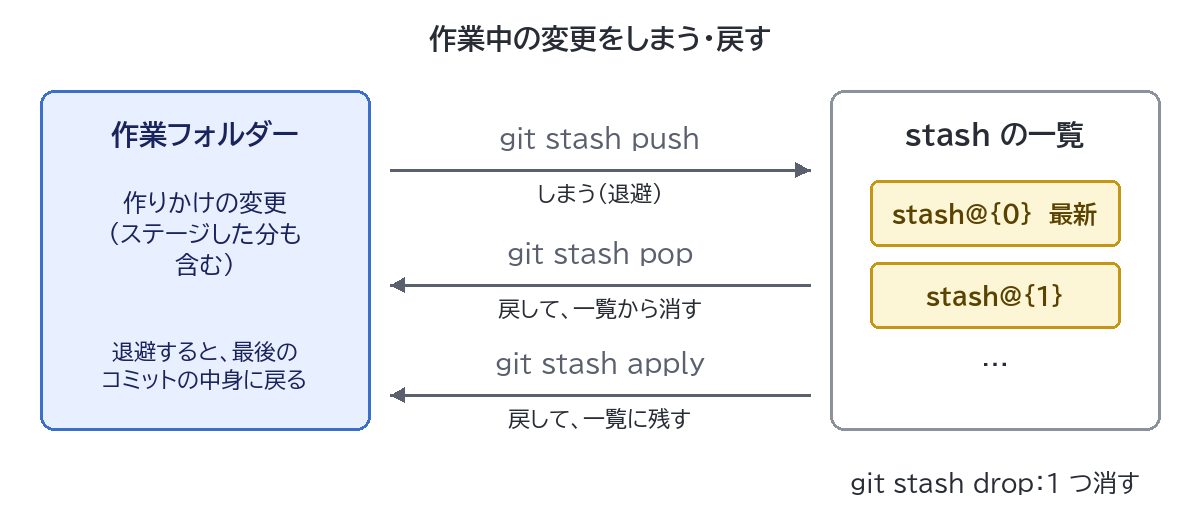
機能を作っている途中で「急いでこのバグを直して」と頼まれた。でも作りかけの変更はまだコミットしたくない――そんなときに使うのが git stash(ギット スタッシュ)です。作業中の変更をいったん横にしまって、まっさらな状態で別の作業をし、終わったらしまった変更を元に戻せます。
この記事では、退避(stash)・一覧・中身の確認・取り出し(pop と apply の違い)・削除の基本から、新しく作ったファイルも退避する -u、取り出しでコンフリクトしたときの直し方、消してしまった stash の探し方までを、実際の実行結果つきで説明します。コマンドと実行結果は、Windows 11 の Git Bash(Git 2.49.0)で実際に実行して確かめたものです。コミット ID(d999401 のような英数字)は、実行するたびに違う値になります。
| やりたいこと | コマンド |
|---|---|
| メモを付けて退避する | git stash push -m “メモ” |
| 退避した一覧を見る | git stash list |
| 中身(差分)を見る | git stash show -p |
| 取り出して一覧から消す | git stash pop |
| 取り出す(一覧には残す) | git stash apply |
| 1 つ削除する | git stash drop |
| 新しいファイルも退避する | git stash push -u |
| ステージした分だけ退避する | git stash push –staged |
| 新しいブランチを作って取り出す | git stash branch ブランチ名 |
stash は英語で「(一時的に)しまっておく」という意味です。Git の公式ドキュメントでは、git stash は「作業フォルダーとインデックス(ステージした内容)の今の状態を記録して、作業フォルダーをきれいな状態に戻したいときに使う」と説明されています。退避すると、ファイルは最後のコミット(HEAD)と同じ中身に戻ります。
しまった変更は「stash の一覧」に積み重なっていき、新しいものから順に stash@{0}、stash@{1}、… という名前で呼びます。コミットとの違いは次のとおりです。
| コミット | stash | |
|---|---|---|
| 目的 | 完成した変更を履歴に残す | 作りかけの変更を一時的に置いておく |
| ブランチの履歴 | 残る(git log に出る) | 残らない(git stash list で見る) |
| git push で送られるか | 送られる | 送られない(自分の PC の中だけ) |
最後の行は、練習用のリモートに git push --all してから git ls-remote で確かめました(送られたのは main だけでした)。
また、何も指定しないと退避されるのは「Git が追跡しているファイルの変更」だけです。対象は次のようになります。
| ファイルの種類 | git stash | git stash -u | git stash -a |
|---|---|---|---|
| 追跡中のファイルの変更(ステージ済みも含む) | 退避される | 退避される | 退避される |
| まだ追跡していない新しいファイル | 残る | 退避される | 退避される |
| .gitignore で無視しているファイル | 残る | 残る | 退避される |
「Git入門:初期設定から最初のコミットまで」で作った練習用リポジトリ「my-app」と同じ状態(hello.py に print("Hello") と print("Git") の 2 行、コミットが 2 つ)から始めます。
d999401 Gitと表示する処理を追加
b5a75b2 最初のコミット
ここで「ログイン機能」を作り始めたとして、hello.py の最後に print("Login") の 1 行を追加して保存します。git status では「modified: hello.py」(変更あり)と表示されます。
この作りかけの変更を退避します。-m のあとに、何の作業だったかのメモ(メッセージ)を書いておくと、あとで一覧を見たときに区別できます。
git stash push -m "ログイン機能の作業中"Saved working directory and index state On main: ログイン機能の作業中「作業フォルダーとインデックスの状態を保存した」という意味です。もう一度 git status を実行すると、変更がなくなっています。
On branch main
nothing to commit, working tree clean
hello.py の中身も print("Hello") と print("Git") の 2 行に戻っています。追加した 1 行は消えたのではなく、stash の中にしまわれています。この状態なら、ブランチを切り替えたり、別の修正をコミットしたりできます。
git stash とだけ書くと、git stash push と同じ意味になります(公式ドキュメントより)。試しに、hello.py に print("Debug") を追加してから実行してみます。
git stashSaved working directory and index state WIP on main: d999401 Gitと表示する処理を追加メッセージを付けないと「WIP on main: 直前のコミット」という名前になります。WIP は Work In Progress(作業中)の略です。2 つ以上ためると見分けにくいので、-m でメモを付けるのがおすすめです。
git stash liststash@{0}: WIP on main: d999401 Gitと表示する処理を追加
stash@{1}: On main: ログイン機能の作業中いちばん上の stash@{0} が最新です。新しく退避するたびに上に積まれ、古いものは stash@{1}、stash@{2} と番号が 1 つずつ増えていきます。番号は固定ではなく、上のものを取り出すと詰まって変わる点に注意してください。On main は、退避したときにいたブランチです。
取り出す前に、何が入っているかを確かめられます。番号を省略すると stash@{0}(最新)が対象です。
git stash show hello.py | 1 +
1 file changed, 1 insertion(+)何も付けないと、変わったファイル名と行数の集計だけが出ます。実際の変更内容を見るには -p(patch の略)を付けます。2 番目の stash を見るときは、最後に stash@{1} を付けます。
git stash show -p stash@{1}diff --git a/hello.py b/hello.py
index 7b6ed39..7d8e255 100644
--- a/hello.py
+++ b/hello.py
@@ -1,2 +1,3 @@
print("Hello")
print("Git")
+print("Login")+ の付いた行が、退避した変更(追加した行)です。git diff と同じ見方ができます。なお、公式ドキュメントにあるとおり stash@{1} は単に 1 と書いても同じ意味になります(git stash show 1 で同じ結果になることを確認しました)。
Debug の stash は不要なので消します。番号を省略すると stash@{0} が消えます。
git stash dropDropped refs/stash@{0} (9fa80364a1a61e3ec3a0033531707ad6d87a5083)かっこ内の長い英数字は、消した stash の ID です。間違えて消したときに役立つので、すぐには画面を閉じないでください(後の「消した stash を探したい」で使います)。一覧を見ると、ログインの stash が繰り上がって stash@{0} になっています。
stash@{0}: On main: ログイン機能の作業中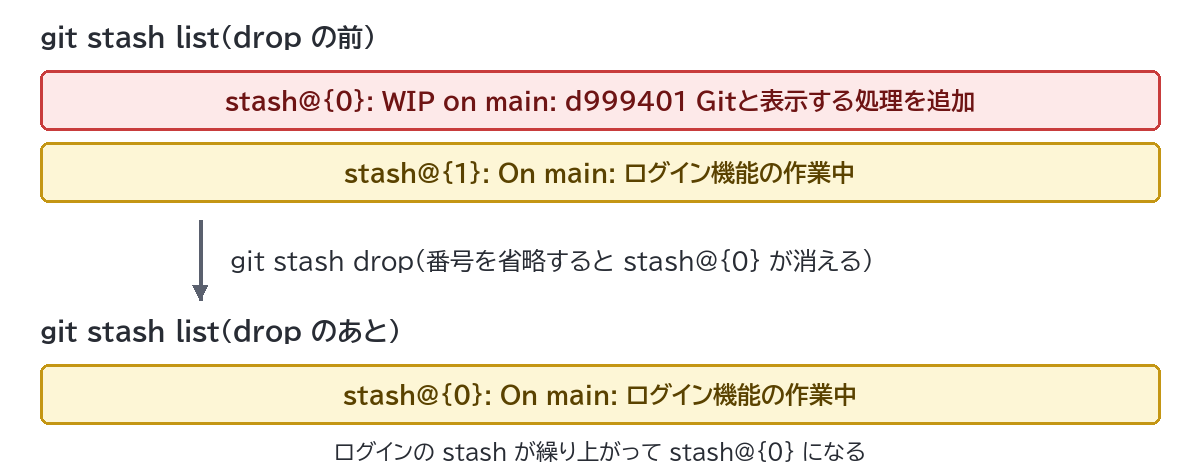
git stash popOn branch main
Changes not staged for commit:
(中略)
modified: hello.py
no changes added to commit (use "git add" and/or "git commit -a")
Dropped refs/stash@{0} (f6d172bc2adbedd4790bfc4e24fe032c62f2e5c4)戻した後の git status の内容が表示されます。hello.py に print("Login") が戻り、最後の「Dropped …」のとおり、取り出した stash は一覧から消えました。
apply は、変更を戻すところまでは pop と同じですが、stash を一覧に残します。同じ変更を複数のブランチに当てたいときや、戻した結果を確かめてから消したいときに使います。
git stash apply表示は pop と同じ git status の内容ですが、最後の「Dropped …」の行がなく、git stash list にも stash@{0}: On main: ログイン機能の作業中 が残っています。
apply で戻した stash は、いらなくなったら自分で git stash drop で消します。消し忘れると一覧にたまっていくので、迷ったら pop を使うのがシンプルです。
git add でステージしてから退避した変更も、普通に pop すると「ステージしていない変更」として戻ります(git status --short の表示が M hello.py から M hello.py に変わる)。ステージした状態まで戻したいときは --index を付けます。こちらは M hello.py のまま戻りました。
git stash pop --indexstash でいちばんつまずきやすいのがここです。ログイン機能のために新しく login.py を作り、hello.py も変更した状態で退避してみます。git status --short の ?? は「まだ追跡していないファイル」の印です。
 M hello.py
?? login.py
この状態で git stash push -m "ログイン機能の作業中" を実行すると、hello.py の変更は退避されますが、login.py は残ったままです。
?? login.pyこのまま別のブランチに切り替えると、login.py もついてきてしまいます。いったん git stash pop で戻してから、-u(--include-untracked の略)を付けて退避し直します。
git stash push -u -m "ログイン機能の作業中"今度は git status が「nothing to commit, working tree clean」になり、ls でも hello.py しか表示されません。login.py も stash の中に入りました。ただし、git stash show は何も付けないと追跡していないファイルを表示しないので、中身を確かめるときも -u を付けます。
git stash show -u hello.py | 1 +
login.py | 2 ++
2 files changed, 3 insertions(+)-u なしの git stash show では hello.py の 1 行しか表示されませんでした。git stash pop で取り出すと、login.py も「Untracked files」として元に戻ります。
なお、.gitignore で無視しているファイル(ログファイルなど)は -u でも退避されません。それも含めたいときは -a(--all)を使います。.gitignore について詳しくは「.gitignoreの書き方と、無視されないときの直し方」をご覧ください。
--staged(短く -S)を付けると、git add でステージした変更だけを退避し、ステージしていない変更は作業フォルダーに残します。公式ドキュメントでは Git 2.35 から載っているオプションです(2.34 のページにはありません)。この PC の Git 2.49.0 では使えました。お使いの Git が古いときは git --version で確かめてください。
login.py だけを git add した状態(git status --short は M hello.py と A login.py)で実行してみます。
git stash push --staged -m "login.pyの追加だけ"実行後の git status --short は M hello.py だけになり、git stash show は login.py | 2 ++ と表示されました。ステージした login.py だけが退避されています。
ログイン機能(hello.py の変更と新しい login.py)を作っている途中で、「あいさつを Hello! に直して」と頼まれた場面です。流れは「退避 → 修正してコミット → 戻す」です。
git stash push -u -m "ログイン機能の作業中" で、新しいファイルも含めて退避するprint("Hello!") に直し、git commit -am "あいさつにびっくりマークを付ける" でコミットするgit stash pop で作業中の変更を戻す3 の pop では、最初に Auto-merging hello.py(自動で合わせた)と表示され、続いて hello.py の modified と login.py の Untracked files、「Dropped …」が表示されました。hello.py の中身は次のとおり、急ぎの修正と作業中の変更の両方が入っています。
print("Hello!")
print("Git")
print("Login")
今回は修正した場所(1 行目)と作業中の場所(3 行目)が離れていたので自動で合わさりました。同じ行を触っていた場合はコンフリクトになります(後の「pop でコンフリクトした」で説明します)。
本当は作業用のブランチで作るはずだった変更を、main のまま書き始めてしまったときも stash で移せます。コミットする前なら、次の 3 つで済みます。
git stash push -m "ログイン機能の作業中"git switch -c feature/logingit stash poppop の表示の 1 行目が On branch feature/login になり、変更が新しいブランチに移ったことが分かります。stash はブランチに属していないので、退避したときと違うブランチで取り出せます。ブランチの作り方は「Gitのブランチの使い方」で説明しています。
退避したあと、main に別のコミット(「バージョン表示を追加」)が入り、同じ場所が変わってしまうと、pop でコンフリクトが起きます。そんなときは git stash branch で、退避したときのコミットから新しいブランチを作って取り出せます。
git stash branch feature/login「Switched to a new branch ‘feature/login’」に続いて git status の内容と「Dropped …」が表示されます。新しいブランチに切り替わり、変更がコンフリクトなしで戻って、stash は一覧から消えました。ここでコミットしてから git log --oneline --graph --all で見ると、main の「バージョン表示を追加」より前のコミットから枝分かれしています。
* 11b2a03 ログインと表示する処理を追加
| * 4fab45f バージョン表示を追加
|/
* 90ff139 Gitと表示する処理を追加
* b3a8cff 最初のコミット
main に取り込むときのコンフリクトは、変更をコミットとして残してから落ち着いて直せます。
退避したあと、同じファイルをまた編集してから pop すると、次のように止まります。
error: Your local changes to the following files would be overwritten by merge:
	hello.py
Please commit your changes or stash them before you merge.
Aborting
「今の変更が上書きされてしまうので中止した」という意味です。最後に The stash entry is kept in case you need it again.(stash は残してある)と表示され、stash も今の編集も失われていません。今の編集をコミットするか、いらなければ git restore hello.py で取り消してから、もう一度 pop します(git restore で取り消した編集は元に戻せないので、中身を確かめてから実行してください)。
退避中に main で hello.py の最後に print("Version 1.0.1") を追加してコミットし、同じ場所に Login の行を追加した stash を pop すると、コンフリクトします。
Auto-merging hello.py
CONFLICT (content): Merge conflict in hello.py
On branch main
Unmerged paths:
  (use "git restore --staged <file>..." to unstage)
  (use "git add <file>..." to mark resolution)
	both modified:   hello.py

no changes added to commit (use "git add" and/or "git commit -a")
The stash entry is kept in case you need it again.
大事なのは最後の行です。公式ドキュメントにも「コンフリクトしたときは stash の一覧から削除されない。手で解消してから git stash drop を自分で実行する」と書かれています。hello.py を開くと、次のような印が入っています。
print("Hello")
print("Git")
<<<<<<< Updated upstream
print("Version 1.0.1")
=======
print("Login")
>>>>>>> Stashed changes
「Updated upstream」が今のコミット、「Stashed changes」が stash の内容です。次の順で直します。
<<<<<<<・=======・>>>>>>> の行を消して保存するgit restore --staged hello.py を実行する(「競合中」の印を外し、普通の「ステージしていない変更」にする。git status のヒントにも出ているコマンドです)git stash drop で、残っている stash を消す2 のあとの git status は「modified: hello.py」だけになり、続けて作業できます。解消の考え方(印の読み方)は「Gitのコンフリクトの原因と解消方法」で詳しく説明しています。直し方に自信がないときは、3 の drop をせずに stash を残しておけば、git stash show -p で元の変更をいつでも見直せます。
Windows PowerShell 5.1 で git stash show stash@{1} と打つと、次のエラーになりました。
Too many revisions specified: 'stash@' 'MQA=' 'xml' 'text'PowerShell では { } が「スクリプトブロック」という特別な意味を持つため、{1} の部分が別の文字列に置き換わって Git に渡ってしまうためです。git stash drop stash@{1} では error: unknown switch `e' と表示され、何も消えませんでした。PowerShell では引用符で囲みます。
git stash show -p "stash@{1}"番号だけで git stash show 1 や git stash drop 1 と書く方法も、PowerShell でそのまま動きました。Git Bash では囲まなくても囲んでも動きます。
git stash clear は、stash を確認なしで全部消します。公式ドキュメントにも「消した stash は削除(prune)の対象になり、取り戻せないことがある」と書かれています。実行する前に必ず git stash list と git stash show -p で中身を確かめてください。
消してすぐなら、取り戻せる可能性があります。drop した直後なら、表示された「Dropped refs/stash@{0} (60bb4ae…)」の ID をそのまま apply に渡すと戻せました。
git stash apply 60bb4aeID が分からないとき(clear したときなど)は、公式ドキュメントの例を参考に、どこからもたどれなくなったコミットの中から stash らしいものを探します。Git Bash で 1 行で実行します。
git fsck --unreachable | grep commit | cut -d' ' -f3 | xargs git log --merges --no-walk --oneline9ffa8f1 On main: テスト用の表示
60bb4ae On main: デバッグ用の表示
344fa98 WIP on main: 4fab45f バージョン表示を追加
f60aec1 On main: ログイン機能の作業中git fsck --unreachable で「どこからもたどれないデータ」を一覧にし、stash の形(マージコミット)のものだけを表示しています。見つけた ID を git stash apply 9ffa8f1 のように渡せば戻せます。
注意点が 1 つあります。公式ドキュメントの例は最後が --grep=WIP になっていて、メッセージに「WIP」を含むものだけを表示します。試したところ、-m でメモを付けた stash(「On main: …」)は表示されませんでした。上のコマンドでは --grep=WIP を外し、--oneline で 1 行ずつ表示しています。この方法は、Git がいらないデータを掃除する(ガベージコレクション)までの間しか使えないので、早めに試してください。
git stash save は古い書き方で、公式ドキュメントでは「git stash push に置き換えられた(非推奨)」とされています。save はファイルを指定して退避できないなどの違いがあるので、これから覚えるなら push を使いましょう。
stash は一時的な置き場所です。自分の PC にしかなく、clear で一度に消えます。数日以上置いておく変更は、作業用のブランチを作ってコミットしておく方が安全です。
git stash push -m "メモ"。新しく作ったファイルもあるなら -u を付けるgit stash pop。残しておきたいときは applygit stash dropgit stash clear は全部消える。PowerShell では "stash@{0}" と引用符で囲むstash 以外のコマンドを探すときは「Git コマンド検索」も使ってみてください。