git submoduleの使い方:追加・更新・削除とcloneで中身が空のときの対処
hr
ENG LIFE BLOG
「git pull と git fetch は何が違うの?」「push したら rejected と表示された」――リモートを使い始めると、こうした疑問が出てきます。原因の多くは、リモート・手元にあるリモートの写し・自分のブランチの 3 つを区別できていないことです。
この記事では、パソコンの中に「リモート役」のリポジトリを作り、自分と同僚の 2 人分のクローンで実際にやり取りしながら、remote・fetch・pull・push の関係を説明します。実行結果は Windows 11 の Git Bash(Git 2.49.0)で確かめたものです。コミット ID(e474e73 のような英数字)は実行するたびに変わります。
| やりたいこと | コマンド |
|---|---|
| 登録されているリモートと URL を見る | git remote -v |
| リモートの最新の状態を取ってくる(手元のファイルは変えない) | git fetch |
| 取ってきて、今のブランチに取り込む | git pull |
| 新しいブランチを送り、送り先を覚えさせる | git push -u origin ブランチ名 |
| リモートとの差(ahead / behind)を見る | git branch -vv |
| リモートで消えたブランチの写しを片付ける | git fetch –prune |
| リモートの追加・名前の変更・URL の変更 | git remote add / rename / set-url |
コマンドを目的から探すなら「Gitコマンド検索」も使えます。
リモート(リモートリポジトリ)は、自分のパソコンの外(GitHub やチームのサーバーなど)に置いた、同じプロジェクトのリポジトリです。Git の公式の解説書(Pro Git)には「remote という言葉は、必ずしもネットワークの先にあるという意味ではなく、別の場所にあるというだけ」とあり、同じパソコンの別のフォルダーもリモートにできます。この記事ではそれを利用して練習します。
リモートを使うときに出てくる 3 つの言葉を整理します。
| 名前 | 正体 | いつ変わるか |
|---|---|---|
| origin | リモートに付けた短い呼び名。clone すると自動で origin という名前になる | git remote rename で変えられる |
| origin/main | リモート追跡ブランチ。「最後に確認したときのリモートの main」を手元に写したもの | fetch・pull・push をしたとき |
| main | 自分のブランチ。自分がコミットすると進む | commit・merge・pull をしたとき |
大事なのは、origin/main はリモートそのものではなく、手元の写しだという点です。ほかの人が push しても、fetch するまで origin/main は古いままです。
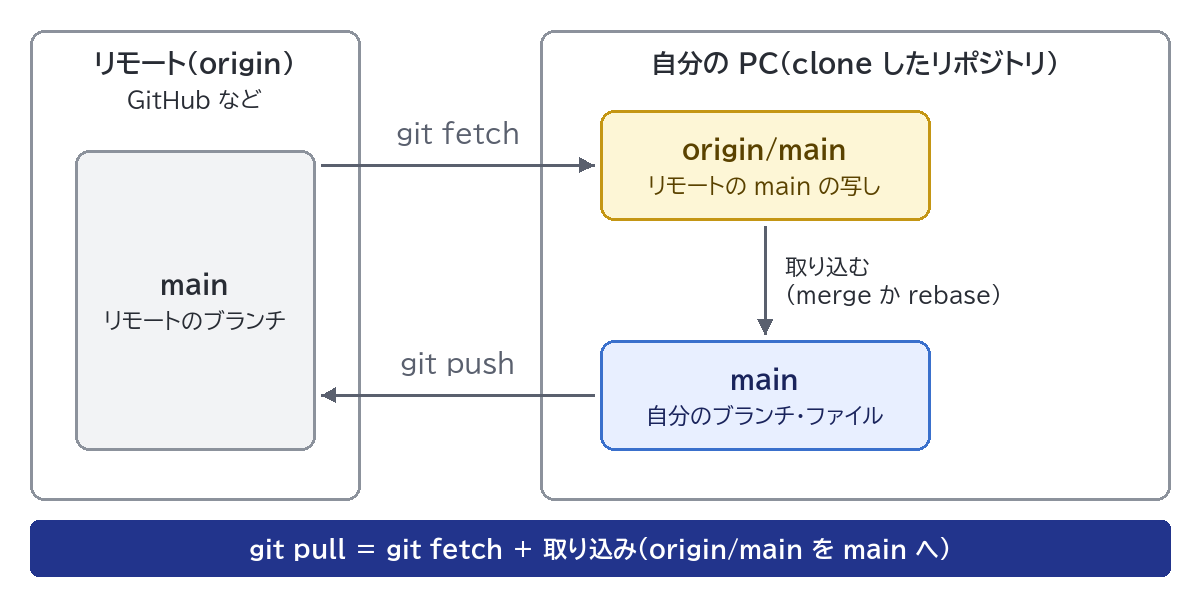
Git Bash を開き、次のコマンドを上から順に実行します(名前とメールアドレスの設定が済んでいる前提です。まだなら「Git入門」を参照してください)。
mkdir remote-practicecd remote-practiceリモート役のリポジトリを作ります。--bare は、作業用のファイルを持たず履歴だけを入れておく形(GitHub などのサーバー側と同じ形)にするオプションです。
git init --bare remote-test.gitこれを「自分」用に clone(複製)します。git clone 取得元 フォルダー名 の形です。GitHub なら取得元に https://github.com/… の URL を書くところを、フォルダーのパスにしています。
git clone remote-test.git me空のリポジトリなので「warning: You appear to have cloned an empty repository.」と表示されますが、問題ありません。me フォルダーに入り、登録されているリモートを確かめます。
cd megit remote -vorigin C:/Users/yourname/remote-practice/remote-test.git (fetch)
origin C:/Users/yourname/remote-practice/remote-test.git (push)clone しただけで、取得元が origin という名前で登録されています(パスの部分は実行した場所によって変わります)。(fetch) は取ってくるときの URL、(push) は送るときの URL です。
最初のコミットを作って push(送信)します。
echo "# Todo App" > README.mdgit add README.mdgit commit -m "最初のコミット"git pushTo C:/Users/yourname/remote-practice/remote-test.git
* [new branch] main -> main「[new branch]」は、リモートに main ができたという意味です。次に、同僚役のクローンを作ります。
cd ..git clone remote-test.git coworkercoworker フォルダーで git log --oneline を実行すると「e474e73 最初のコミット」が見え、自分が push したコミットが同僚の手元に届いたことが分かります。以降は cd ../me と cd ../coworker で 2 人を行き来します。
同僚役(coworker)で LICENSE を追加し、push しておきます。
echo "MIT" > LICENSEgit add LICENSEgit commit -m "ライセンスを追加"git push自分(me)に戻って git status を実行すると、「Your branch is up to date with ‘origin/main’.(origin/main と同じ)」と表示されました。リモートはもう進んでいるのに、です。これは status が手元の写し(origin/main)と比べているだけで、リモートに問い合わせてはいないためです。
git fetchFrom C:/Users/yourname/remote-practice/remote-test
e474e73..911ab59 main -> origin/main「リモートの main を取ってきて、origin/main を e474e73 から 911ab59 に進めた」という意味です。このあとの git status は「Your branch is behind ‘origin/main’ by 1 commit, and can be fast-forwarded.(1 コミット遅れている)」に変わりました。一方、ls で見ると LICENSE はまだありません。fetch は自分のブランチと作業中のファイルを変えません。公式の解説書にも、fetch はデータを手元に取ってくるだけで、自分の作業に自動で merge はしないとあります。
取り込む前に、何が来たかを確かめられるのが fetch の利点です。
git log --oneline main..origin/main「911ab59 ライセンスを追加」と表示されました。ファイルの差を見たいときは git diff main origin/main を使います。
git pullUpdating e474e73..911ab59
Fast-forward
LICENSE | 1 +
1 file changed, 1 insertion(+)
create mode 100644 LICENSE今度は LICENSE が手元に現れました。git pull の公式ドキュメントには「git pull は、まず git fetch を実行し、設定やオプションに応じて git rebase か git merge を呼び出す」と書かれています。つまり pull = fetch + 取り込み(merge または rebase)です。ここでは自分にコミットがなかったので、main を origin/main の位置まで進めるだけの「Fast-forward(早送り)」で終わりました。
| git fetch | git pull | |
|---|---|---|
| origin/main | 更新する | 更新する |
| 自分の main・作業中のファイル | 変えない | 変える(取り込む) |
| コンフリクト | 起きない | 起きることがある |
| 向いている場面 | 中身を確かめてから取り込みたい | 確かめずに最新にしてよい |
今度は 2 人が同時に作業した場面です。同僚が「TODOリストを追加」を push したあとで、自分は pull せずに「メモを追加」をコミットし、push しました。
 ! [rejected]        main -> main (fetch first)
error: failed to push some refs to 'C:/Users/yourname/remote-practice/remote-test.git'
hint: Updates were rejected because the remote contains work that you do not
hint: have locally. This is usually caused by another repository pushing to
hint: the same ref. If you want to integrate the remote changes, use
hint: 'git pull' before pushing again.
「リモートに、手元にない変更がある」という理由で断られました。fetch したあと(取り込む前)に push すると、表示は「(non-fast-forward)」と「the tip of your current branch is behind its remote counterpart(今のブランチが、リモートのブランチより遅れている)」に変わりました。どちらも原因は同じです。
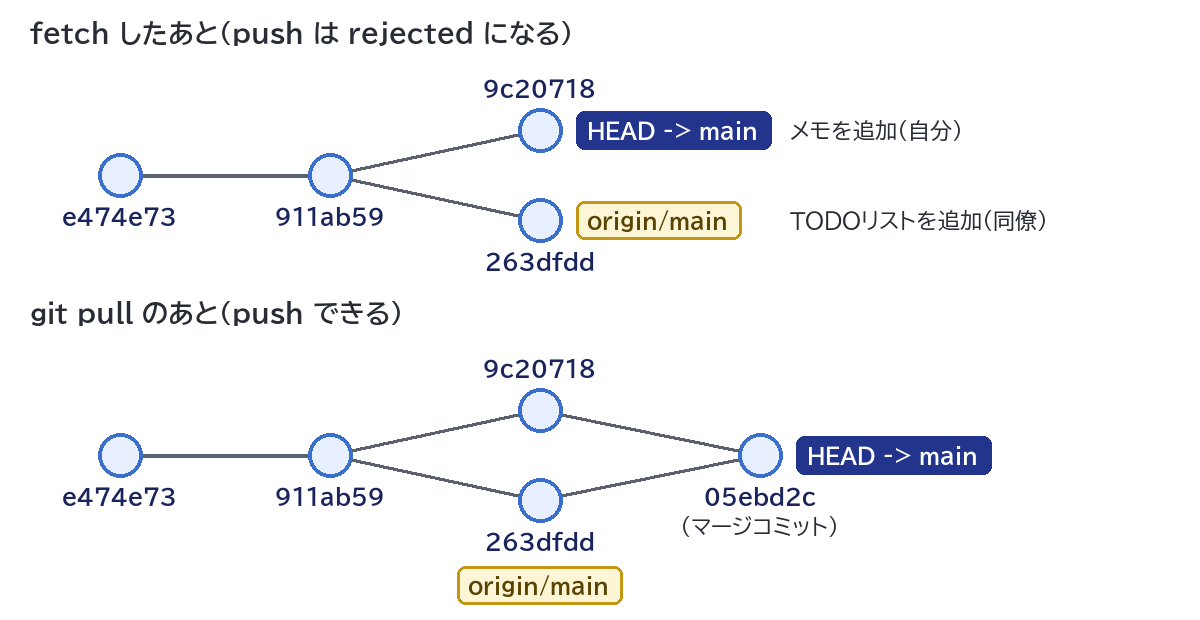
fetch したあとの履歴を見ると、状況がよく分かります。
git log --oneline --graph --all* 9c20718 (HEAD -> main) メモを追加
| * 263dfdd (origin/main, origin/HEAD) TODOリストを追加
|/
* 911ab59 ライセンスを追加
* e474e73 最初のコミット911ab59 から 2 つに枝分かれしています。git push の公式ドキュメントの「NOTE ABOUT FAST-FORWARDS」によると、push はリモートのブランチを前の位置の続き(子孫)にしか進めないのが標準です。ここで自分の 9c20718 を送ると、リモートの main から同僚の 263dfdd が外れて履歴が失われるため、Git が止めてくれたのです。
git pull「Merge made by the ‘ort’ strategy.」と表示され、2 つの流れを合わせるマージコミットができました(通常はマージコミットのメッセージを編集する画面が開くので、そのまま保存して閉じます)。履歴は次のとおりです。
*   05ebd2c (HEAD -> main) Merge branch 'main' of C:/Users/yourname/remote-practice/remote-test
|\
| * 263dfdd (origin/main, origin/HEAD) TODOリストを追加
* | 9c20718 メモを追加
|/
* 911ab59 ライセンスを追加
05ebd2c は同僚の 263dfdd の続きになったので、このあとの git push は「263dfdd..05ebd2c main -> main」と表示されて成功しました。pull でコンフリクトが起きた場合の直し方は「Gitのコンフリクト(競合)の原因と解消方法」を参照してください。
注意:hint に従わず git push --force で上書きすると、同僚のコミットがリモートから消えます。公式ドキュメントでも --force は「履歴を失うつもりのときのための方法」とされています。main など共有のブランチでは使わないでください。
上の pull がマージになったのは、設定によるものです。どこで設定されているかを調べました。
git config --show-origin pull.rebasefile:C:/Program Files/Git/etc/gitconfig falseこの PC の Git for Windows では、システム全体の設定ファイルに pull.rebase=false(merge で取り込む)が入っていました(インストール時の選択によって違う可能性があります)。この設定がない環境で、枝分かれした状態で git pull すると、「hint: You have divergent branches and need to specify how to reconcile them.」「fatal: Need to specify how to reconcile divergent branches.」と表示されて止まりました(Git 2.49.0 で確認)。取り込み方は次の設定で選べます。
| 設定 | 枝分かれしているときの動き | 1 回だけ指定するオプション |
|---|---|---|
| git config pull.rebase false | マージコミットを作って取り込む | git pull –no-rebase |
| git config pull.rebase true | 自分のコミットをリモートの後ろに付け直す(rebase) | git pull –rebase |
| git config pull.ff only | 早送りできないので止まる(「fatal: Not possible to fast-forward, aborting.」) | git pull –ff-only |
すべてのリポジトリに効かせるなら git config を git config --global にします。チームで決まりがあればそれに合わせましょう。rebase で取り込んだときの履歴の形は「git rebaseの使い方とmergeとの違い」で詳しく比べています。
自分のブランチとリモート追跡ブランチの差は、次のコマンドでまとめて見られます。
git branch -vvここまでの実験で表示されたものを並べると、次のようになります。[ ] の中が「どのリモート追跡ブランチと比べているか」と「差」です。
| 表示 | 意味 | 次にすること |
|---|---|---|
| [origin/main] | 差がない | なし |
| [origin/main: behind 1] | リモートに、自分にないコミットが 1 つ | git pull |
| [origin/main: ahead 1] | 自分に、まだ送っていないコミットが 1 つ | git push |
| [origin/main: ahead 1, behind 1] | 枝分かれしている | git pull で取り込んでから git push |
| [origin/feature/search: gone] | 比べる相手の写しが消えた(後述の prune のあと) | 不要なら手元のブランチも消す |
| [ ] がない | 送り先(upstream)が決まっていない | git push -u origin ブランチ名 |
これも git status と同じく手元の写しとの比較です。最新の状態で判断したいときは、先に git fetch を実行します。
upstream(上流ブランチ)は、引数なしの git push や git pull が使う「このブランチの相手」の設定です。clone で作られた main には、最初から origin/main が設定されています。最初の push で -u が要らなかったのはこのためです。
一方、自分で作ったブランチには upstream がありません。feature/search ブランチでコミットして git push すると「fatal: The current branch feature/search has no upstream branch.」、git pull すると「There is no tracking information for the current branch.」と表示されました。初回は -u(--set-upstream)を付けて送ります。
git push -u origin feature/searchbranch 'feature/search' set up to track 'origin/feature/search'.
To C:/Users/yourname/remote-practice/remote-test.git
* [new branch] feature/search -> feature/searchupstream の正体は設定ファイルの 2 行です。git config --get-regexp "^branch\." で見ると、branch.feature/search.remote origin と branch.feature/search.merge refs/heads/feature/search が追加されていました。
git branch -u origin/ブランチ名git config --global push.autoSetupRemote true にすると、upstream のないブランチで git push したときに、同じ名前で送って upstream も設定しました同僚が、リモートの feature/search を削除したとします(coworker で git push origin --delete feature/search を実行)。自分の側で git fetch しても、git branch -r(リモート追跡ブランチの一覧)には origin/feature/search が残ったままでした。git fetch の公式ドキュメントにも、Git は明示的に捨てない限りデータを残すのが基本で、リモートで消されたブランチの写しも残すと書かれています。片付けるには --prune を付けます。
git fetch --pruneFrom C:/Users/yourname/remote-practice/remote-test
- [deleted] (none) -> origin/feature/search消えるのはリモート追跡ブランチ(写し)だけで、自分の feature/search は残ります。git branch -vv では「[origin/feature/search: gone]」と表示されました。この例ではブランチを main にマージしないまま消したので、git branch -d feature/search は「not fully merged」で止まりました。本当に不要か確かめてから消しましょう。毎回 prune したい場合は git config --global fetch.prune true と設定できます(git fetch の公式ドキュメントで案内されている設定です)。
練習用に、もう 1 つリモート役(cd .. してから git init --bare backup.git)を作り、me で試しました。
git remote add backup ../backup.gitgit push backup main で送ると、git branch -r に backup/main が増えました。リモートごとに「名前/ブランチ名」の写しができます。
git remote rename backup mirror名前を変えると、写しも mirror/main に変わりました。URL を変えるのは set-url です。たとえば GitHub のリポジトリ名が変わったときや、HTTPS から SSH に切り替えるときに使います。
git remote set-url mirror https://github.com/user/repo.gitgit remote -v の mirror の行が「https://github.com/user/repo.git (fetch)」「… (push)」に変わりました。不要になったリモートは git remote remove mirror で消せ、mirror/main の写しも一緒に消えました。
GitHub のリポジトリの URL には 2 つの形があります(GitHub Docs「About remote repositories」と Pro Git「Git on the Server – The Protocols」で 2026 年 10 月に確認)。
| HTTPS | SSH | |
|---|---|---|
| URL の例 | https://github.com/user/repo.git | git@github.com:user/repo.git |
| 認証 | ユーザー名と、パスワードの代わりに個人用アクセストークン(GitHub はパスワードでの認証を廃止)。Git Credential Manager などに任せることもできる | SSH 鍵。公開鍵を GitHub のアカウントに登録しておく |
| 準備 | 鍵を作らなくてよい | 鍵を作って登録する必要がある |
SSH の git@github.com:user/repo.git は、ssh://git@github.com/user/repo.git を短く書いた形(scp に似た書き方)です。SSH 鍵の作り方と GitHub への登録は「SSH鍵の作り方(ssh-keygen)と使い方」を参照してください。URL にアクセストークンを埋め込む書き方は、git remote -v などで見えてしまうので避けましょう。
| 表示 | 原因 | 直し方 |
|---|---|---|
| ! [rejected] … (fetch first) / (non-fast-forward) | リモートに自分の持っていないコミットがある | git pull で取り込んでから git push |
| fatal: Need to specify how to reconcile divergent branches. | pull の取り込み方が決まっていない | pull.rebase を設定するか、–no-rebase / –rebase を付ける |
| fatal: The current branch … has no upstream branch. | 新しいブランチに送り先がない | git push -u origin ブランチ名 |
| fatal: ‘orign’ does not appear to be a git repository | リモート名の打ち間違い(存在しない名前) | git remote で正しい名前を確かめる |
| error: remote origin already exists. | 同じ名前のリモートを add した | URL を変えたいなら git remote set-url |
| up to date なのに、ほかの人の変更が見えない | status は手元の写しと比べているだけ | git fetch してから確かめる |
「Could not read from remote repository.」は、リモート名の間違いのほか、登録した URL の先にリポジトリがないとき(存在しないフォルダーを指定したとき)にも表示されました。git remote -v で URL を確かめます。SSH で「Permission denied (publickey).」が出る場合は「SSH鍵の作り方」のトラブルの節を参照してください。
自分のブランチに未 push のコミットがなく、すぐ最新にしたいだけなら pull で十分です。作業中のコミットがあるときや、何が来たか分からないときは、fetch して git log --oneline main..origin/main で中身を見てから取り込むと、予想外のマージやコンフリクトに慌てずに済みます。
いいえ。origin は clone したときに付く標準の名前で、git remote rename で変えられます。特に理由がなければ origin のままが分かりやすいです。