HTTPキャッシュの仕組み|Cache-Control・ETag・304を実験で確認
hr
ENG LIFE BLOG

開発用のサーバーを起動しようとしたら「Address already in use」や「WinError 10048」と出て動かない。ブラウザーで http://localhost:8080/ のように「:8080」が付いた URL を開くように言われた。こうした場面で出てくる数字がポート番号です。
この記事では、ポート番号の役割、TCP と UDP の違い、番号の範囲(0〜1023 など)、よく見る番号、Windows で使用中のポートとそのプログラムを調べる方法(netstat -ano・Get-NetTCPConnection・Get-Process)、「ポートが使用中」エラーの直し方、127.0.0.1 と 0.0.0.0 で待ち受ける違い、Test-NetConnection での接続確認を解説します。
実行結果は Windows 11 のコマンドプロンプトと PowerShell 5.1、Python 3.12 で確かめたものです(2026 年 10 月)。実験はすべて自分の PC の中だけで行い、外部のサーバーには接続していません。PID(プロセスの番号)などの数字は実行するたびに変わります。
インターネットで通信するとき、相手のコンピューターは IP アドレスで指定します。ただ、1 台のコンピューターの中では、Web サーバー、データベース、SSH など、たくさんのプログラムが同時に通信を待っています。届いたデータをどのプログラムに渡すかを決める番号がポート番号です。
よく使われるたとえでは、IP アドレスが建物の住所、ポート番号が部屋番号です。住所だけでは建物までしか届かず、部屋番号まで書いて初めて相手に届きます。URL の http://127.0.0.1:8765/ なら、「127.0.0.1」が住所、「8765」が部屋番号です。
ポート番号は 16 ビットの数なので、0 から 65535 までです。Python で 70000 番を使おうとすると、次のエラーになりました。
OverflowError: bind(): port must be 0-65535.通信には、宛先のポートと送信元のポートの両方があります。ブラウザーで https://example.com/ を開くと、宛先は相手の 443 番、送信元は自分の PC が空いている番号から自動で選んだもの(49152 以上など)になります。サーバーは決まった番号で待ち、クライアント(接続する側)は毎回使い捨ての番号を使う、というのが基本の形です。この使い捨ての番号をエフェメラルポート(一時的なポート)といいます。
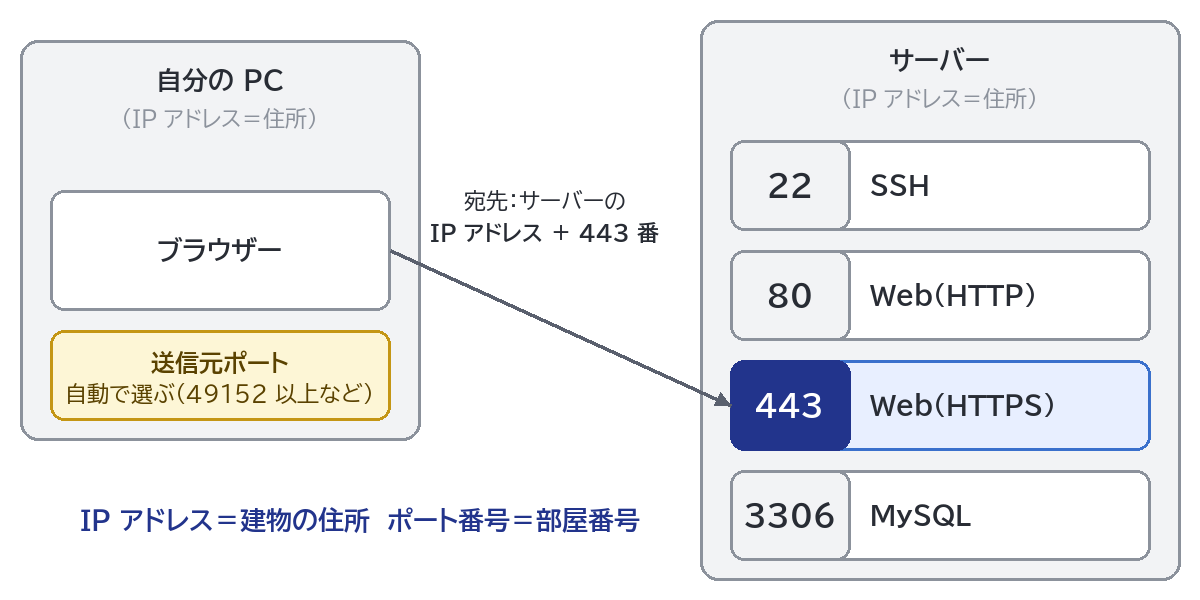
URL でポート番号を省略したときは、決まった番号が使われます。HTTP の仕様(RFC 9110)では、http なら TCP の 80 番、https なら TCP の 443 番が既定です。https://example.com/ と https://example.com:443/ は同じ場所を指します。
ポート番号は、TCP と UDP という 2 つの通信方式(プロトコル)で使われます。TCP の 53 番と UDP の 53 番は別のもので、同じ番号でもプロトコルが違えば別の部屋として扱われます。
| 項目 | TCP | UDP |
|---|---|---|
| 通信の始め方 | 最初に接続を確立してから送る | 接続せず、いきなり送る |
| 届いたかの確認 | 届かなければ送り直す。順番もそろえる | 確認しない。届かないこともある |
| 向いている用途 | Web(HTTP)、SSH、データベースなど、欠けると困るもの | DNS の問い合わせ、動画・音声の配信など、速さを優先するもの |
| 待ち受け中の表示(netstat) | LISTENING | 状態の欄は空 |
DNS は UDP と TCP の両方の 53 番を使います(詳しくは DNS の記事で説明しています)。この記事の実験では、開発でよく使う TCP を中心に扱います。
ポート番号の使い方は、IANA(インターネットの番号を管理する組織)が決めています。RFC 6335 では、0〜65535 を次の 3 つに分けています。
| 範囲 | RFC 6335 での名前 | よく使われる呼び方 | 割り当て |
|---|---|---|---|
| 0〜1023 | System Ports | ウェルノウンポート | IANA が割り当てる(IETF Review などの手続きが必要) |
| 1024〜49151 | User Ports | 登録済みポート | IANA が割り当てる(Expert Review でも可) |
| 49152〜65535 | Dynamic and/or Private Ports | 動的ポート・プライベートポート・エフェメラルポート | 割り当てない |
RFC 6335 には「Dynamic Ports are never assigned(動的ポートは決して割り当てられない)」とあります。この範囲は、先ほどの送信元ポートのように、OS がその場で選んで使うためのものです。
Windows が送信元に使う範囲は、次のコマンドで確認できます。
netsh int ipv4 show dynamicport tcpProtocol tcp Dynamic Port Range
---------------------------------
Start Port : 49152
Number of Ports : 1638449152 から 16384 個、つまり 49152〜65535 です。Microsoft のサポート記事によると、Windows Vista・Windows Server 2008 から、IANA の推奨に合わせてこの範囲になりました(それ以前は 1025〜5000)。UDP は最後の tcp を udp に変えると確認でき、この PC では同じ範囲でした。
Python で「ポート 0 番」を指定すると、OS が空いている番号を選んでくれます。試すと 61177 番が選ばれ、この範囲に入っていました。
IANA の「Service Name and Transport Protocol Port Number Registry」(2026 年 10 月 15 日更新版)で確かめた、よく見る番号です。サービス名と説明は登録簿の表記のままです。
| 番号 | 登録簿のサービス名 | 登録簿の説明 | 主な使われ方 |
|---|---|---|---|
| 22 | ssh | The Secure Shell (SSH) Protocol | サーバーへのログイン、Git の SSH 接続 |
| 25 | smtp | Simple Mail Transfer | メールの配送 |
| 53 | domain | Domain Name Server | DNS の名前解決 |
| 80 | http | World Wide Web HTTP | Web(暗号化なし) |
| 443 | https | http protocol over TLS/SSL | Web(暗号化あり) |
| 587 | submission | Message Submission | メールソフトからの送信 |
| 3306 | mysql | MySQL | MySQL データベース |
| 5432 | postgresql | PostgreSQL Database | PostgreSQL データベース |
| 8080 | http-alt | HTTP Alternate (see port 80) | HTTP の代わりの番号。開発用サーバーやプロキシでよく使う |
注意したいのは、開発でおなじみの 3000・5000・8000 番は、IANA では別のサービスに登録されていることです。登録簿では 3000 番は hbci など、5000 番は commplex-main、8000 番は irdmi でした。開発ツールがこれらを既定にしているのは慣習で、IANA の割り当てとは関係ありません。
また、IANA の登録簿自体に「登録されたポートに通信が流れているからといって、それが正しい通信だとは限らない」という注意書きがあります。443 番だから安全、22 番だから SSH、と番号だけで決めつけないようにしましょう。
ここからは、実際にポートを使うプログラムを動かして調べます。Python に付いている簡易 Web サーバーを、自分の PC だけから見える形で 8765 番に起動します。PowerShell かコマンドプロンプトを開き、次を実行します(止めるまで動き続けるので、このウィンドウはそのままにしておきます)。
py -m http.server 8765 --bind 127.0.0.1Serving HTTP on 127.0.0.1 port 8765 (http://127.0.0.1:8765/) ...このサーバーは、起動したフォルダーの中身をそのまま公開します。大事なファイルがあるフォルダーではなく、空のフォルダーを作ってそこで起動してください。Python の公式ドキュメントにも、http.server は本番での利用は勧められないと書かれています。
別のウィンドウでコマンドプロンプトを開き、netstat で使用中のポートを表示します。
netstat -anoアクティブな接続
プロトコル ローカル アドレス 外部アドレス 状態 PID
TCP 0.0.0.0:135 0.0.0.0:0 LISTENING 1944
TCP 0.0.0.0:445 0.0.0.0:0 LISTENING 4
TCP 127.0.0.1:8765 0.0.0.0:0 LISTENING 18028
(以下省略)オプションの意味は次のとおりです(Microsoft の netstat のドキュメントより)。3 つまとめて -ano と書くのが定番です。
| オプション | 意味 |
|---|---|
| -a | 接続中のものに加えて、待ち受け中(LISTENING)の TCP・UDP ポートも表示する |
| -n | アドレスとポートを名前に変換せず、数字のまま表示する(速い) |
| -o | そのポートを使っているプロセスの番号(PID)を表示する |
「ローカル アドレス」が自分側の「アドレス:ポート」、「外部アドレス」が相手側です。状態は、よく見るものだけ覚えておけば十分です。
| 状態 | 意味 |
|---|---|
| LISTENING | 接続を待ち受けている(サーバーとして動いている) |
| ESTABLISHED | 接続がつながっていて、通信できる状態 |
| TIME_WAIT | 接続を閉じた直後の後片付け中。しばらくすると消える |
| CLOSE_WAIT | 相手が接続を閉じたが、こちらのプログラムがまだ閉じていない |
全部表示すると長いので、findstr で絞り込みます。
netstat -ano | findstr :8765 TCP 127.0.0.1:8765 0.0.0.0:0 LISTENING 18028
TCP 127.0.0.1:8765 127.0.0.1:56266 TIME_WAIT 0
TCP 127.0.0.1:51886 127.0.0.1:8765 TIME_WAIT 01 行目が「8765 番で待ち受けているのは PID 18028」という情報です。2〜3 行目は、アクセスした後の TIME_WAIT(PID 0)で、しばらくすると消えます。findstr は文字列が含まれる行をすべて出すので、外部アドレス側に :8765 がある行も出ます。また、:80 で探すと :8080 や :8000 の行も出てしまいます。ローカル アドレスの列と状態(LISTENING)を見て判断するのがコツです。
PID が分かったら、tasklist でプログラム名を調べます。18028 は自分の環境で出た PID に置き換えてください。
tasklist /FI "PID eq 18028"イメージ名 PID セッション名 セッション# メモリ使用量
========================= ======== ================ =========== ============
python.exe 18028 Console 1 21,748 K8765 番を使っていたのは python.exe だと分かりました。
PowerShell では Get-NetTCPConnection を使うと、ポート番号や状態で正確に絞り込めます。文字列検索ではないので、8080 番が混ざることもありません。
Get-NetTCPConnection -LocalPort 8765 -State ListenLocalAddress LocalPort RemoteAddress RemotePort State AppliedSetting OwningProcess
------------ --------- ------------- ---------- ----- -------------- -------------
127.0.0.1 8765 0.0.0.0 0 Listen 18028OwningProcess が PID です。-State には Listen・Established・TimeWait などを指定できます。プログラム名は Get-Process で調べます。
Get-Process -Id 18028Handles NPM(K) PM(K) WS(K) CPU(s) Id SI ProcessName
------- ------ ----- ----- ------ -- -- -----------
173 14 12008 21744 0.09 18028 1 python2 つをつなげると、「このポートを使っているのはどのプログラムで、どこにあるファイルか」が 1 行で分かります。
Get-Process -Id (Get-NetTCPConnection -LocalPort 8765 -State Listen).OwningProcess | Select-Object Id, ProcessName, Path Id ProcessName Path
-- ----------- ----
18028 python C:\Users\(ユーザー名)\AppData\Local\Programs\Python\Python312\python.exe(ユーザー名の部分は置き換えています。)待ち受けているポートがなければ、Get-NetTCPConnection は「一致する MSFT_NetTCPConnection オブジェクトが…見つかりません」という赤いエラーを出します。これは「そのポートは今だれも使っていない」という意味です。
UDP のポートは Get-NetUDPEndpoint で調べます。たとえば Get-NetUDPEndpoint -LocalPort 5353 を実行すると、この PC では 2 つのプロセスが 5353 番の UDP を使っていました。
Start-Process で起動したときに返ってきた PID は 43976 でしたが、ポートを使っていたのは 18028 でした。py は Python を起動するための「ランチャー」で、実際にポートを使うのはランチャーが起動した python.exe(子プロセス)だからです。ポートを使っているプロセスは、起動したときの PID ではなく netstat や Get-NetTCPConnection で確かめるのが確実です。
同じアドレスとポートで 2 つ目のプログラムが待ち受けようとすると、エラーになります。8765 番のサーバーを動かしたまま、次の Python スクリプト(listen.py)を実行してみます。
import socket

s = socket.socket(socket.AF_INET, socket.SOCK_STREAM)
s.bind(("127.0.0.1", 8765))
s.listen()
print("127.0.0.1:8765 で待ち受け中")
py listen.pyTraceback (most recent call last):
File "…\listen.py", line 4, in <module>
s.bind(("127.0.0.1", 8765))
OSError: [WinError 10048] 通常、各ソケット アドレスに対してプロトコル、ネットワーク アドレス、またはポートのどれか 1 つのみを使用できます。これが Windows の「ポートが使用中」エラーです。bind は「この住所・部屋番号で待ち受けたい」と OS に申し込む処理で、すでに使われているので断られました。Linux や macOS では「Address already in use」という英語のメッセージになるのが一般的です(Linux の man ページ ip(7) では、このエラー EADDRINUSE を「すでに使われているアドレスに bind しようとした」と説明しています。この記事では Linux での実行は確かめていません)。Node.js や Docker など、ほかのツールでも原因は同じです。
実は、py -m http.server 8765 --bind 127.0.0.1 を 2 つのウィンドウで起動すると、Windows では2 つ目もエラーにならず起動しました。netstat では、同じ 127.0.0.1:8765 に LISTENING が 2 行並びました。
  TCP         127.0.0.1:8765         0.0.0.0:0              LISTENING       44272
  TCP         127.0.0.1:8765         0.0.0.0:0              LISTENING       18028
Python 3.12 の http.server は、待ち受けの前に SO_REUSEADDR というオプションを付けています(ソースコードで確認)。Microsoft のドキュメントによると、Windows ではこのオプションを付けると、ほかのソケットが使っているポートにも強制的に bind でき、その後はどちらのプログラムが接続を受け取るか決まらない(非決定的)状態になります。「ページを直したのに古い内容が出る」といった混乱のもとなので、起動前に netstat でポートが空いているか確かめる習慣をつけましょう。
いちばん手軽なのは、空いている別の番号を使うことです。
py -m http.server 8766 --bind 127.0.0.1「Serving HTTP on 127.0.0.1 port 8766」と表示され、http://127.0.0.1:8766/ で開けました。番号を選ぶときは、1024〜49151 のうち、ほかの開発ツールとかぶりにくい番号にすると安心です。
前に起動したサーバーを止め忘れていた、という場合は止めます。起動したウィンドウが分かるなら、そのウィンドウで Ctrl+C を押すのがいちばん安全です。ウィンドウが分からないときは、調べた PID を指定して止めます。
Stop-Process -Id 18028コマンドプロンプトなら taskkill /PID 18028 です。止めたあとに Get-NetTCPConnection -LocalPort 8765 -State Listen を実行すると「見つかりません」のエラーになり、ポートが空いたことを確認できました(python.exe を止めると、親の py ランチャーも終了しました)。
注意:PID を止める前に、必ず Get-Process や tasklist でプログラム名を確かめてください。保存していないデータは失われます。PID 4(System)や、svchost.exe など Windows のプログラムを止めると、PC が不安定になることがあります。自分で起動した覚えのないプログラムは止めないでください。Linux でのプロセスの止め方は Linux のプロセス管理の記事で解説しています。
サーバーを起動するときの「どのアドレスで待ち受けるか」は、セキュリティに直結します。
| 待ち受けるアドレス | 意味 | だれが接続できるか |
|---|---|---|
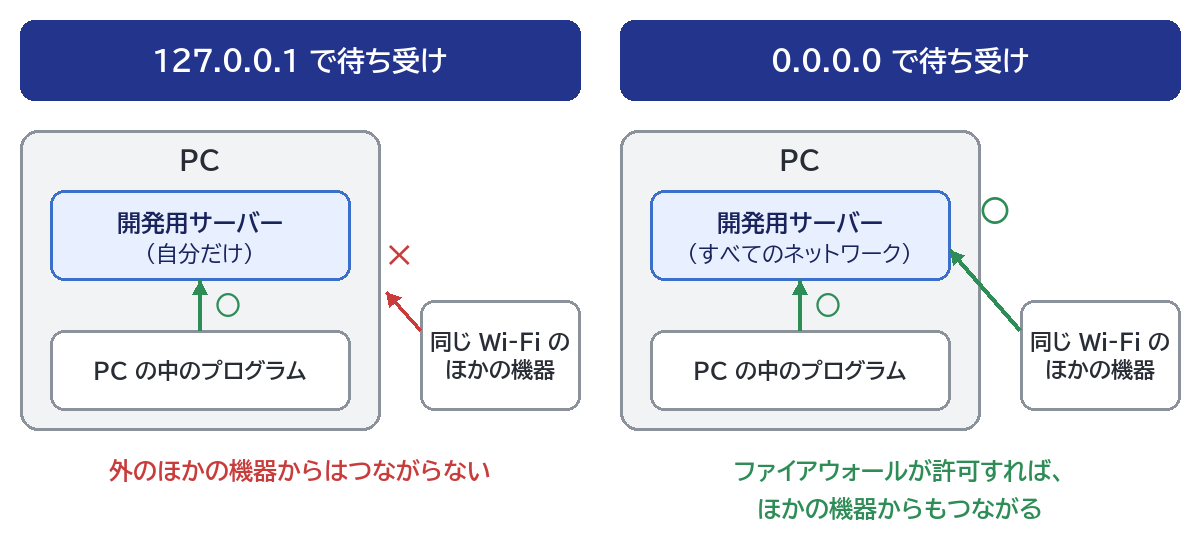
| 127.0.0.1(IPv6 は ::1) | ループバック(自分自身だけを指すアドレス) | その PC の中のプログラムだけ |
| 0.0.0.0(IPv6 は ::) | PC が持つすべてのネットワーク | ファイアウォールが許可すれば、同じ Wi-Fi など外のほかの機器からも |
Python の公式ドキュメントによると、http.server は --bind を付けないと「すべてのインターフェイス」で待ち受け、--bind 127.0.0.1 を付けると localhost だけで待ち受けます。つまり、何も付けずに起動すると、同じネットワークのほかの機器からフォルダーの中身が見える可能性があるということです。Windows では、外から接続を受けられる形で待ち受けようとしたときに、Windows セキュリティ(ファイアウォール)の確認画面が出ることがあります。何のためか分からないときは許可しないでください。
この記事では 0.0.0.0 での起動は行っていません。127.0.0.1 で起動したサーバーに、PC 自身の LAN 側のアドレス(例:192.168.1.10)から接続を試すと、つながりませんでした(後述の Test-NetConnection の結果が False)。127.0.0.1 で待ち受けていれば、外からは見えないことが確かめられます。
netstat の 0.0.0.0:135 は「すべてのネットワークで待ち受け中」、127.0.0.1:8765 は「自分だけに向けて待ち受け中」という意味です。外から使わない開発用サーバーは 127.0.0.1 で起動するのが基本です。
サーバーが本当に接続を受け付けているかは、PowerShell の Test-NetConnection で確かめられます。-Port に TCP のポート番号を指定します。
Test-NetConnection -ComputerName 127.0.0.1 -Port 8765ComputerName : 127.0.0.1
RemoteAddress : 127.0.0.1
RemotePort : 8765
InterfaceAlias : Loopback Pseudo-Interface 1
SourceAddress : 127.0.0.1
TcpTestSucceeded : TrueTcpTestSucceeded が True なら、接続できています。だれも待ち受けていない 8766 番で試すと、「TCP connect to (127.0.0.1 : 8766) failed」という警告が出て、TcpTestSucceeded が False になりました(このとき ping の結果 PingSucceeded : True も表示されますが、これは PC 自体が応答したという意味で、ポートとは別です)。失敗したときは、この PC では結果が出るまで 8 秒ほどかかりました。
スクリプトで使うなら、-InformationLevel Quiet を付けると True か False だけが返ります。
Test-NetConnection 127.0.0.1 -Port 8765 -InformationLevel QuietTest-NetConnection は、自分の PC や、自分が管理していて確認を任されたサーバーに使ってください。他人のサーバーのポートを片っぱしから調べる(ポートスキャン)ことは、攻撃の下調べと受け取られるおそれがあるので、してはいけません。
ポートにつながったあとで Web ページがエラーになる場合は、HTTP の段階の問題です。curl.exe -i http://127.0.0.1:8765/ のように curl でステータスコードを確認し、数字の意味を HTTPステータスコード検索で調べると、原因を絞り込めます。
Test-NetConnection localhost -Port 8765 を実行すると、「TCP connect to (::1 : 8765) failed」という警告が出たあとで True になりました。localhost は IPv6 の ::1 にもなるため、まず ::1 に接続しようとして失敗し、次に 127.0.0.1 で成功したためです。サーバーが 127.0.0.1(IPv4)だけで待ち受けていると、ツールによっては ::1 で失敗したまま「つながらない」と表示されることがあります。そのときは URL を http://127.0.0.1:ポート番号/ にしてみてください。
前に説明したとおり、findstr は文字列の検索なので、:8080 や :8000 も当てはまります。PowerShell の Get-NetTCPConnection -LocalPort 80 なら、番号がちょうど 80 のものだけを表示します。
Linux の man ページ ip(7) では、1024 未満のポートは「特権ポート」と呼ばれ、特権のあるプロセス(CAP_NET_BIND_SERVICE という権限を持つもの)だけが bind できると説明されています。開発用サーバーが 8080 や 8000 のような番号をよく使うのは、このためでもあります。なお、この Windows 11 の PC では、管理者でないユーザーでも Python で 127.0.0.1 の 80 番で待ち受けられました。
どちらも HTTP でよく使われますが、80 番は URL で省略できる既定の番号、8080 番は IANA の登録簿で「HTTP Alternate(HTTP の代わり)」とされている番号です。中身の通信は同じ HTTP でも、8080 番を使うときは URL に :8080 を書く必要があります。
Windows 自身のサービスも多くのポートで待ち受けているので、それだけで異常とはいえません。気になるポートは、この記事の方法で PID とプログラム名・ファイルの場所を調べてみてください。自分が起動した開発用サーバーなら、使い終わったら止める、127.0.0.1 で起動する、という 2 つを守るのが大切です。
サブネットは「どの IP アドレスが同じネットワークか」の区切りで、ポート番号はその IP アドレスの中の部屋番号です。ファイアウォールの設定では「192.168.1.0/24 から 22 番だけ許可」のように両方を組み合わせて書くことがよくあります。アドレスの範囲は サブネット計算ツールで計算できます。