Gitのブランチの使い方:作成・切り替え・マージ・削除を実行結果つきで解説
hr
ENG LIFE BLOG

「main が進んだので、自分のブランチを最新に合わせたい」「コミットが細かすぎるので、レビューの前にまとめたい」――こんなときに使うのが git rebase(リベース)です。便利な反面、使い方を間違えるとチームの履歴を壊してしまいます。
この記事では、練習用のリポジトリで rebase を実行し、前後の履歴を git log --graph で見比べながら、merge との違い、使ってよい場面・いけない場面、コミットをまとめる git rebase -i、失敗したときの戻し方を説明します。コマンドと実行結果は、Windows 11 の Git Bash(Git 2.49.0)で実際に実行して確かめたものです。コミット ID(8930bcd のような英数字)は、実行するたびに変わります。
| やりたいこと | コマンド |
|---|---|
| 今のブランチを main の最新の後ろに付け直す | git rebase main |
| リモートの変更を rebase で取り込む | git pull –rebase |
| 直近 N 個のコミットをまとめる・直す・消す | git rebase -i HEAD~N |
| 途中で止まった rebase をやめる | git rebase –abort |
| 終わった rebase を取り消す | git reset –hard ORIG_HEAD(または reflog で探す) |
| rebase したブランチを push し直す | git push –force-with-lease |
ブランチの作り方と merge の基本は「Gitのブランチの使い方」で説明しています。コマンドを目的から探すなら「Gitコマンド検索」が便利です。
Git の公式ドキュメントでは、rebase は「一連のコミットを、別の起点の上に移植する(Transplant a series of commits onto a different starting point)」コマンドだと説明されています。かみくだくと、自分のブランチのコミットを、いったん取り外して、指定したブランチの先頭に 1 つずつ付け直す操作です。
feature/login ブランチで作業している間に main が進んだとき、main の変更を取り込む方法は 2 つあります。
Git Bash を開き、次のコマンドを上から順に実行してください(Git の名前・メールアドレスの設定が済んでいる前提です。まだの場合は「Git入門」を参照してください)。
mkdir rebase-testcd rebase-testgit initREADME.md を作って最初のコミットをします。
echo "# Todo App" > README.mdgit add README.mdgit commit -m "最初のコミット"feature/login ブランチを作り、2 つコミットします。
git switch -c feature/loginecho "login" > login.txtgit add login.txtgit commit -m "ログイン画面を追加"echo "check" >> login.txtgit commit -am "入力チェックを追加"main に戻り、別のコミットを 1 つ追加します(最初のブランチ名が master の環境では、main を master に読み替えてください)。
git switch mainecho "MIT" > LICENSEgit add LICENSEgit commit -m "ライセンスを追加"すべてのブランチの履歴を、枝分かれが分かる形で表示します。
git log --oneline --graph --all* 8930bcd ライセンスを追加
| * 5e7e2a9 入力チェックを追加
| * b973747 ログイン画面を追加
|/
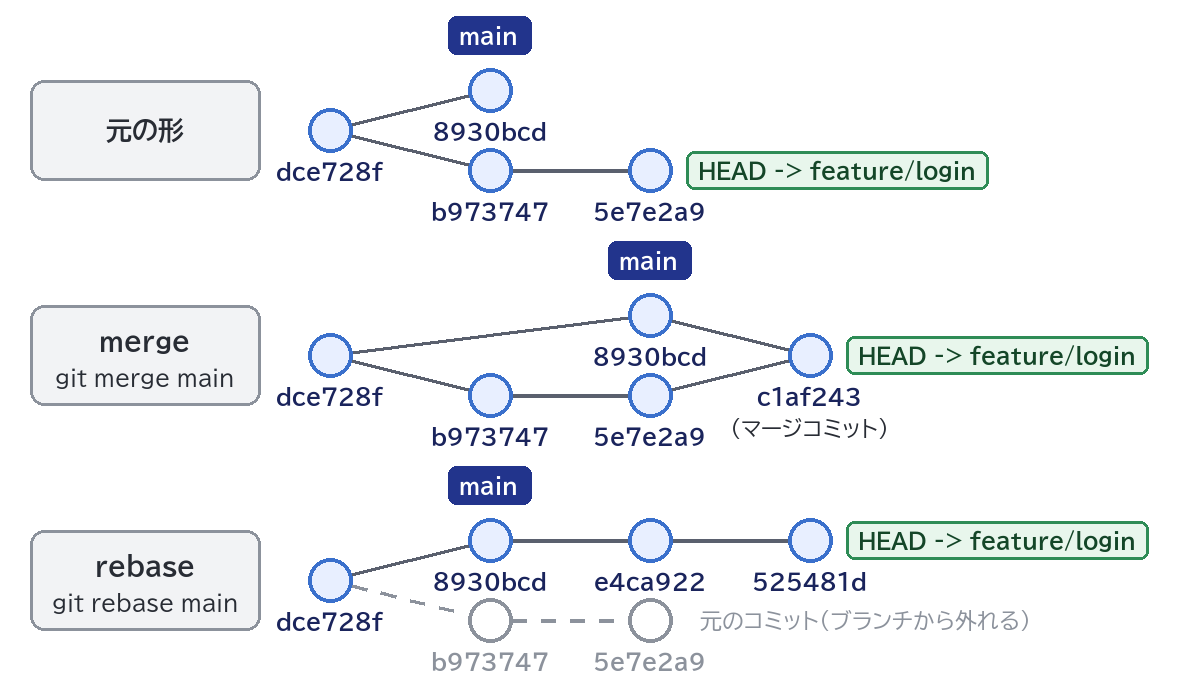
* dce728f 最初のコミット下から上へ時間が進みます。「最初のコミット」から 2 本に枝分かれし、左の線が main(ライセンスを追加)、右の線が feature/login(2 つのコミット)です。feature/login には、まだ LICENSE がありません。
比較のため、同じ状態のリポジトリをコピーし、feature/login で git merge --no-edit main を実行したときの履歴を先に示します(--no-edit はメッセージの編集画面を開かないオプションです)。
*   c1af243 Merge branch 'main' into feature/login
|\
| * 8930bcd ライセンスを追加
* | 5e7e2a9 入力チェックを追加
* | b973747 ログイン画面を追加
|/
* dce728f 最初のコミット
枝分かれした形がそのまま残り、一番上に 2 本を合流させるマージコミット(c1af243)が増えました。feature/login のコミット(b973747・5e7e2a9)の ID は変わっていません。
練習用リポジトリに戻ります。rebase は、付け直したいブランチに切り替えてから、付け直す先を指定して実行します。
git switch feature/logingit rebase mainSuccessfully rebased and updated refs/heads/feature/login.もう一度、履歴を表示します。
git log --oneline --graph --all* 525481d 入力チェックを追加
* e4ca922 ログイン画面を追加
* 8930bcd ライセンスを追加
* dce728f 最初のコミット枝分かれが消え、1 本の線になりました。feature/login の 2 つのコミットが、main の「ライセンスを追加」の後ろに並んでいます。ここで ID に注目してください。メッセージは同じでも、b973747 → e4ca922、5e7e2a9 → 525481d と、別の ID になっています。
Git のコミット ID は、ファイルの中身だけでなく、親のコミット(1 つ前のコミット)の ID や日時も含めた情報から計算されます。rebase すると「ログイン画面を追加」の親が dce728f から 8930bcd に変わるため、中身が同じでも別のコミットになります。そのコミットを親に持つ次のコミットも、連鎖して ID が変わります。
つまり rebase は、コミットを「動かす」のではなく、よく似た新しいコミットを作り、ブランチをそちらに付け替える操作です。元のコミット(b973747 など)は、どのブランチからも指されなくなっただけで、しばらくはリポジトリの中に残っています。
作業が終わったら、main に切り替えて feature/login を取り込みます。
git switch maingit merge feature/login「Updating 8930bcd..525481d」「Fast-forward」と表示されました。feature/login が main の先頭から続いているので、マージコミットは作られず、main の位置を先へ進めるだけの早送りになります。
| 比べる点 | merge | rebase |
|---|---|---|
| 履歴の形 | 枝分かれと合流がそのまま残る | 1 本の線になる |
| 新しくできるコミット | マージコミットが 1 つ | 付け直したコミットすべて(ID が変わる) |
| 元のコミット | そのまま | ブランチから外れる(書き換え) |
| push 済みのブランチに使う | 問題ない | 原則として使わない(次の章) |
どちらが正しいということはなく、チームの決まりに合わせて使い分けます。
Git の公式の解説書「Pro Git」の「The Perils of Rebasing(リベースの危険性)」には、守るべきことが 1 行でまとめられています。
Do not rebase commits that exist outside your repository and that people may have based work on.
出典:Pro Git(git-scm.com)「3.6 Git Branching – Rebasing」
(自分のリポジトリの外にあり、ほかの人がそれをもとに作業しているかもしれないコミットを rebase してはいけない)
理由は、前の章で見たとおり rebase がコミットを作り直すからです。ほかの人が取り込んだコミットを作り直して強制 push すると、相手の手元の古いコミットと二重になり、履歴が混乱します。同じ章の結論には「push する前の手元の変更は rebase して整理してよいが、どこかに push したものは決して rebase しない」とあります。
| 場面 | rebase |
|---|---|
| まだ push していない、自分だけのブランチ | してよい |
| push 前に、細かいコミットをまとめる(rebase -i) | してよい |
| git pull –rebase で、自分の未 push のコミットを最新の上に付け直す | してよい |
| push 済みで、ほかの人も使っている共有ブランチ(main・develop など) | してはいけない |
| push 済みだが自分しか使っていないブランチ(レビュー中のプルリクエストなど) | チームの決まりしだい。する場合は強制 push が必要 |
最後の行はチームによって方針が分かれます。迷ったら merge で取り込むほうが安全です。
rebase をいちばん安全に、かつよく使う場面が git pull --rebase です。手元で「メモを追加」をコミットしている間に、ほかの人が「ライセンスを追加」を push していた、という状態をローカルの練習用リモートで再現しました。push しようとすると「! [rejected] main -> main (fetch first)」と表示されて断られます。
ここで、取り込み方を設定していない状態で git pull だけを実行すると、「You have divergent branches and need to specify how to reconcile them.(枝分かれしているので、どう合わせるか指定してください)」と表示されて止まりました。ただし Git for Windows は、インストール時の設定によってシステム全体の設定(C:\Program Files\Git\etc\gitconfig)に pull.rebase=false が入っていることがあり、その場合はエラーにならずにマージで取り込まれます(git config --show-origin --get-all pull.rebase で確かめられます)。rebase で取り込むには次のように実行します。
git pull --rebase「Successfully rebased and updated refs/heads/main.」と表示され、履歴は次のようになりました。
* 14472b5 メモを追加
* dd6e356 ライセンスを追加
* 8b2039a 最初のコミット
リモートの「ライセンスを追加」の後ろに、まだ push していなかった自分の「メモを追加」が付け直されました。作り直したのは自分の未 push のコミットだけなので、ほかの人に影響はなく、このあと普通の git push で送れました。毎回 rebase で取り込みたい場合は git config --global pull.rebase true と設定しておく方法もあります。
-i(interactive:対話式)を付けると、コミットを 1 つずつ「どう扱うか」を指定しながら付け直せます。push する前に、次のような細かすぎるコミットを整理する例で説明します。
a95a189 テスト追加
4af0f28 デバッグ用のログ
95fe18a typo修正
3ba4c02 検索ボックスを追加
8e09c75 検索機能を追加
1953c6c 最初のコミット
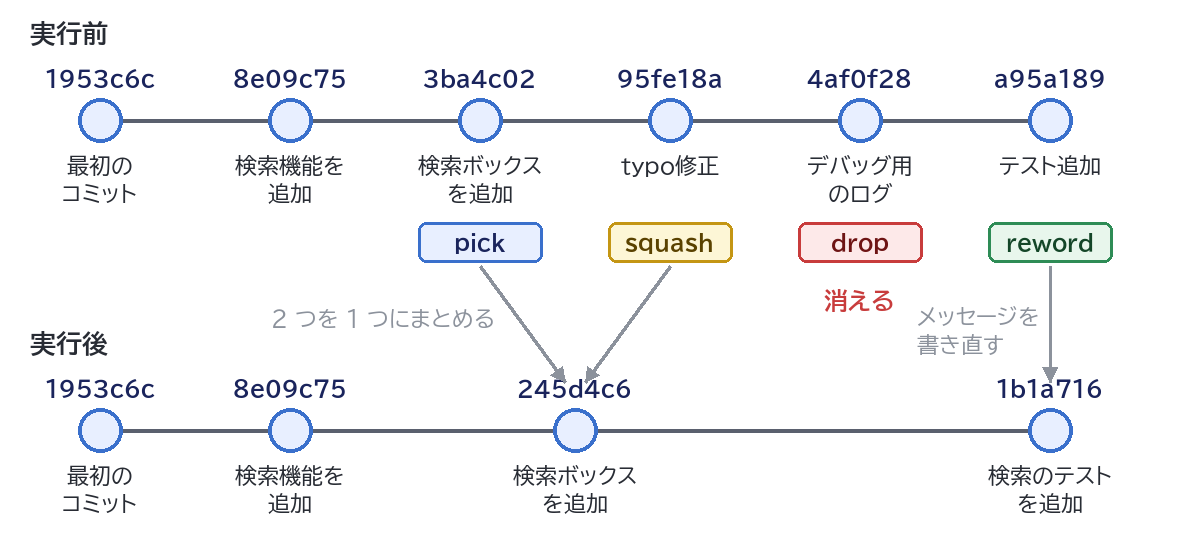
やりたいことは、「typo修正」を「検索ボックスを追加」にまとめる、間違えて入れた「デバッグ用のログ」を消す、「テスト追加」のメッセージを分かりやすく直す、の 3 つです。対象は上から 4 つのコミットなので、HEAD~4(今の位置から 4 つ前より後ろ)を指定します。
git rebase -i HEAD~4エディターが開き、次の内容が表示されます(# の説明は先頭だけを載せています)。
pick 3ba4c02 検索ボックスを追加
pick 95fe18a typo修正
pick 4af0f28 デバッグ用のログ
pick a95a189 テスト追加

# Rebase 8e09c75..a95a189 onto 8e09c75 (4 commands)
#
# Commands:
# p, pick <commit> = use commit
# r, reword <commit> = use commit, but edit the commit message
# e, edit <commit> = use commit, but stop for amending
# s, squash <commit> = use commit, but meld into previous commit
…
git log と違い、上が古く、下が新しい順に並びます。上から順に実行される「作業リスト」で、各行の先頭の単語(コマンド)を書き換えて、どう扱うかを指定します。
| コマンド | 意味 |
|---|---|
| pick(p) | そのまま使う(最初はすべて pick) |
| reword(r) | 使うが、コミットメッセージを書き直す |
| edit(e) | 使うが、そこで止まり、内容を直せるようにする |
| squash(s) | 1 つ上のコミットにまとめる。メッセージは両方をつなげたものを編集できる |
| fixup(f) | 1 つ上のコミットにまとめ、このコミットのメッセージは捨てる |
| drop(d) | このコミットを消す(行ごと削除しても同じ) |
今回は次のように書き換えて、保存してエディターを閉じます。行の順番を入れ替えると、コミットの順番も入れ替わります。
pick 3ba4c02 検索ボックスを追加
squash 95fe18a typo修正
drop 4af0f28 デバッグ用のログ
reword a95a189 テスト追加
Vim の場合は i キーで書き換え、Esc キーを押して :wq と Enter で保存して閉じます。
保存すると rebase が進み、squash のところで、まとめたコミットのメッセージを決める画面が開きます。
# This is a combination of 2 commits.
# This is the 1st commit message:

検索ボックスを追加

# This is the commit message #2:

typo修正
2 つのメッセージがつながって入っています。# で始まる行は無視されるので、「typo修正」の行を消して「検索ボックスを追加」だけを残し、保存して閉じます。続いて reword のところで「テスト追加」のメッセージの画面が開くので、「検索のテストを追加」に書き換えて保存して閉じます。最後に次のように表示されて終わります。
Successfully rebased and updated refs/heads/feature/search.1b1a716 検索のテストを追加
245d4c6 検索ボックスを追加
8e09c75 検索機能を追加
1953c6c 最初のコミット5 つあったコミットが 3 つに整理されました。「デバッグ用のログ」で追加した debug.log はファイルごと消え、search.txt には typo を直したあとの内容(search box)が入っていることを確かめました。
途中でやめたいとき:todo リストの画面で、コマンドの行をすべて削除して保存すると「error: nothing to do」と表示され、何も変わらずに終わります。メッセージの画面まで進んだあとは、次の章の git rebase --abort で始める前に戻せます。
付け直す途中で、同じ場所を main でも変えていると、コンフリクト(競合)で止まります。
CONFLICT (content): Merge conflict in README.md
error: could not apply 8064c77... 見出しを ToDo に
…
hint: To abort and get back to the state before "git rebase", run "git rebase --abort".
直して続ける手順(直す → git add → git rebase --continue)は「Gitのコンフリクトの原因と解消方法」で詳しく説明しています。いったんやめて始める前に戻すなら、次のコマンドです。
git rebase --abort何も表示されずに終わり、git status は「On branch feature/login」「nothing to commit, working tree clean」に戻りました。最新のコミットも rebase 前の 8064c77 のままです。
rebase が最後まで終わってから「やっぱり元に戻したい」と思ったときは、ORIG_HEAD を使います。公式ドキュメントによると、rebase を始めるときに ORIG_HEAD は「付け直す前のブランチの先頭のコミット」を指すように設定されます。以下は練習用リポジトリを作り直して試した結果です(ID は前の章と異なります)。
git log --oneline -1 ORIG_HEAD8e4d48b 入力チェックを追加rebase 前の最新コミット(8e4d48b)が表示されることを確かめてから、ブランチをそこへ戻します。「HEAD is now at 8e4d48b 入力チェックを追加」と表示され、履歴は枝分かれした元の形に戻りました。
git reset --hard ORIG_HEAD注意:git reset --hard は、コミットしていない変更をすべて消し、その変更は元に戻せません。実行する前に git status で「working tree clean」になっていることを確かめてください。また、ORIG_HEAD は reset や merge などでも書き換わるので、rebase の直後以外は次の reflog で戻り先を探します。
git reflog は、ブランチが過去にどのコミットを指していたかの記録です。ブランチ名を付けると、そのブランチの記録だけを表示できます。
git reflog feature/login07fa581 feature/login@{0}: rebase (finish): refs/heads/feature/login onto c427f8dd3832fe8cb872bc9b1d4b3bf9c174e6c9
77a638f feature/login@{1}: commit: 入力チェックを追加
181f51a feature/login@{2}: commit: ログイン画面を追加
985e757 feature/login@{3}: branch: Created from HEAD上が新しい記録です。@{0} が rebase のあとの今の位置、@{1} が rebase 直前の位置です。そこへ戻すには次のように実行します(@{1} を含むので、引用符 ‘ ‘ で囲みます)。
git reset --hard 'feature/login@{1}'rebase で「ブランチから外れた」古いコミットも、こうして reflog から見つけられます。ただし reflog は手元のリポジトリだけの記録で、古い記録は一定期間がたつと消えるので、早めに戻すのが安全です。
push 済みのブランチを rebase すると、リモートにある古いコミットと手元の新しいコミットが食い違うため、普通の git push は断られます。
 ! [rejected]        feature/memo -> feature/memo (non-fast-forward)
error: failed to push some refs to '…/remote.git'
ここで git pull すると、rebase 前の古いコミットがまた取り込まれてしまいます。自分しか使っていないブランチで、リモートを書き換えてよいと決まっている場合は、強制 push をします。このとき --force ではなく、次のコマンドを使います。
git push --force-with-lease + 82bb1e1...1b82803 feature/memo -> feature/memo (forced update)--force-with-lease は、「リモートのブランチが、手元で最後に確認したとき(origin/feature/memo)のままなら上書きする」という条件付きの強制 push です。ほかの人が先に同じブランチへ push していた場合を試すと、次のように止まり、相手のコミットは消されませんでした。
 ! [rejected]        feature/memo -> feature/memo (stale info)
error: failed to push some refs to '…/remote.git'注意:この安全装置は、「手元の origin/ブランチ名 が最新ではない」ことで相手の変更に気づく仕組みです。そのため、先に git fetch だけしてから git push --force-with-lease を実行すると、相手のコミットを取り込んでいないのに上書きでき、相手のコミットがリモートから消えました。git push の公式ドキュメントにも、裏で自動的に fetch する仕組みと組み合わせると保護が働かないと書かれています。
この対策として、--force-if-includes を一緒に付ける方法があります。fetch したあとでも、取り込んでいないリモートの変更があれば「(remote ref updated since checkout)」と表示されて止まることを確かめました。
git push --force-with-lease --force-if-includesmain など共有のブランチには、どちらのオプションであっても強制 push はしないでください。
コミットしていない変更があると、rebase は始まりません。変更をコミットするか、git stash で一時的に退避してから rebase します。git rebase --autostash main とすると、退避と戻しを自動で行い、「Created autostash」「Applied autostash.」と表示されて、変更が残ったまま rebase が終わりました。
git rebase main は「今いるブランチを main の上に付け直す」コマンドです。main にいるまま git rebase feature/login とすると、main のほうが書き換わります。実行前に git status の 1 行目で今いるブランチを確かめ、間違えたら ORIG_HEAD か reflog で戻します。
git log に出る日時(作成者の日時)は元のままです。Git が別に持つ「コミットした日時」は rebase した時刻になりました(git log --format=fuller で両方を見られます)。
git rebase --abort、終わったあとなら ORIG_HEAD か reflog で戻せる。強制 push は --force-with-lease(できれば --force-if-includes も)