シェルスクリプト入門|bashの変数・if・for・終了ステータスを実例で解説
hr
ENG LIFE BLOG

コマンドの結果をファイルに保存したのに、エラーだけ画面に出てしまった。2>&1 を付けたのに、エラーがログに入らなかった。2>/dev/null の意味が分からない。どれも「標準出力」と「標準エラー出力」の違いを知ると、すっきり説明できます。
この記事では、標準入力・標準出力・標準エラー出力(0・1・2)の考え方を、出力先を分けて書く小さな Python スクリプトで実演し、bash の >・2>・2>&1・/dev/null・tee、コマンドプロンプトの NUL、PowerShell の *>・Out-Null・Tee-Object まで順に解説します。
実行結果は、Windows 11 の Git Bash(bash 5.2.37)、コマンドプロンプト、Windows PowerShell 5.1、Python 3.12 で確かめたものです。bash の仕様は bash のマニュアル(REDIRECTION の章)、PowerShell の仕様は Microsoft Learn の about_Redirection で確認しています。
プログラムは、起動したときから 3 つの「出入り口」を持っています。それぞれに 0・1・2 という番号(ファイルディスクリプター)が付いていて、リダイレクトではこの番号で出入り口を指定します。
| 番号 | 名前 | 英語の略称 | ふだんの接続先 | 何が流れるか |
|---|---|---|---|---|
| 0 | 標準入力 | stdin | キーボード | プログラムが読む入力 |
| 1 | 標準出力 | stdout | 画面(ターミナル) | 処理の結果(本来のデータ) |
| 2 | 標準エラー出力 | stderr | 画面(ターミナル) | エラーメッセージ・警告・進み具合のログ |
標準出力と標準エラー出力は、どちらもふだんは同じ画面につながっているので、見た目では区別できません。でも中身は別の通り道です。「結果はファイルやほかのコマンドに渡し、エラーは画面に残して人間が読む」という使い分けができるように、わざと 2 本に分かれています。Python の logging が既定で標準エラー出力にログを出すのも、この考え方に沿ったものです。
違いを目で確かめるために、標準出力に 2 行、標準エラー出力に 1 行を書く Python スクリプトを使います。次の内容を demo.py という名前で保存してください(flush=True の意味は「よくある間違い」で説明します)。
import sys

print("result: 42", flush=True)
print("error: config.ini not found", file=sys.stderr, flush=True)
print("result: 43", flush=True)
print() は標準出力に書き、file=sys.stderr を付けると標準エラー出力に書きます。そのまま実行すると、3 行がすべて画面に出ます(この記事では Windows の Python ランチャー py で実行しています。環境に合わせて python などに読み替えてください)。
py demo.pyresult: 42
error: config.ini not found
result: 43> は標準出力をファイルに向けます。bash のマニュアルによると、> の前の番号を省略すると 1(標準出力)、< の前を省略すると 0(標準入力)の意味になります。
py demo.py > out.txt$ py demo.py > out.txt
error: config.ini not found
$ cat out.txt
result: 42
result: 43画面にはエラーの 1 行だけが残り、ファイルには結果の 2 行だけが入りました。これが「標準出力と標準エラー出力は別の通り道」ということです。> はファイルを空にしてから書く(上書き)ので、前の内容は消えます。前の内容を残したまま末尾に足したいときは >> を使います。py demo.py >> out.txt のあとに out.txt を見ると、result の行が 4 行(2 回分)になっていました。
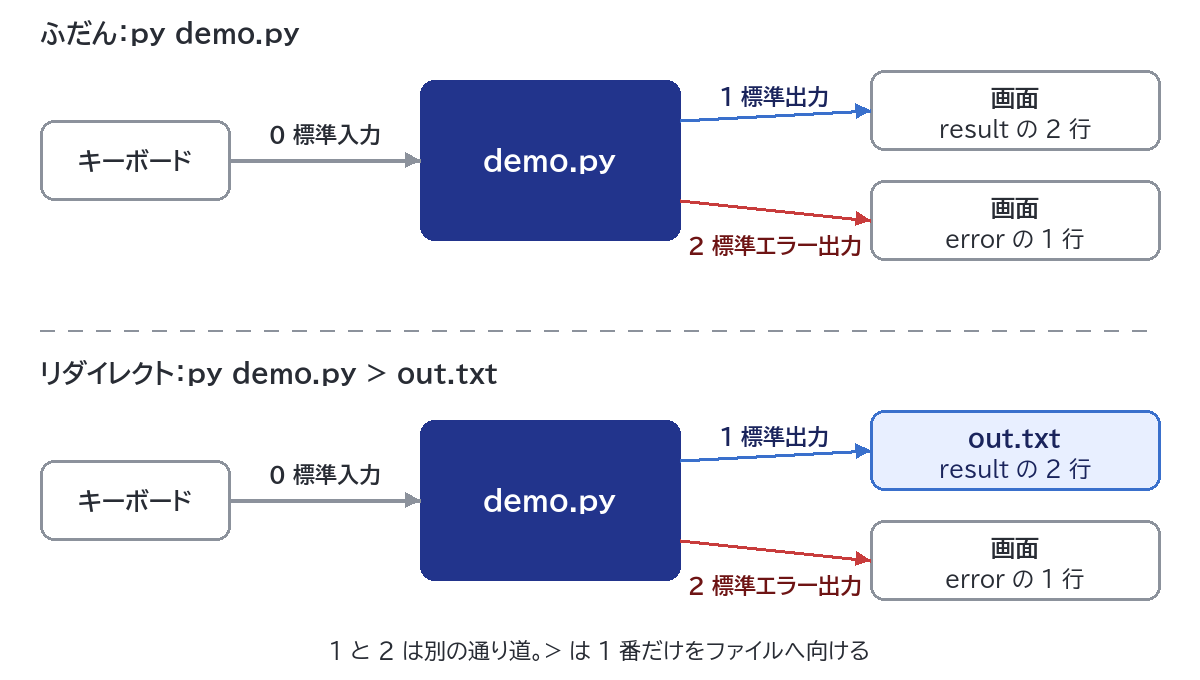
番号 2 を付けると、標準エラー出力の向き先を変えられます。2 と > の間にスペースを入れないのがポイントです。
py demo.py 2> err.txt$ py demo.py 2> err.txt
result: 42
result: 43
$ cat err.txt
error: config.ini not foundpy demo.py > out.txt 2> err.txt のように並べれば、結果とエラーを別々のファイルに分けられます。
ログを 1 つのファイルにまとめたいときに使うのが 2>&1 です。「2 番(標準エラー出力)を、いま 1 番が向いている先と同じところへ向ける」という意味です。& は「1 という名前のファイルではなく、1 番の出入り口」という印です。
py demo.py > all.txt 2>&1$ py demo.py > all.txt 2>&1
$ cat all.txt
result: 42
error: config.ini not found
result: 43bash には、同じことを短く書ける &> もあります。マニュアルでは &>word は >word 2>&1 と同じ意味とされ、もう 1 つの書き方 >&word よりも &>word がよいとされています。追記なら &>>(>>word 2>&1 と同じ)です。
py demo.py &> all.txt の結果も同じ 3 行でした。&> は bash の書き方なので、bash 以外のシェルでも動かすスクリプトや、ほかの人の手順書に合わせるときは > file 2>&1 と書いておくと迷いません。
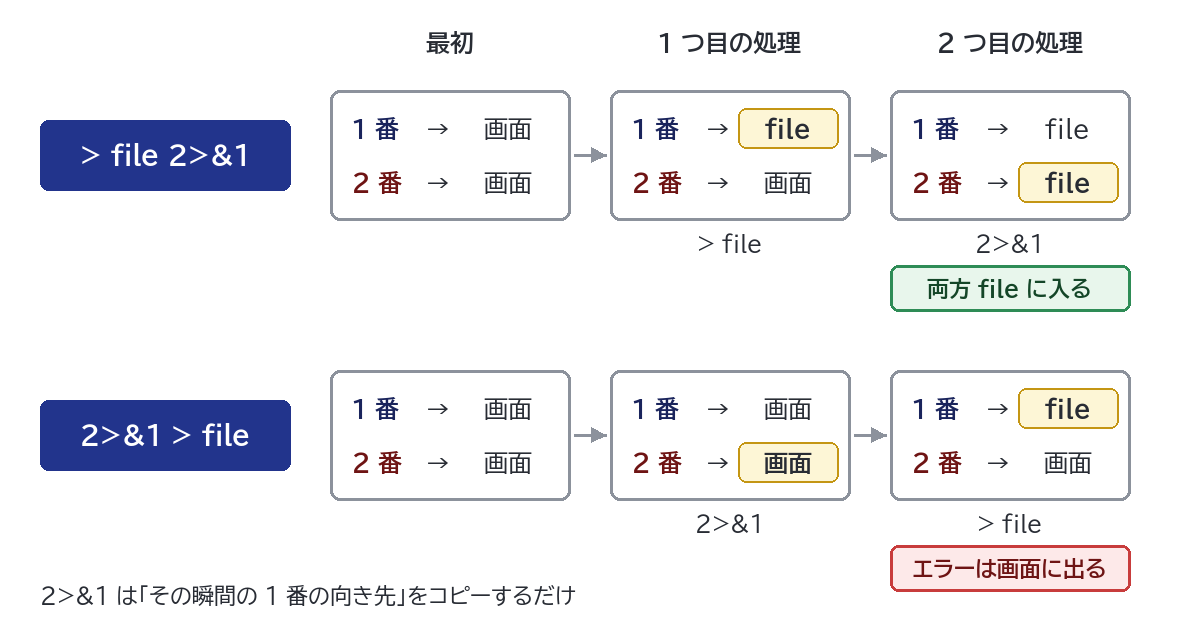
いちばんつまずきやすいのがここです。bash のマニュアルには「リダイレクトは書かれた順に、左から右へ処理される」とあり、ls > dirlist 2>&1 は両方を dirlist に送るのに対し、ls 2>&1 > dirlist は標準出力だけを dirlist に送る、という例が載っています。demo.py で確かめます。
py demo.py 2>&1 > all2.txt$ py demo.py 2>&1 > all2.txt
error: config.ini not found
$ cat all2.txt
result: 42
result: 43エラーは画面に出たままで、ファイルには入りませんでした。左から順に追うと理由が分かります。
| 書き方 | 1 つ目の処理 | 2 つ目の処理 | 結果 |
|---|---|---|---|
| > file 2>&1 | 1 番 → file | 2 番 → 1 番の今の向き先(file) | 両方 file に入る |
| 2>&1 > file | 2 番 → 1 番の今の向き先(画面) | 1 番 → file | エラーは画面に出る |
2>&1 は「1 番と一緒に動く」設定ではなく、その瞬間の 1 番の向き先をコピーするだけです。迷ったら「ファイルを先、2>&1 は最後」と覚えておきましょう。
/dev/null は、書き込んだものがすべて消える特別なファイルです。いらない出力を捨てるときに向き先にします。
demo.py で試すと、> /dev/null では error の 1 行だけ、2> /dev/null では result の 2 行だけが画面に残り、> /dev/null 2>&1 では何も出ませんでした。
実務でよく見るのは 2> /dev/null です。たとえば、存在しないファイルを含めて ls すると、エラーメッセージが混ざります。
ls demo.py nofile.txt 2> /dev/null2> /dev/null を付けないと ls: cannot access 'nofile.txt': No such file or directory が出ますが、付けると demo.py だけが表示されました。ただし、エラーを捨ててもエラーが起きたことは変わりません。終了ステータス(echo $? で確認できる、成功なら 0 の数値)は、どちらも 2 のままでした。原因が分からないうちにエラーを捨てるのは避け、「出ると分かっていて、読む必要のないエラー」だけに使いましょう。
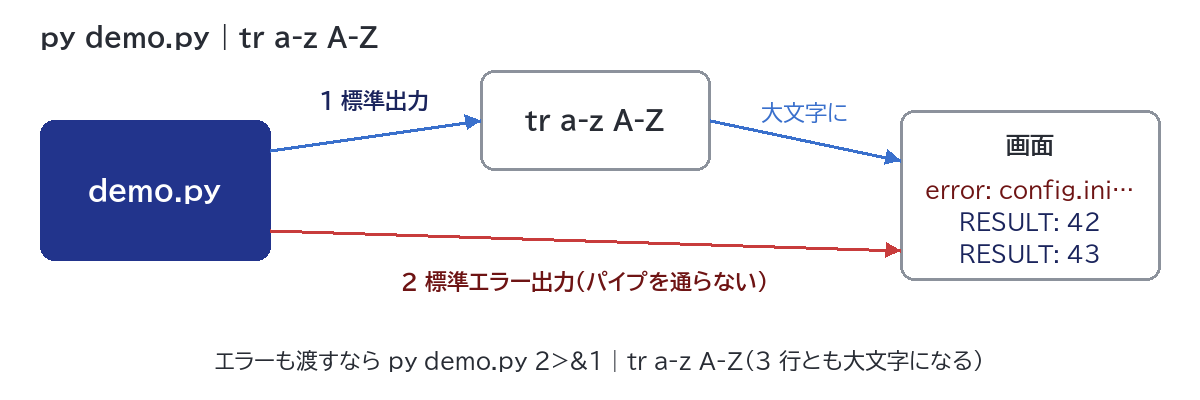
パイプ | も、つなぐのは標準出力だけです。bash のマニュアルにも「command1 の標準出力が、パイプで command2 の標準入力につながる」とあります。小文字を大文字にする tr コマンドに渡して確かめます。
py demo.py | tr a-z A-Z$ py demo.py | tr a-z A-Z
error: config.ini not found
RESULT: 42
RESULT: 43error の行は tr を通らず、小文字のまま画面に出ています。エラーも一緒に渡したいときは、パイプの前に 2>&1 を付けます。py demo.py 2>&1 | tr a-z A-Z では 3 行とも大文字(ERROR: CONFIG.INI NOT FOUND を含む)になりました。bash では 2>&1 | の代わりに |& とも書け、同じ結果でした。よく使うのは、大量のログからエラーの行だけを grep で探す、という組み合わせです。
py demo.py 2>&1 | grep errorここで 2>&1 を忘れると、grep には result の行しか届かないので「エラーが見つからない」と勘違いしてしまいます。
> でファイルに送ると、画面では進み具合が見えなくなります。両方ほしいときは tee コマンドを使います。T 字型の配管(tee)のように、受け取ったものを画面とファイルの 2 方向に分けて出します。
py demo.py | tee log.txt画面には 3 行すべてが出ましたが、log.txt には result の 2 行しか入りませんでした。パイプで tee に届くのは標準出力だけだからです。エラーもログに残すなら 2>&1 を付けます。tee も既定ではファイルを上書きするので、追記したいときは -a を付けます。
py demo.py 2>&1 | tee -a log.txt$ cat log.txt
result: 42
result: 43
result: 42
error: config.ini not found
result: 431 回目の 2 行のあとに、2 回目の 3 行(error を含む)が足されています。
標準入力(0 番)も向きを変えられます。次のスクリプト upper.py は、標準入力から読んだ行を大文字にして出力します。
import sys

for line in sys.stdin:
    print(line.rstrip("\n").upper())
< でファイルを渡すと、キーボードの代わりにファイルの中身が標準入力に流れます。config.ini に [db] と host = localhost の 2 行を書いておいて実行すると、[DB] と HOST = LOCALHOST が表示されました。
py upper.py < config.ini数行の文章をその場で標準入力に渡したいときは、ヒアドキュメント(<<)を使います。bash のマニュアルでは、区切りの文字だけの行が来るまでを入力として読む、とされています。次の例は、2 行の設定ファイルを作ります。
cat <<'EOF' > config.ini
[db]
host = localhost
EOF
区切りを 'EOF' のように引用符で囲むと、中の $name などがそのままの文字で残ります。囲まないと変数が展開されます。
Windows のコマンドプロンプトでも、基本の書き方は bash とほぼ同じです。Microsoft のドキュメント(Using command redirection operators)でも、0 が STDIN、1 が STDOUT、2 が STDERR とされています。
py demo.py > all.txt 2>&1all.txt に 3 行すべてが入りました。>・>>・2> の動きも bash と同じで、2>&1 > all.txt と逆に書くと、エラーが画面に出てファイルには入らない点も同じでした。違うのは、出力を捨てる先の名前です。コマンドプロンプトでは /dev/null ではなく NUL を使います。
py demo.py > NUL 2>&1画面には何も出ませんでした。コマンドプロンプトで > /dev/null と書くと、「指定されたパスが見つかりません。」(英語版では The system cannot find the path specified.)というエラーになります。また、コマンドプロンプトには tee にあたるコマンドがありません。画面とファイルの両方に出したいときは、PowerShell の Tee-Object を使うのが手軽です。
PowerShell も >・>>・2>・2>&1 が使えますが、中身の仕組みが違うため、bash と同じつもりで使うと驚く点がいくつかあります。about_Redirection によると、PowerShell の出力は 1〜6 番の「ストリーム」に分かれていて、Success(1)と Error(2)がほかのシェルの stdout と stderr にあたります。
| 番号 | ストリーム | 書き込むコマンド |
|---|---|---|
| 1 | Success(成功・結果) | Write-Output |
| 2 | Error(エラー) | Write-Error |
| 3・4・5 | Warning(警告)・Verbose(詳細)・Debug | Write-Warning など |
| 6 | Information(情報) | Write-Information、Write-Host |
| * | すべて | ― |
*> を使うと、すべてのストリームをまとめてファイルに送れます。また about_Redirection には「ほかのシェルと違い、ほかのストリームは Success ストリームにしか向けられない」とあり、2>&1 や 3>&1 のように 1 番へ合流させる形だけが使えます。
PowerShell 5.1 で py demo.py > out.txt とすると、out.txt の先頭は FF FE のバイト(BOM)で始まり、1 文字が 2 バイトの UTF-16LE で保存されました。result の 2 行で 50 バイトあり、Git Bash で同じことをしたときの 24 バイトの約 2 倍です。Tee-Object も、公式ドキュメントのとおり UTF-16LE(”Unicode”)で書き込みました。
このファイルを grep やほかのツールで読むと、文字が見つからない・化けることがあります。UTF-8 で保存したいときは Out-File -Encoding utf8 を使います(5.1 では BOM 付きの UTF-8 になり、先頭が EF BB BF でした)。詳しくはPowerShell の基本コマンドの記事の「『>』で保存すると UTF-16 になる問題」で、実行結果つきで説明しています。
PowerShell 5.1 で、python や git のような外部のプログラム(ネイティブコマンド)の標準エラー出力をリダイレクトすると、その行は PowerShell のエラーオブジェクト(ErrorRecord)に変換されます。py demo.py 2> err.txt の err.txt には、1 行のはずのエラーが次のように何行にもなって入りました。
py : error: config.ini not found
発生場所 行:1 文字:1
+ py demo.py 2> err.txt
+ ~~~~~~~~~~~~~~~~~~~~~
    + CategoryInfo          : NotSpecified: (error: config.ini not found:String) [], RemoteException
    + FullyQualifiedErrorId : NativeCommandError
py demo.py 2>&1 の結果を 1 行ずつ型で調べると、String・String・ErrorRecord でした。このため、次のようなことが起きます。
$LASTEXITCODE は 0)でも、直後の $? が False になる$ErrorActionPreference = 'Stop' のスクリプトでは、2>&1 を付けた行が例外で止まる(付けない場合は止まらなかった)2>&1 で合流させたとき、行の順番が元のとおりになるとは限らない(この PC で 5 回試したところ、4 回は error が最後に回った)ログに元の文字だけを残したいときは、文字列に直してから保存します。
py demo.py 2>&1 | ForEach-Object ToString | Out-File log.txt -Encoding utf8これで log.txt には result の 2 行と error: config.ini not found の 1 行だけが入りました。cmd /c "py demo.py 2>&1" と合流をコマンドプロンプトに任せても、3 行とも普通の文字列(String)になりました。PowerShell 7.4 以降では外部コマンドのリダイレクトの扱いが変わっている(about_Redirection の 7.4 版)ので、ここでの結果は 5.1 のものです。
PowerShell で出力を捨てるときは、> NUL や > /dev/null ではなく $null を使います。標準出力だけなら py demo.py > $null・py demo.py | Out-Null・$null = py demo.py のどれでもよく、試すとどれも error の行は画面に残りました。エラーだけなら 2> $null、すべてなら次のように *> $null です。
py demo.py *> $nullbash の tee にあたるのが Tee-Object(別名 tee)です。追記は -Append、ファイルの代わりに変数に取っておくなら -Variable を使います。
py demo.py | Tee-Object -FilePath tee.txt -Append画面には 3 行が出て、tee.txt には result の 2 行だけが足されました。ここでもパイプに流れるのは標準出力だけです。前に書いたとおり Tee-Object の書き込みは UTF-16LE で、5.1 の Tee-Object には文字コードを選ぶ -Encoding がありません。UTF-8 のログがほしいときは、-Variable で受け取ってから Out-File で保存するか、Git Bash の tee を使うのが確実です。
| やりたいこと | bash(Git Bash) | コマンドプロンプト | PowerShell 5.1 |
|---|---|---|---|
| 結果を保存 | > file | > file | > file(UTF-16LE) |
| 追記 | >> file | >> file | >> file |
| エラーだけ保存 | 2> file | 2> file | 2> file(ErrorRecord の形) |
| 両方を保存 | > file 2>&1、&> file | > file 2>&1 | *> file、2>&1 > file |
| 捨てる | > /dev/null | > NUL | > $null、| Out-Null |
| 画面とファイルの両方 | | tee file(-a で追記) | なし | | Tee-Object file(-Append) |
| ファイルを入力にする | < file | < file | 使えない(Get-Content file | コマンド) |
PowerShell の 2>&1 > file は、about_Redirection の例 1 にある書き方で、実際に試すと bash と違ってエラーもファイルに入りました。PowerShell 5.1 で < を使うと「演算子 ‘<‘ は、今後の使用のために予約されています。」というエラーになります。
3 行の list.txt を並べ替えて同じファイルに戻そうとして sort list.txt > list.txt を実行すると、list.txt は 0 バイトになりました。シェルはコマンドを動かす前に > の先のファイルを空にするので、sort が読むときにはもう中身がないのです。別のファイルに書いてから名前を変えるか、sort なら sort -o list.txt list.txt を使います。大事なファイルで試さないでください。
bash で set -o noclobber を実行しておくと、既存のファイルへの > は cannot overwrite existing file で失敗するようになります(上書きしたいときは >|)。
& を忘れて py demo.py > out.txt 2>1 と書くと、エラーは 1 という名前のファイルに保存されました。フォルダーに見覚えのない「1」があったら、これが原因です。
コマンドプロンプトで echo value=1> v.txt とすると、v.txt には value= しか入りませんでした。1> が「1 番(標準出力)のリダイレクト」と読まれたためです。echo value=1 > v.txt のようにスペースを空けるか、> v.txt echo value=1 のようにリダイレクトを先に書きます(スペースを空けると、行末にスペースが 1 つ入る点には注意してください)。
demo.py から flush=True を外したスクリプトで > all.txt 2>&1 を実行すると、all.txt では error の行が先頭に来ました。Python のドキュメントによると、標準出力は画面(対話的な端末)に出すときは 1 行ごとに、それ以外ではまとめて書き出され(ブロックバッファー)、標準エラー出力はどちらの場合も 1 行ごとに書き出されます。ファイルに向けると result の行がためられ、先に書かれた error が前に来るわけです。
順番どおりに残したいときは、print(..., flush=True) にするか、Python を -u オプション付きで動かします。py -u nofl.py > all.txt 2>&1 では、元の順番どおり result → error → result になりました。
終了コード 1 で終わるスクリプトを py fail.py 2>&1 | tee log.txt で動かすと、直後の echo $? は 0 でした。パイプ全体の終了ステータスは、最後のコマンド(tee)のものになるためです。echo ${PIPESTATUS[@]} で見ると 1 0 と、それぞれのコマンドの結果が分かります。シェルスクリプトで失敗を検知したいときは、先に set -o pipefail を実行しておくと、$? が 1 になりました。
標準エラー出力です。結果を > やパイプで受け取る人の邪魔をしないためです。bash なら echo "warn" >&2、Python なら print(..., file=sys.stderr) や logging を使います。
nohup コマンド > log 2>&1 & は、「標準出力を log に、標準エラーもその log にまとめ、最後の & でバックグラウンドで動かす」という意味です。最後の & はリダイレクトではなく、バックグラウンド実行の印です。nohup とバックグラウンド実行についてはLinux のプロセス管理の記事で説明しています。
出口は標準出力(1)と標準エラー出力(2)の 2 本です。> とパイプが扱うのは 1 番だけなので、エラーも含めたいときは > file 2>&1(順番に注意)か 2>&1 | を使います。捨てる先は bash が /dev/null、コマンドプロンプトが NUL、PowerShell が $null です。PowerShell 5.1 では、ファイルの文字コードと、外部コマンドのエラーが ErrorRecord になる点に気をつけましょう。