PowerShellスクリプト入門|.ps1の変数・if・foreach・関数の書き方
hr
ENG LIFE BLOG

「find で見つけたファイルをまとめて消したい」「一覧のファイルに書いた名前でフォルダーを作りたい」。そう思って find … | rm と打つと、rm: missing operand(消すものが指定されていない)というエラーになります。パイプ(|)で渡したはずなのに、rm には何も届いていないのです。この「パイプの結果を、コマンドの引数に変えて渡す」役目をするのが xargs(エックスアーグス)コマンドです。
この記事では、xargs が必要になる理由、-n・-I {}・-t・-p の使い方、スペースや日本語の入ったファイル名で壊れる例と -print0・-0 での直し方、空の入力・並列実行の注意点、find -exec との使い分けを、練習用フォルダーでの実行結果つきで解説します。実行結果は Windows 11 の Git Bash で確かめたもので、xargs –version の表示は「xargs (GNU findutils) 4.10.0」でした。Linux の多くのディストリビューションも同じ GNU findutils の xargs です。ls や rm に自信がない場合は、先に「Linuxの基本コマンド一覧」をどうぞ。
コマンドがデータを受け取る方法は、大きく 2 つあります。
rm a.txt b.txt の a.txt と b.txt が引数ですパイプが渡すのは標準入力だけです。rm・mkdir・echo・cp などは標準入力を読まず、引数だけを見るコマンドなので、パイプでつないでも何も受け取れません。実際に、フォルダー名を 3 行書いた dirs.txt をパイプで mkdir に渡してみます。
cat dirs.txt | mkdirmkdir: missing operand
Try 'mkdir --help' for more information.間に xargs をはさむと、xargs が標準入力を読み、空白や改行で区切った単語をコマンドの後ろに引数として並べて実行してくれます。
cat dirs.txt | xargs mkdirls -F で見ると src/・docs/・tests/ の 3 つのフォルダーができていました。xargs が実際に動かしたのは mkdir src docs tests というコマンドです。
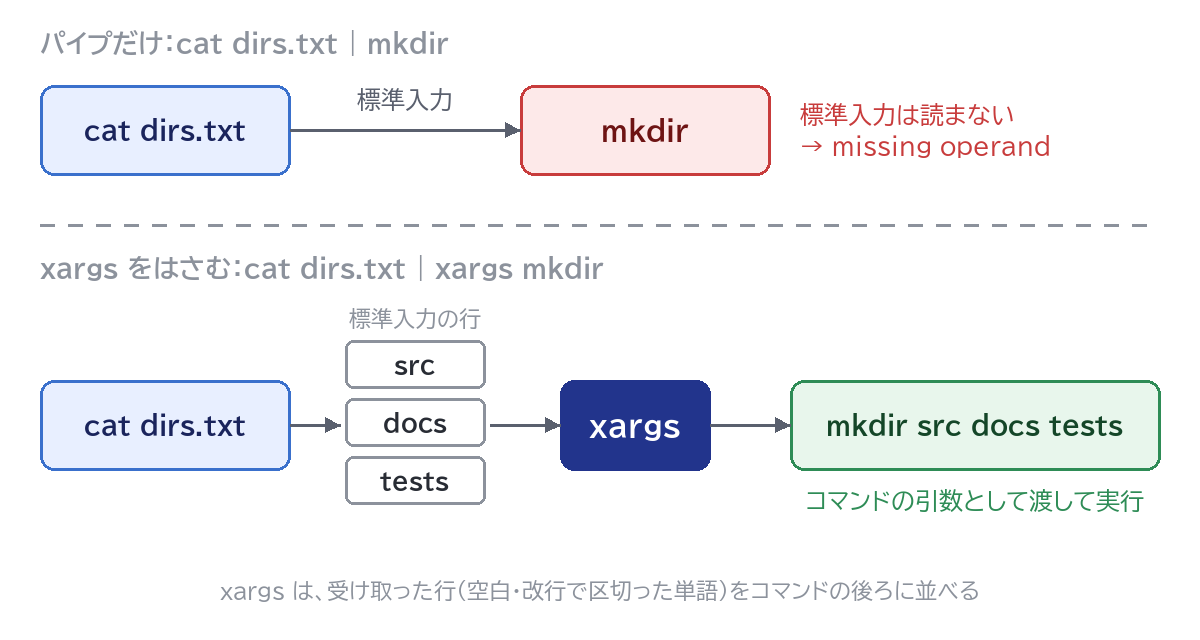
GNU findutils のマニュアルでは、xargs は「コマンドを、指定した引数(initial-arguments)に標準入力から読んだ引数を続けて、1 回以上実行する」ものと説明されています。「1 回以上」というのがポイントで、入力が多すぎて 1 回のコマンドに入りきらないときは、何回かに分けて実行します(後の「よくある質問」で確かめます)。
「何かの出力 | xargs オプション コマンド 最初に付ける引数」の順に書きます。xargs の後ろに書いたコマンドと引数の後ろに、標準入力から読んだ単語が足されます。
次の構成のフォルダー xargs-practice を作り、その中で実行しました。名前にスペースが入ったファイルと、日本語の名前のファイルをわざと混ぜています。
xargs-practice/
├── dirs.txt            中身は src・docs・tests の 3 行
└── logs/
    ├── app1.log        ERROR disk full
    ├── app2.log        INFO started
    ├── my app.log      ERROR timeout(名前にスペース)
    ├── エラー 一覧.log  ERROR 接続失敗(日本語+スペース)
    ├── old1.tmp        (空のファイル)
    ├── old2.tmp        (空のファイル)
    └── old3.tmp        (空のファイル)
作るときは、たとえば次のように打ちます(ほかのファイルも同じ要領です)。スペースの入った名前は、必ず引用符で囲みます。
mkdir -p xargs-practice/logs && cd xargs-practiceprintf 'src\ndocs\ntests\n' > dirs.txtprintf 'ERROR timeout\n' > "logs/my app.log"touch logs/old1.tmp logs/old2.tmp logs/old3.tmpxargs の後ろのコマンドを省くと、echo が使われます(マニュアルにも「the default is echo」とあります)。改行区切りの一覧を 1 行にまとめる用途にも使えます。
cat dirs.txt | xargssrc docs testsxargs は、受け取った一覧をそのまま rm や mv に渡せてしまいます。一覧が思ったものと違えば、関係ないファイルまで消えます。削除や移動に使う前には、必ず実行されるコマンドを目で確かめてください。確かめ方は 3 つあります。
いちばん確実なのは、xargs rm の代わりに xargs echo rm と書く方法です。echo は受け取った引数を表示するだけなので、何も消さずに「実行されるはずのコマンド」が見られます。
find logs -name "*.tmp" | xargs echo rmrm logs/old1.tmp logs/old2.tmp logs/old3.tmp対象が .tmp の 3 つだけだと確かめてから、echo を外して実行します。
find logs -name "*.tmp" | xargs rm何も表示されずに終わり、logs には .log の 4 つだけが残りました。なお、この書き方はスペース入りの名前で壊れます。実際に使うときは、後で説明する -print0 と -0 を付けた形にしてください。
-t(–verbose)を付けると、コマンドを実行する直前に、その内容を標準エラー出力に表示します。先ほど作った 3 つのフォルダーを消してみます(rmdir は空のフォルダーだけを消すコマンドです)。
cat dirs.txt | xargs -t rmdirrmdir src docs tests-t は「実行しながら表示する」ので、表示された時点ではもう実行されています。事前の確認には ① の echo を使い、-t は「何をしたかの記録」と考えてください。標準エラー出力については「標準出力・標準エラーとリダイレクト」で解説しています。
-p(–interactive)を付けると、コマンドごとに実行してよいかを聞いてきます。-n 1(後で説明)と組み合わせると、1 ファイルずつ確認できます。
find logs -name "*.tmp" | xargs -p -n 1 rm画面には rm logs/old1.tmp ?... のように表示され、y または Y で始まる答えを入力して Enter を押したときだけ実行されます。それ以外(n や空の Enter)なら、そのコマンドは飛ばされます。答えはパイプではなく端末(キーボード)から読みます。この動きは GNU findutils のマニュアルと xargs 4.10.0 のソースコードで確かめました(筆者の確認環境はキーボード入力のない自動実行だったため、y を入力する操作そのものは試せていません)。
xargs は標準では、受け取った単語をできるだけまとめて 1 回のコマンドに渡します。-n 数(–max-args)を付けると、1 回に渡す引数の数の上限を決められます。
find logs -name "*.tmp" | xargs -n 2 echo rmrm logs/old1.tmp logs/old2.tmp
rm logs/old3.tmp-n 1 にすると、1 つずつ別々にコマンドが動きます。引数を 1 つしか受け付けないコマンドや、ファイルごとに結果を分けたいときに使います。
似たオプションに -L 数(入力の何行ぶんを 1 回に渡すか)があります。「a b」「c」の 2 行を渡すと、-n 1 では a・b・c の 3 回、-L 1 では「a b」「c」の 2 回実行されました。
xargs は受け取った単語をコマンドの最後に足します。「cp ファイル名 backup/」のように、途中に入れたいときは -I 置き換える文字を使います。慣例で {} がよく使われます。
find logs -name "*.log" | xargs -I {} echo cp {} {}.bakcp logs/app1.log logs/app1.log.bak
cp logs/app2.log logs/app2.log.bak
cp logs/my app.log logs/my app.log.bak
cp logs/エラー 一覧.log logs/エラー 一覧.log.bakecho を外して backup フォルダーにコピーすると、4 つとも名前どおりにコピーされました。-I を使うと、次の 2 つの動きに変わります。
1 行ごとに 1 回コマンドが動くため、ファイルが数千個あると時間がかかります。後ろに付ければよいだけのときは、-I を使わずにまとめて渡すほうが速く動きます。また、-I と -n は同時に使えません。-n 1 -I {} のように両方書くと、「xargs: warning: options –max-args and –replace/-I/-i are mutually exclusive」という警告が出て、-n は無視されました。
xargs でいちばん多いトラブルがこれです。xargs は標準では、空白(スペース・タブ)と改行の両方で単語を区切ります。そのため、ファイル名の中のスペースでも分かれてしまいます。.log ファイルから ERROR を grep で探してみます。
find logs -name "*.log" | xargs grep ERRORlogs/app1.log:ERROR disk full
grep: logs/my: No such file or directory
grep: app.log: No such file or directory
grep: logs/エラー: No such file or directory
grep: 一覧.log: No such file or directory「my app.log」が「logs/my」と「app.log」に、「エラー 一覧.log」が「logs/エラー」と「一覧.log」に分かれました。日本語そのものが原因ではなく、名前の中のスペースが原因です。Windows のフォルダー名(「新しいフォルダー (2)」など)にはスペースがよく入るので、Git Bash では特に起きやすい問題です。rm と組み合わせていた場合、分かれた名前と同じファイルがたまたまあれば、別のファイルを消してしまうおそれもあります。
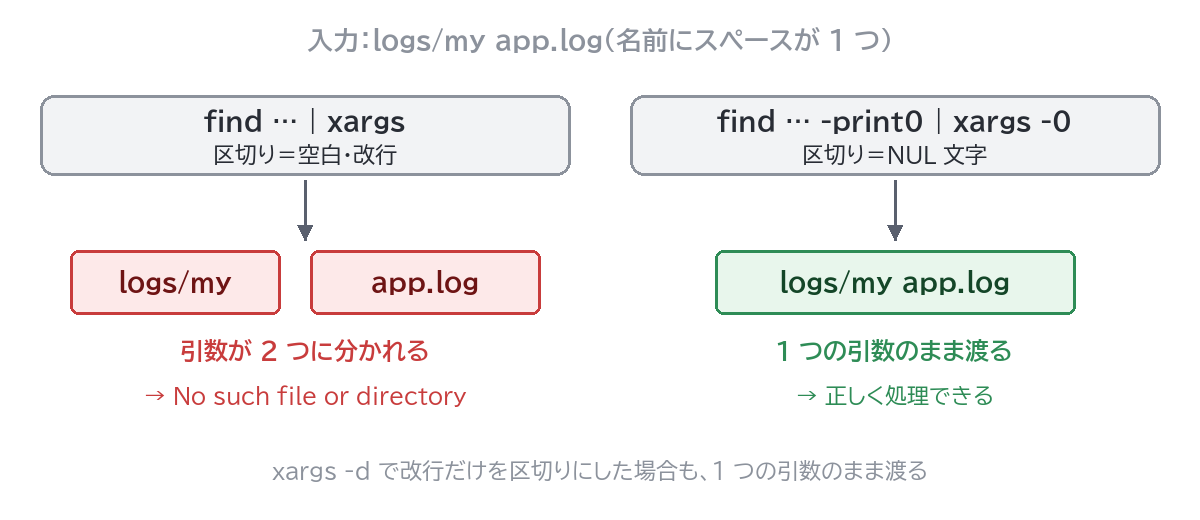
直し方の基本は、find の -print0(名前の区切りを改行ではなく NUL 文字にする)と、xargs の -0(NUL 文字で区切る)を組み合わせることです。NUL 文字(文字コード 0 の見えない文字)はファイル名に使えないので、スペースや改行を含む名前でも正しく分けられます。
find logs -name "*.log" -print0 | xargs -0 grep ERRORlogs/app1.log:ERROR disk full
logs/my app.log:ERROR timeout
logs/エラー 一覧.log:ERROR 接続失敗GNU findutils のマニュアルも、空白区切りで名前を渡すのではなく find -print0 と xargs -0 を使うほうが安全だと説明しています。grep にも同じ働きの -Z(-l と組み合わせて、ファイル名を NUL 文字で区切って出力)があります。「ERROR を含むファイルだけの行数を数える」なら次のとおりです。
grep -lZ ERROR logs/*.log | xargs -0 wc -l 1 logs/app1.log
1 logs/my app.log
1 logs/エラー 一覧.log
3 totalxargs は標準では、引用符(’ と “)とバックスラッシュ(\)も特別な文字として扱います。そのため、it’s.log のように「’」を含む名前があると、エラーで止まります。
xargs: unmatched single quote; by default quotes are special to xargs unless you use the -0 optionこのとき、エラーの前までに読んだ logs/app1.log と logs/app2.log の分だけはコマンドが実行され、残りは処理されませんでした。「一部だけ処理されて止まる」ので気づきにくい点に注意してください。-I {} を付けても同じエラーになりました。-0 や、次の -d を使うと、引用符も普通の文字として扱われます。
ls の出力やテキストファイルの一覧など、-print0 が使えない入力では、GNU xargs の -d 区切り文字(–delimiter)で「改行だけで区切る」と指定できます。
find logs -name "*.log" | xargs -d '\n' grep ERROR結果は -0 のときと同じ 3 行になりました。-d でも引用符やバックスラッシュは特別扱いされなくなります。ただし、名前に改行を含むファイルは防げないので、find から渡すときは -print0 と -0 を優先してください。
「xargs echo で確かめたのに壊れた」という失敗もよくあります。echo は引数をスペースでつないで表示するので、「logs/my app.log」が 1 つの引数でも 2 つに分かれていても、見た目は同じになってしまうのです。引数の区切りを確かめたいときは、1 つずつ [ ] で囲んで表示する printf を使います。
find logs -name "*.log" | xargs printf '[%s]\n'[logs/app1.log]
[logs/app2.log]
[logs/my]
[app.log]
[logs/エラー]
[一覧.log]-print0 と -0 にすると [logs/my app.log] のように 1 つにまとまって表示されます。-t の表示でも、スペースを含む引数は 'logs/my app.log' のように引用符で囲まれるので区別できます。
GNU xargs は、入力が空でもコマンドを 1 回実行します。見つかるファイルが 0 個のとき、何が起きるか試してみます。
find logs -name "*.zip" | xargs ls.zip は 1 つもないのに、引数なしの ls が動き、今いるフォルダーの一覧(dirs.txt・logs など)が表示されました。rm なら rm: missing operand のエラーで済みますが、引数がないと「今のフォルダー全体」を対象にするコマンドもあるので危険です。
-r(–no-run-if-empty)を付けると、入力が空のときはコマンドを実行しません。
find logs -name "*.zip" | xargs -r ls今度は何も表示されず、終了ステータスも 0 でした。ここまでをまとめると、ファイルを消すときの安全な形は次のとおりです。まず echo 付きで対象を確かめてから、echo を外して実行します。
find logs -name "*.tmp" -print0 | xargs -0 -r echo rmfind logs -name "*.tmp" -print0 | xargs -0 -r rmrm で消したファイルはごみ箱に入らず、元に戻せません。探し始める場所や条件を間違えると、必要なファイルまで消えます。最初は練習用のフォルダーで試し、本番では必ず echo で確かめてください。
-P 数(–max-procs)を付けると、指定した数までのコマンドを同時に動かします。マニュアルには、-P は -n や -L と一緒に使うこと(そうしないと 1 回しか実行されない可能性が高い)と書かれています。次の例は、3・1・2 秒待って表示する処理を 3 つ同時に動かします。
printf '3\n1\n2\n' | xargs -P 3 -n 1 sh -c 'sleep "$1"; echo "$1 秒待ちました"' sh1 秒待ちました
2 秒待ちました
3 秒待ちました入力は 3・1・2 の順なのに、結果は終わった順に表示されました。並列にすると、出力の順番は入力の順番と同じになりません。また全体の時間は、-P なしでは約 6.2 秒(3+1+2 秒)、-P 3 では約 3.1 秒でした。
sh -c ‘…’ sh は、「’…’ の中身をシェルで実行し、xargs から渡された値を $1 として使う」という書き方です(最後の sh は $0 になる名前で、何でもかまいません)。出力の順番が大事な処理や、同じファイルに書き込む処理は並列にしないでください。ほかのプロセスの見方は「Linuxのプロセス管理」で解説しています。
find には、見つけたファイルにコマンドを実行する -exec があります。末尾を + にすると、xargs と同じように名前をまとめて渡します。
find logs -name "*.log" -exec grep -c ERROR {} +logs/app1.log:1
logs/app2.log:0
logs/my app.log:1
logs/エラー 一覧.log:1-exec は find が直接コマンドに名前を渡すので、スペース入りの名前でも -print0 なしで正しく動きました。末尾を \; にすると、1 ファイルごとに 1 回ずつ実行されます。
| やりたいこと | 向いている書き方 |
|---|---|
| find で見つけたファイルにコマンドを実行 | find … -exec コマンド {} +(いちばんシンプルで安全) |
| find 以外の出力(grep -l、git の一覧、テキストファイル)を渡す | xargs(-0 か -d ‘\n’ 付き) |
| 並列に実行したい | xargs -P |
| 入力が空なら実行しない | xargs -r(-exec … + は 0 件なら実行されない) |
| 名前をコマンドの途中に入れたい | xargs -I {}、または find … -exec コマンド {} 引数 \; |
-exec の詳しい書き方や -delete の注意点は「findコマンドの使い方」をご覧ください。
-I {} と sh -c を組み合わせるとき、sh -c 'echo 処理中: {}' のように {} を文字列の中に書くと、ファイル名がシェルのコマンドの一部として解釈されます。「x.txt; echo 想定外のコマンドが動いた」という名前(; を含む)を渡すと、次のように名前の後半がコマンドとして実行されました。
処理中: x.txt
想定外のコマンドが動いた
他人が作ったファイル名を扱うと、意図しないコマンドが動く危険があります。値は {} を直接埋め込まず、引数として渡して “$1” で受け取ってください。
printf '%s\n' 'x.txt; echo 想定外のコマンドが動いた' | xargs -I {} sh -c 'echo 処理中: "$1"' sh {}処理中: x.txt; echo 想定外のコマンドが動いた今度は名前全体がただの文字として表示されました。シェルの変数や引用符の基本は「シェルスクリプト入門」で解説しています。
| 症状 | 原因 | 直し方 |
|---|---|---|
| rm: missing operand(xargs なし) | パイプは引数を渡さない | … | xargs rm と書く |
| No such file or directory で名前が途中で切れている | 名前のスペースで区切られた | -print0 と xargs -0、または -d ‘\n’ |
| unmatched single quote | 名前に「’」が入っている | -0 か -d ‘\n’ を使う |
| 0 件のはずなのにコマンドが動いた | 入力が空でも 1 回実行する | -r を付ける |
| -n 1 が効かない | -I と -n を両方書いた | -I は 1 行ずつ実行するので -n は不要 |
| -P で結果の順番がばらばら | 終わった順に表示される | 順番が大事なら -P を使わない |
| xargs の終了ステータスが 123 | 実行したコマンドのどれかが 0 以外で終わった | コマンドのエラーを確認する(grep は「見つからない」でも 1 を返す) |
終了ステータスについて補足すると、GNU xargs は、実行したコマンドのどれかが 0 と 255 以外の値で終わると 123、255 で終わると 124、コマンドが見つからないと 127 を返します(GNU のマニュアルより)。実際に、どのファイルにも一致しない文字列を xargs -0 grep -l で探すと、grep が 1 を返し、xargs の終了ステータスは 123 になりました。
xargs は、OS が決めている「1 回のコマンドに渡せる長さ」を超えないように、自動で何回かに分けて実行します。seq 1 10000 | xargs echo | wc -l を実行すると、この PC の Git Bash では結果が 4 行、つまり echo が 4 回に分けて実行されました(1 回あたり 3,034 個、最後が 898 個)。上限の値は xargs --show-limits < /dev/null で確かめられ、この PC では「Size of command buffer we are actually using: 24306」でした。上限は OS や環境変数の量で変わるため、Linux では回数が変わります(Linux 実機では確かめていません)。
macOS の xargs は GNU 版ではなく BSD 系のものです。手元に Mac がないため、macOS での動作は確かめていません。参考として FreeBSD のマニュアル(xargs(1))を確認したところ、GNU 版との違いは次のとおりでした。
Mac では man xargs で確かめてください。どちらでも動かしたいなら、-d を避けて -print0 と -0 を使うのが無難です。
PowerShell には xargs はありませんが、パイプで渡るのが文字ではなく「ファイルの情報(オブジェクト)」なので、多くの場合は xargs が要りません。たとえば Remove-Item はパイプから受け取ったファイルをそのまま消せます。-WhatIf を付けると、消さずに対象だけを表示します(xargs echo rm と同じ使い方です)。
Get-ChildItem logs -Filter *.tmp | Remove-Item -WhatIfWindows PowerShell 5.1 では、3 つの .tmp について「What if: Performing the operation “Remove File” on target …」と表示され、消えませんでした。PowerShell の基本は「PowerShellの基本コマンド一覧」をどうぞ。
xargs は「パイプで流れてきた文字を、コマンドの引数に変える」コマンドです。ファイル名は find -print0 | xargs -0 -r で渡し、消す・動かす前には echo を付けて確かめる。この 2 つを守れば安全に使えます。