sedコマンドの使い方|置換・行の削除・抽出と-iで失敗しないコツを実行結果つきで解説
hr
ENG LIFE BLOG
「設定ファイルのどこを変えたのか確かめたい」「修正内容をファイル 1 つにまとめて人に渡したい」「もらった修正を自分のファイルに反映したい」。こうした場面で使うのが diff(ディフ)と patch(パッチ)の 2 つのコマンドです。diff は 2 つのファイルの違い(差分)を表示し、patch はその差分をファイルに当てて(反映して)書き換えます。git diff が出す表示も、もとは diff の形式です。
この記事では、diff の通常形式と diff -u の読み方、フォルダーの比較、空白や改行コードの違いの無視、patch で当てる・戻す方法、.rej と .orig、git diff・git apply との関係を実行結果つきで解説します。実行結果は Windows の Git Bash で確かめたものです(diff --version の表示は「diff (GNU diffutils) 3.11」、patch --version は「GNU patch 2.7.6」。どちらも Git for Windows に最初から入っていました)。
| コマンド | すること | ファイルを書き換えるか |
|---|---|---|
| diff | 2 つのファイル(フォルダー)を行単位で比べ、違う行を表示する | 書き換えない(表示するだけ) |
| patch | diff の出力(パッチ)を読んで、元のファイルを新しい内容に書き換える | 書き換える |
diff の出力をファイルに保存したものをパッチ(patch file、拡張子は .patch や .diff がよく使われます)と呼びます。「変更前のファイル」と「パッチ」があれば、patch コマンドで「変更後のファイル」を作れます。どちらも GNU diffutils・GNU patch というソフトのコマンドで、Linux でも同じ書き方で使えます。
この記事では主に、アプリの設定ファイルを想定した old.conf(変更前・12 行)と new.conf(変更後・13 行)を使います。new.conf では 3 行目の port を 8080 から 8000 に、12 行目の theme を light から dark に変え、最後に max_conn=100 を 1 行足しました。
old.conf              new.conf
# app settings        # app settings
host=localhost        host=localhost
port=8080             port=8000
debug=false           debug=false
timeout=30            timeout=30
retry=3               retry=3
log_level=info        log_level=info
log_file=app.log      log_file=app.log
cache=on              cache=on
cache_size=64         cache_size=64
lang=ja               lang=ja
theme=light           theme=dark
                      max_conn=100
diff の後ろに「元のファイル」「新しいファイル」の順に書きます。順番を逆にすると、追加と削除が逆に表示されるので注意してください。
diff old.conf new.conf3c3
< port=8080
---
> port=8000
12c12,13
< theme=light
---
> theme=dark
> max_conn=100これは通常形式(normal format)と呼ばれる、オプションなしの表示です。「3c3」は「元の 3 行目を、新しいほうの 3 行目に変えた(change)」という意味で、その下に < で元の行、--- の区切りのあとに > で新しい行が出ます。「12c12,13」は「元の 12 行目を、新しいほうの 12〜13 行目に変えた」です。記号は c のほかに a と d があります。
| 記号 | 意味 | 実際に出た例 |
|---|---|---|
| a(add) | 元の L 行目の後ろに、新しいほうの行を足した | 3a4:元の 3 行目の後ろに新しいほうの 4 行目を追加 |
| c(change) | 元の行を、新しいほうの行に置き換えた | 2c2:元の 2 行目を新しいほうの 2 行目に変更 |
| d(delete) | 元の行を消した(右の数字は「あったはずの位置」) | 4d3:元の 4 行目を削除(新しいほうでは 3 行目の後ろにあたる) |
表の例は、apple・banana・cherry・date と apple・blueberry・cherry(2c2・4d3)、apple・banana・cherry と apple・blueberry・cherry・date(2c2・3a4)を比べた結果です。通常形式は前後の行が表示されないので、どこの変更なのかが分かりにくく、今はほとんど次の -u の形式が使われます。
-u を付けると、統一形式(unified format、ユニファイド形式)で表示します。git diff や GitHub のプルリクエストの差分もこの形です。パッチを作るときも、基本はこの形式にします。
diff -u old.conf new.conf--- old.conf 2026-10-23 06:12:11.454355200 +0900
+++ new.conf 2026-10-23 06:12:11.454355200 +0900
@@ -1,6 +1,6 @@
# app settings
host=localhost
-port=8080
+port=8000
debug=false
timeout=30
retry=3
@@ -9,4 +9,5 @@
cache=on
cache_size=64
lang=ja
-theme=light
+theme=dark
+max_conn=100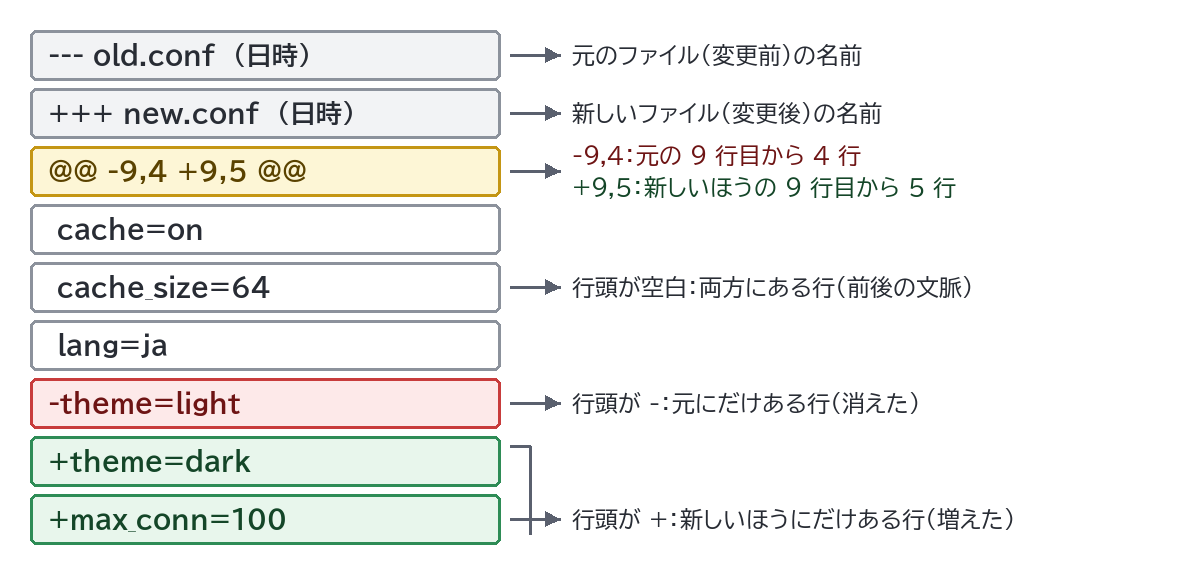
数え方を確かめると、2 つ目のかたまりは「空白 3 行+ – が 1 行」で元の 4 行、「空白 3 行+ + が 2 行」で新しいほうの 5 行になっています。GNU diffutils のマニュアル(Detailed Description of Unified Format)によると、かたまりが 1 行だけのときは「,数」が省かれて @@ -1 +1 @@ のように開始行だけが書かれます。新しく作ったファイルとの差分のように片方が空のときは @@ -0,0 +1 @@ のような形になりました(後の -N の例を参照)。
前後に表示する行数は -U 行数 で変えられます。diff -U1 old.conf new.conf では、かたまりの見出しが @@ -2,3 +2,3 @@ と @@ -11,2 +11,3 @@ になり、前後 1 行だけが表示されました。また、最後の行に改行がないファイルを比べると、その行の直後に \ No newline at end of file(ファイルの最後に改行がない)と表示されます。
差分を色分けで見たいときは、diff --color=always -u old.conf new.conf とすると、- の行が赤、+ の行が緑の色付きで表示されます(Git Bash で確認)。コマンドを使わずにブラウザで確かめたいなら、「テキスト差分比較ツール」に 2 つのテキストを貼ると、変わった行と文字を色分けで表示し、結果を diff -u と同じ形式で保存することもできます。
-q(brief)を付けると、中身を表示せず「違うかどうか」だけを答えます。diff -q old.conf new.conf の表示は「Files old.conf and new.conf differ」でした。同じ内容なら何も表示されません。
diff は結果を終了ステータス(コマンドが終わったときに返す数字。直後に echo $? で確かめられます)でも返します。シェルスクリプトで「ファイルが変わっていたら処理する」といった分岐に使えます。
| 終了ステータス | 意味 | 試した例 |
|---|---|---|
| 0 | 違いがなかった | 同じファイルどうしを比べた |
| 1 | 違いがあった | old.conf と new.conf を比べた |
| 2 | トラブル(ファイルがないなど) | 存在しないファイルを指定した(「No such file or directory」と表示) |
0・1・2 の意味は GNU diffutils のマニュアルの「Invoking diff」に書かれているとおりです。終了ステータスの使い方は「シェルスクリプト入門」で解説しています。
インデントや空白の数だけが違う行まで差分に出ると、本当の変更が見つけにくくなります。次の 2 つのファイルで試しました。w1.txt は「name = tanaka」「Age: 20」「(空行)」「end」の 4 行、w2.txt は「name␣␣=␣␣tanaka␣␣␣」(空白が多く、行末にも空白)「age: 20」「end」の 3 行です。
| コマンド | 無視するもの | 結果 |
|---|---|---|
| diff w1.txt w2.txt | なし | 1,3c1,2(3 行とも違うと表示) |
| diff -w w1.txt w2.txt | 空白をすべて | 2,3c2(name の行は同じと見なされた) |
| diff -wi w1.txt w2.txt | 空白+大文字小文字 | 3d2(Age と age も同じになり、空行だけが残った) |
| diff -wiB w1.txt w2.txt | 空白+大文字小文字+空行 | 何も表示されず、終了ステータスは 0 |
空白の無視には 2 段階あります。-b(–ignore-space-change)は「空白の数の違い」と「行末の空白」を無視し、-w(–ignore-all-space)は空白があるかないかの違いまで無視します。「name=tanaka」と「name = tanaka」を比べると、-b では違うと表示され(終了ステータス 1)、-w では同じ(0)でした。-i は大文字・小文字の違い、-B(–ignore-blank-lines)は空行だけの追加・削除を無視します。パッチを作るときに付けると、空白の変更がパッチに入らない点に注意してください。
2 つのフォルダーを渡すと、同じ名前のファイルどうしを比べます。v1 と v2 の 2 つのフォルダーを用意しました。src/main.py の中身が違い(print(“hello”) → print(“hello, world”))、LICENSE は同じ、notes.txt は v1 にだけ、docs/index.md は v2 にだけあります。オプションなしでは、下のフォルダー(src)の中までは比べません。-r(recursive)を付けると、中のフォルダーまでたどります。
diff -r v1 v2Only in v2: docs
Only in v1: notes.txt
diff -r v1/src/main.py v2/src/main.py
1c1
< print("hello")
---
> print("hello, world")「Only in」は片方にしかないもので、同じ内容の LICENSE は表示されません。どのファイルが違うかの一覧だけ見たいときは diff -rq v1 v2 で、3 行目が「Files v1/src/main.py and v2/src/main.py differ」になりました。
フォルダー全体のパッチを作るときは、-N(片方にないファイルを空のファイルとして扱う)を足して diff -ruN v1 v2 にするのが定番です。こうすると「Only in」ではなく、増えたファイル・消えたファイルも差分として出力されます。docs/index.md は @@ -0,0 +1 @@、notes.txt は @@ -1 +0,0 @@ というかたまりになりました。
Windows のメモ帳などで保存したファイル(改行が CRLF)と、Linux や Git から来たファイル(改行が LF)を比べると、見た目はまったく同じなのに全部の行が違うと表示されます。apple・banana・cherry の 3 行を、LF で保存した lf.txt と CRLF で保存した crlf.txt で比べました。
diff lf.txt crlf.txt1,3c1,3
< apple
< banana
< cherry
---
> apple
> banana
> cherry原因は、見えない CR(\r)が行末に付いているかどうかです。diff lf.txt crlf.txt | cat -A とすると、右側の行末が apple^M$ のように表示され、^M(CR)があることが分かります。改行コードの違いを無視して中身だけ比べるには、–strip-trailing-cr(行末の CR を取り除いて読む)を付けます。diff --strip-trailing-cr lf.txt crlf.txt は何も表示せず、終了ステータスは 0 でした。改行コードの確認と変換の方法は「改行コードCRLFとLFの違いと確認・変換方法」で詳しく解説しています。
ここからは、diff -u で作ったパッチを patch コマンドで当てます。patch はファイルを書き換えるコマンドなので、試すときは必ずコピーしたフォルダーで行い、大事なファイルは先にバックアップするか Git で管理しておきましょう。
v1/src/main.py(4 行の Python。2 行目が print("hello"))と、2 行目だけを print("hello, world") に変えた v2/src/main.py の差分を、> でファイルに保存します(> の意味は「標準出力・標準エラーとリダイレクト」を参照)。
diff -u v1/src/main.py v2/src/main.py > fix.patch--- v1/src/main.py 2026-10-23 06:12:51.855732000 +0900
+++ v2/src/main.py 2026-10-23 06:12:51.855732000 +0900
@@ -1,4 +1,4 @@
def greet():
- print("hello")
+ print("hello, world")
greet()これが fix.patch の中身です。パッチはただのテキストファイルです。
patch は、パッチの見出し(— や +++ の行)に書かれたパスを見て、書き換えるファイルを探します。このときパスの先頭から何段分のフォルダー名を外すかを指定するのが -p 数字(–strip)です。fix.patch のパスは v1/src/main.py なので、次のようになります。
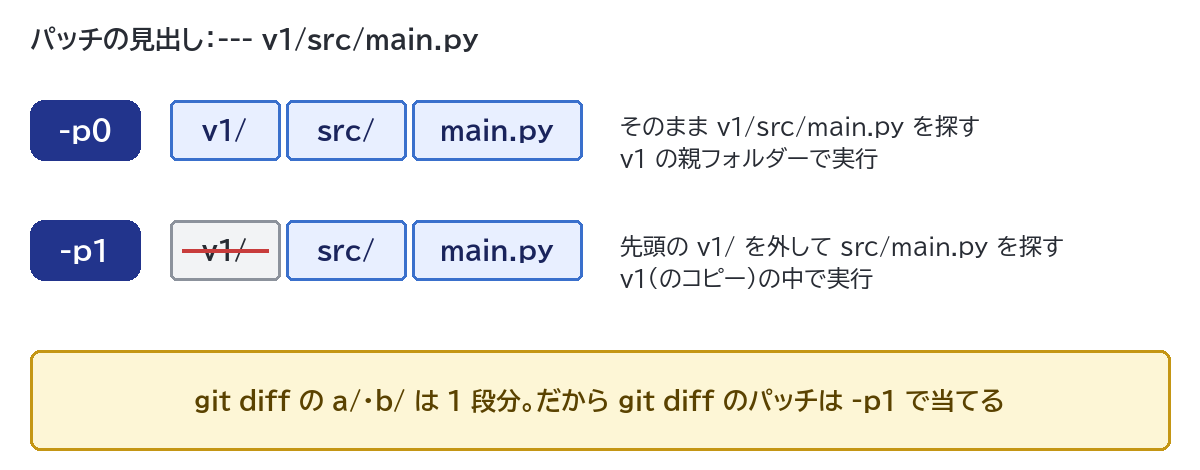
v1 をコピーして work フォルダーを作り、その中で patch を実行してみます。まず、本当に当たるかを –dry-run(実際には書き換えず、結果だけ表示する)で確かめます。パッチは < で patch に渡します。
patch -p1 --dry-run < ../fix.patch表示は「checking file src/main.py」だけで、終了ステータスは 0 でした。先頭の v1/ が外れて、work の中の src/main.py が見つかったということです。同じ work の中で -p0 にすると、v1/src/main.py というファイルはないので、次のように表示されます。
can't find file to patch at input line 3
Perhaps you used the wrong -p or --strip option?
The text leading up to this was:
--------------------------
|--- v1/src/main.py	2026-10-23 06:12:51.855732000 +0900
|+++ v2/src/main.py	2026-10-23 06:12:51.855732000 +0900
--------------------------
File to patch:
「-p の数が違うのでは?」というメッセージのあと、File to patch: で書き換えるファイル名の入力を求めてきます。ここで止まってしまったら、Ctrl+C で中断して -p の数を見直しましょう。逆に、v1 の親フォルダー(fix.patch を作った場所)で patch -p0 --dry-run < fix.patch を実行すると「checking file v1/src/main.py」と表示され、v1 の中のファイルそのものが対象になりました。
GNU のマニュアル(Applying Patches in Other Directories)によると、-p を付けないとフォルダー名をすべて外し、ファイル名だけで探します。-p は省略せず、–dry-run の「checking file ○○」が意図したファイルかを確かめるのが安全です。
–dry-run で問題がなければ、–dry-run を外して実際に当てます。
patch -p1 < ../fix.patch「patching file src/main.py」と表示され、src/main.py の 2 行目が print("hello, world") に変わりました。フォルダー全体のパッチ(diff -ruN v1 v2 > update.patch)も同じように当てられ、work の中で patch -p1 < ../update.patch を実行すると、src/main.py の書き換えに加えて docs/index.md が作られ、notes.txt が消えました。そのあと diff -r work v2 を実行すると何も表示されず(終了ステータス 0)、v2 と同じ内容になったことを確認できました。
当てたパッチを取り消すには -R(reverse、逆向きに当てる)を付けます。
patch -p1 -R < ../fix.patchsrc/main.py は print("hello") に戻りました。なお、すでに当てたパッチをもう一度当てようとすると、「Reversed (or previously applied) patch detected! Assume -R? [n]」(逆向きか、当て済みのパッチです。-R として扱いますか?)と聞かれます。既定の n のまま進めると「Apply anyway? [n]」と続き、これも n なら何もせずに終わりました(終了ステータス 1)。質問に答えずに「当て済みなら飛ばす」にしたいときは -N(–forward)を付けます。
パッチを作ったあとに、相手のファイルが別の人に書き換えられていることはよくあります。old.conf と new.conf の差分(conf.patch、かたまり 2 つ)を、先頭にコメントが 2 行増え、port も 9090 に変えられた target.conf に当ててみました。
patch target.conf < conf.patchpatching file target.conf
Hunk #1 FAILED at 1.
Hunk #2 succeeded at 11 (offset 2 lines).
1 out of 2 hunks FAILED -- saving rejects to file target.conf.rejpatch の後ろには、書き換えるファイル名を直接書くこともできます。結果はかたまりごとに分かれました。
一部だけ当たった状態でファイルが書き換わり、終了ステータスは 1 でした。.rej を開いて、当たらなかった変更(今回は port の行)を手で反映するか、.orig から元に戻してやり直します。GNU のマニュアルによると、.orig のバックアップは、当たらなかったかたまりがあるときなどに作られるのが POSIX に従わない場合の既定の動きで、いつも作りたいなら -b(–backup)を付けます。作業が終わったら、.rej と .orig は消しておきましょう(Git の管理下なら、うっかりコミットしないよう注意)。
git diff の出力も統一形式です。実験用のリポジトリで main.py の 2 行目を変えたときの git diff は次のとおりでした。
diff --git a/main.py b/main.py
index 967cdc7..81f8072 100644
--- a/main.py
+++ b/main.py
@@ -1,4 +1,4 @@
 def greet():
-    print("hello")
+    print("hello, world")

 greet()
diff -u との違いは「diff –git」「index」の行と、パスの先頭の a/(変更前)と b/(変更後)です。a/・b/ は 1 段分のフォルダー名にあたるので、git diff で作ったパッチは -p1 で当てます。git diff > ../change.patch で保存して変更を取り消したあと、次の 2 つの方法で当てられることを確かめました。
| コマンド | 結果 |
|---|---|
| git apply –check ../change.patch | 何も表示されず終了ステータス 0(当てられる。–check は確認だけ) |
| git apply ../change.patch | 当たった(git apply の -p は既定が 1) |
| patch -p1 < ../change.patch | 「patching file main.py」と表示され、同じように当たった |
反対に、diff -u v1/main.py v2/main.py で作ったパッチも、リポジトリの中で git apply で当てられました(v1/ が 1 段分として外れたため)。ただし、git の差分には diff -u にない情報もあります。ファイル名の変更(git mv)のパッチは patch 2.7.6 でも「checking file app.py (renamed from main.py)」と扱えましたが、画像などのバイナリーファイルを git diff --binary で出したパッチは、patch では「git binary diffs are not supported.」と表示されて当てられませんでした(git apply では当てられました)。Git のリポジトリの中なら git apply、Git を使っていない相手やフォルダーなら patch、と使い分けると安全です。
git apply は、当たらないかたまりが 1 つでもあると、既定では何も書き換えずに全体を失敗させます(「error: patch failed: main.py:1」「error: main.py: patch does not apply」)。patch のように当たる部分だけ当てて .rej を残したいときは git apply --reject を使います。また、git diff は違いがあっても終了ステータスが 0 で、diff と同じように 1 を返してほしいときは git diff --exit-code(表示もしないなら –quiet)を使います。Git のファイルどうしの比べ方や改行の扱いは「.gitattributesの使い方」、履歴の差分の調べ方は「Gitの履歴を調べる方法」も参考にしてください。
Windows の標準のコマンドでも比較はできますが、パッチを作る・当てる機能はありません。
fc はコマンドプロンプトのファイル比較コマンドです。apple・banana・cherry・date の f1.txt と apple・blueberry・cherry の f2.txt で試しました(/n は行番号を付けるオプション)。
fc /n f1.txt f2.txt結果は「***** f1.txt」の下に 1〜3 行目(apple・banana・cherry)、「***** F2.TXT」の下に 1〜3 行目(apple・blueberry・cherry)と、違う部分を前後の行と一緒にファイルごとに分けて表示し、続けて f1.txt の 4 行目 date を表示しました。違いがないと「FC: no differences encountered」と表示されます。終了ステータス(%errorlevel%)は、違いなし 0・違いあり 1・ファイルがない 2 でした。気を付けたい点が 2 つあります。1 つは、PowerShell では fc が Format-Custom の別名になっているので、fc.exe と書く必要があること。もう 1 つは、今回試した lf.txt と crlf.txt は、fc では「no differences encountered」になったことです(バイト単位で比べる /b を付けると違いが表示されました)。
Compare-Object は PowerShell のコマンドで、2 つの集まりの違いを表示します。ファイルの行を比べるには、Get-Content で読み込んだものを渡します。
Compare-Object (Get-Content f1.txt) (Get-Content f2.txt)InputObject SideIndicator
----------- -------------
blueberry =>
banana <=
date <==> は 2 つ目(f2.txt)にだけある行、<= は 1 つ目(f1.txt)にだけある行です。行番号や前後の行は出ません。-IncludeEqual を付けると、両方にある行も == として表示されました。Windows 11(PowerShell 5.1)で試した結果です。PowerShell のほかのコマンドは「PowerShellの基本コマンド一覧」で紹介しています。
| 症状 | 原因 | 対処 |
|---|---|---|
| 追加と削除が逆に表示される | diff のファイルの順番が逆 | 「元 → 新しい」の順に書く。逆向きのパッチは patch -R で当てられる |
| 全部の行が違うと表示される | 改行コード(CRLF と LF)の違い | –strip-trailing-cr を付ける。cat -A で行末の ^M を確認 |
| can’t find file to patch | -p の数が合っていない/実行するフォルダーが違う | パッチの — の行のパスを見て -p を決め、–dry-run で確認 |
| Hunk #1 FAILED | パッチを作った後に、相手のファイルが変わっている | .rej を見て手で直すか、.orig から戻してやり直す |
この記事で使った Git for Windows(git version 2.49.0.windows.1)の Git Bash には、diff と patch の両方が入っていました(which patch の表示は /usr/bin/patch)。別の環境で patch がない場合、Git のリポジトリの中なら git apply で代わりに当てられます。この記事では git apply をリポジトリの中でだけ試しています。
Git で管理しているなら git diff > 名前.patch(コミット済みなら git format-patch もあります)、そうでなければ元のフォルダーと変更後のフォルダーを並べて diff -ruN 元のフォルダー 新しいフォルダー > 名前.patch とします。受け取った側は、パッチを開いて予想外のファイルが含まれていないかを読み、— の行のパスから -p を決め、–dry-run で確かめてから当てます。