CSSのFlexbox入門|要素を横に並べる方法と中央寄せ・flex:1の使い方
hr
ENG LIFE BLOG
ログイン画面や検索欄のように、利用者の入力をサーバーに届ける仕組みが HTML のフォームです。この記事では、送信したときにサーバーへ実際に何が届くのかを、自分の PC で動かす小さなサーバーで確かめます。
GET と POST の違い、name 属性と label の役割、input の主な種類、required や pattern による入力チェックとその限界、ファイルの送信、JavaScript で送信を止める方法を順に取り上げます。
載せている結果は、Windows 11・Microsoft Edge 155.0.4283.62(ヘッドレスモード)・Python 3.12.6・Windows 標準の curl 8.21.0 で実際に確かめたものです(2026 年 10 月)。
フォームは、<form> 要素の中に入力欄(<input> など)と送信ボタンを並べたものです。送信ボタンを押すと、ブラウザーは入力欄ごとに「name 属性の値=入力された値」の組を作り、& でつないで 1 つの HTTP リクエストにしてサーバーへ送ります。
| 属性 | 意味 |
|---|---|
| action | 送り先の URL。省略すると、今開いているページの URL に送られる |
| method | 送り方。get(省略時)か post |
| enctype | POST のときの本文の形式。ファイルを送るときに指定する |
受け取ったリクエストをそのまま文字で返すサーバーを、Python の標準ライブラリだけで作ります。text/plain(ただの文字)で返すので、入力にタグを書いても画面で動くことはありません。
form_server.py という名前で保存します(「エンコード」は UTF-8 のまま)。form.html という名前で同じフォルダーに保存します。import sys
from http.server import BaseHTTPRequestHandler, ThreadingHTTPServer
from pathlib import Path
PAGE = Path(__file__).with_name("form.html")
PORT = int(sys.argv[1]) if len(sys.argv) > 1 else 8000
class Handler(BaseHTTPRequestHandler):
def reply(self, status, data, ctype):
self.send_response(status)
self.send_header("Content-Type", ctype)
self.send_header("Content-Length", str(len(data)))
self.end_headers()
self.wfile.write(data)
def show(self, body=b""):
# 受け取った内容を、HTML ではなくただの文字(text/plain)で返す
text = (f"{self.command} {self.path}\n"
f"Content-Type: {self.headers.get('Content-Type', '(なし)')}\n\n"
+ body.decode("utf-8", errors="replace"))
print(text, flush=True)
self.reply(200, text.encode("utf-8"), "text/plain; charset=utf-8")
def do_GET(self):
if self.path == "/":
self.reply(200, PAGE.read_bytes(), "text/html; charset=utf-8")
elif self.path == "/favicon.ico":
self.reply(404, b"", "text/plain")
else:
self.show()
def do_POST(self):
length = int(self.headers.get("Content-Length", 0))
if length > 1_000_000: # 大きすぎる本文は受け取らない
self.reply(413, b"too large\n", "text/plain")
return
self.show(self.rfile.read(length))
print(f"http://127.0.0.1:{PORT}/ で待ち受けます(Ctrl+C で終了)", flush=True)
ThreadingHTTPServer(("127.0.0.1", PORT), Handler).serve_forever()<!doctype html>
<html lang="ja">
<head>
<meta charset="utf-8">
<title>フォームの練習</title>
</head>
<body>
<h2>1. GET で送る</h2>
<form action="/search" method="get">
<label for="q">検索語</label>
<input id="q" name="q" type="text">
<input type="text" placeholder="name なし">
<button>検索</button>
</form>
<h2>2. POST で送る</h2>
<form id="f2" action="/signup" method="post">
<label for="user">ユーザー名</label>
<input id="user" name="user" type="text">
<label for="pw">パスワード</label>
<input id="pw" name="pw" type="password">
<label for="birthday">生年月日</label>
<input id="birthday" name="birthday" type="date">
プラン:
<label><input name="plan" type="radio" value="free" checked> 無料</label>
<label><input name="plan" type="radio" value="pro"> 有料</label>
<label for="pref">地域</label>
<select id="pref" name="pref">
<option value="tokyo">東京</option>
<option value="osaka">大阪</option>
</select>
<label for="comment">ひとこと</label>
<textarea id="comment" name="comment"></textarea>
<label><input name="news" type="checkbox" value="yes"> お知らせを受け取る</label>
<button>登録</button>
</form>
<h2>3. 入力チェック</h2>
<form action="/check" method="post">
<label for="email">メール(必須)</label>
<input id="email" name="email" type="email" required>
<label for="zip">郵便番号(123-4567)</label>
<input id="zip" name="zip" type="text" pattern="\d{3}-\d{4}">
<label for="nick">ニックネーム(3 文字以上)</label>
<input id="nick" name="nick" type="text" minlength="3">
<label for="age">年齢</label>
<input id="age" name="age" type="number" min="0" max="150">
<button>送信</button>
</form>
<h2>4. ファイルを送る</h2>
<form id="f4" action="/upload" method="post" enctype="multipart/form-data">
<input name="memo" type="text">
<input name="file" type="file">
<button>アップロード</button>
</form>
<h2>5. JavaScript で受け取る</h2>
<form id="f5" action="/js" method="post">
<label for="word">ことば</label>
<input id="word" name="word" type="text" required>
<button>確認</button>
</form>
<p id="out"></p>
<script>
const form = document.getElementById("f5");
form.addEventListener("submit", (event) => {
event.preventDefault(); // 送信(ページの移動)を止める
const data = new FormData(form); // name と値の組を集める
document.getElementById("out").textContent = "入力:" + data.get("word");
});
</script>
</body>
</html>保存したら、form-test フォルダーを開いた状態でアドレスバーに powershell と入力して Enter キーを押し、次のコマンドでサーバーを起動します。127.0.0.1 で待ち受けるので、自分の PC からしか開けません。
py form_server.py「http://127.0.0.1:8000/ で待ち受けます」と表示されたら、ブラウザーで次の URL を開きます。送信すると、サーバーが受け取った内容が画面(と PowerShell の画面)に表示されます。「戻る」でフォームに戻れます。終わったら PowerShell の画面で Ctrl+C を押して止めます。
http://127.0.0.1:8000/「1. GET で送る」の検索語に 猫 と犬&鳥、右の欄(name なし)に 見えない と入力して「検索」を押すと、サーバーは次のように受け取りました。
GET /search?q=%E7%8C%AB+%E3%81%A8%E7%8A%AC%26%E9%B3%A5
Content-Type: (なし)
入力は action の URL の後ろに ?q=… というクエリとして付き、アドレスバーの URL も同じものに変わりました。日本語は %E7 のような形(パーセントエンコード)に、空白は + に、値の中の & は %26 になっています。クエリの決まりは「URLの構造とは?」で、変換の中身は「URLエンコード・デコードツール」で確かめられます。
なお、action に /search?lang=ja とクエリを書いても、GET で送ると /search?q=abc になり、元のクエリは消えました。仕様(WHATWG HTML 4.10.22.3)でも、クエリはフォームの値で置き換えると定められています。固定の値は type="hidden" の入力欄で送ります。
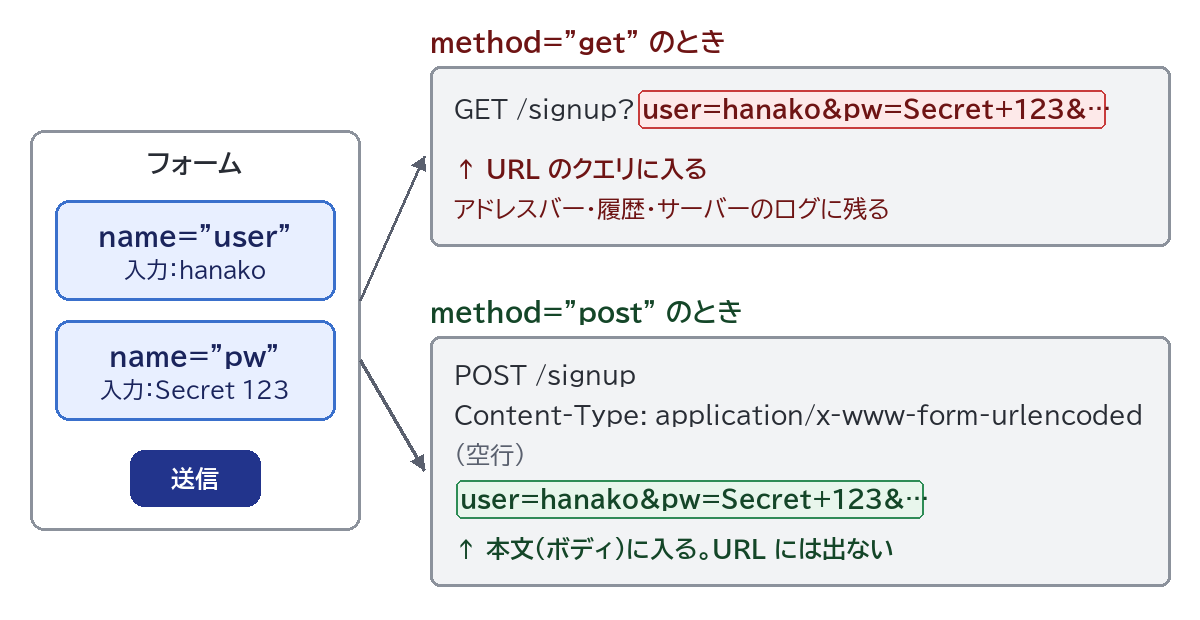
「2. POST で送る」で、ユーザー名 hanako、パスワード Secret 123、生年月日 2000/04/01、プラン「有料」、地域「大阪」、ひとことに「Hi」「there」の 2 行を入力し、チェックボックスは付けずに「登録」を押した結果です。
POST /signup
Content-Type: application/x-www-form-urlencoded

user=hanako&pw=Secret+123&birthday=2000-04-01&plan=pro&pref=osaka&comment=Hi%0D%0Athere
URL は /signup のままで、値は空行の後ろの本文(ボディ)に入りました。形式は GET と同じ name=値&name=値 で、それを Content-Type ヘッダーで知らせています(「HTTPヘッダーの読み方」)。textarea の改行は %0D%0A(CR と LF)になりました。
| GET | POST | |
|---|---|---|
| 値の入る場所 | URL のクエリ | リクエストの本文 |
| アドレスバー・履歴・ブックマーク | 値ごと残る | 値は残らない |
| 向いている用途 | 検索・絞り込みなど、何も変更しない操作(MDN) | 登録・ログイン・投稿など、データを送る・変える操作 |
| ファイルの送信 | できない | できる(multipart/form-data) |
「2. POST で送る」の method="post" を method="get" に書き換えて保存し、ページを再読み込みしてから送ると、移動先の URL は次のようになりました。
http://127.0.0.1:8000/signup?user=hanako&pw=Secret+123&birthday=&plan=free&pref=tokyo&comment=パスワードが URL にそのまま入っています。type=”password” は画面で「●」に隠すだけで、送り方は変えません。この URL はアドレスバーや閲覧履歴に残り、サーバーのアクセスログにも残ります。PowerShell の画面に出た Python のアクセスログにも、丸ごと記録されていました。
127.0.0.1 - - [23/Oct/2026 20:58:24] "GET /signup?user=hanako&pw=Secret+123&birthday=&plan=free&pref=tokyo&comment= HTTP/1.1" 200 -パスワードや個人情報を送るフォームは必ず POST にし、本番では HTTPS で送ります(「HTTPとHTTPSの違い」)。試したあとは post に戻しておきます。
GET の例で、name を付けなかった右の欄の「見えない」は、どこにも送られていませんでした。POST の例では、チェックを付けなかった「お知らせを受け取る」(name=”news”)も送られていません。MDN は「name は必須だと考えてください」と書いています。WHATWG HTML(4.10.22.4)でも、name がない(または空の)欄、disabled の欄、チェックされていない checkbox と radio、押されたボタン以外のボタンは送る値に含めないと決まっています。
サーバー側では「チェックボックスの値が来ない=チェックなし」と判断します。value を書かずにチェックした場合は、値が on になります(MDN)。radio は、同じ name のものが 1 つのグループになり、その中で選べるのは 1 つだけです。送られるのは選んだものの value です。
<label for="user"> の for に、入力欄の id(name ではない)と同じ値を書くと、ラベルと入力欄が結び付きます。練習用ページで「ユーザー名」の文字をクリックすると、ユーザー名の入力欄にカーソルが移りました。「お知らせを受け取る」のように、<label> の中に入力欄を入れても結び付き、文字のクリックでチェックが付きます。
押しやすくなるだけでなく、読み上げソフトが入力欄に移ったときに、ラベルの文字で何の欄かを伝えられます。MDN も、隣に文字を置くだけでは足りず label で結び付けるよう求めています。placeholder(薄い文字)は入力すると消えるので、ラベルの代わりになりません。
input は type 属性で種類が変わります。type を省略したり、知らない値を書いたりすると text になります(MDN)。
| 書き方 | 入力欄 | 送られる値の例・ポイント |
|---|---|---|
| type=”text” | 1 行の文字 | user=hanako |
| type=”email” | メールアドレス | @ がないと送信前にエラーになる |
| type=”password” | パスワード | 画面では隠すが、送る値はそのまま(pw=Secret+123) |
| type=”number” | 数値 | min・max で範囲を決められる |
| type=”date” | 日付(カレンダーで選べる) | 画面の表示形式は言語の設定で変わるが、送る値は年-月-日の 2000-04-01 |
| type=”checkbox” | チェックボックス | チェックしたものだけ送る |
| type=”radio” | ラジオボタン | 同じ name で 1 つだけ選ぶ(plan=pro) |
| type=”file” | ファイルを選ぶ | 中身を送るには enctype=”multipart/form-data” が必要 |
| type=”hidden” | 画面に出ない | 決まった値を一緒に送る。利用者が書き換えられることに注意 |
| <select> | 選択肢の一覧 | 選んだ option の value(pref=osaka) |
| <textarea> | 複数行の文字 | 改行は %0D%0A になる |
| <button> | ボタン | form の中では type を省略すると送信ボタンになる |
button の type は submit(送信。省略時)、reset(入力を最初に戻す)、button(何もしない。JavaScript で動きを付ける)の 3 つです。「検索」ボタンを type="button" にすると、押しても送信されなくなりました。
入力欄に属性を書くだけで、ブラウザーが送信前に値を確かめてくれます。この仕組みを制約検証(constraint validation)といいます。
| 属性 | 意味 |
|---|---|
| required | 空のままでは送れない |
| minlength・maxlength | 文字数の下限・上限 |
| min・max・step | 数値や日付の範囲・刻み |
| pattern | 正規表現に一致しなければならない |
| type=”email”・type=”url” | メールアドレス・URL の形でなければならない |
「3. 入力チェック」で、1 か所ずつ間違えて「送信」を押した結果です。どの場合も、問題のある欄にカーソルが移ってメッセージが表示され、サーバーにはリクエストが 1 つも届きませんでした(サーバーの記録で確認)。
| 入力 | Edge のメッセージ |
|---|---|
| メールを空のまま | このフィールドに入力してください。 |
| メールに abc | メール アドレスに ‘@’ を含めてください。’abc’ の部分に ‘@’ がありません。 |
| 郵便番号に 1234567 | 要求された形式に一致させてください。 |
| ニックネームに ab | このテキストを長くして 3 文字以上にしてください (現在は 2 文字です)。 |
| 年齢に 200 | 値は 150 以下にする必要があります。 |
すべて直して送ると、email=a%40example.com&zip=123-4567&nick=cab&age=30 が届きました(@ は %40 になります)。メッセージの文はブラウザーや言語の設定で変わります。
pattern には 2 つの注意点があります。
^(?: と )$ を付けて使います。^ と $ を自分で書かなくても、123-4567x は不一致になりましたzip=(空)のまま送信されました。必須にしたいときは required も付けます正規表現の書き方は「正規表現の基本」で解説しています。
ブラウザーの入力チェックは入力ミスを早く知らせる便利機能で、守りではありません。F12 キーで開く開発者ツールで、HTML から required と pattern を消してから送ると、email=&zip=abc&nick=&age=(空のメールと zip=abc)がそのまま届きました。
そもそもブラウザーを使わなくても送れます。サーバーを起動したまま、別の PowerShell の画面で次のコマンドを実行すると、フォームでは入れられないマイナスの年齢まで受け取りました。
curl.exe -s -d "email=&zip=abc&age=-5" http://127.0.0.1:8000/checkPOST /check
Content-Type: application/x-www-form-urlencoded
email=&zip=abc&age=-5MDN も、開発者ツールでの書き換えや、フォームを使わずに作ったリクエストで不正な値は送れるので、サーバー側でも必ず同じ確認をするよう求めています。Python なら、たとえば次のように確かめます。
import re
from urllib.parse import parse_qs


def validate(body):
    form = parse_qs(body, keep_blank_values=True)
    email = form.get("email", [""])[0]
    zip_code = form.get("zip", [""])[0]
    errors = []
    if not email:
        errors.append("email は必須です")
    if zip_code and not re.fullmatch(r"[0-9]{3}-[0-9]{4}", zip_code):
        errors.append("zip は 123-4567 の形で入力してください")
    return errors


print(validate("email=&zip=abc"))
print(validate("email=a%40example.com&zip=123-4567"))
['email は必須です', 'zip は 123-4567 の形で入力してください']
[]ここで \d ではなく [0-9] と書いたのには理由があります。Python の \d は全角の「123」にも一致します。一方、ブラウザーの pattern の \d は半角の数字だけで、123-4567 は不一致でした。同じ「\d」でも意味が違うので、サーバー側は許す文字をはっきり書きます。
「4. ファイルを送る」で、メモに「テスト」と入力し、「こんにちは」と書いた hello.txt を選んで送ると、本文は次のようになりました。
POST /upload
Content-Type: multipart/form-data; boundary=----WebKitFormBoundary028TfkYADUkgHWvI

------WebKitFormBoundary028TfkYADUkgHWvI
Content-Disposition: form-data; name="memo"

テスト
------WebKitFormBoundary028TfkYADUkgHWvI
Content-Disposition: form-data; name="file"; filename="hello.txt"
Content-Type: text/plain

こんにちは

------WebKitFormBoundary028TfkYADUkgHWvI--
multipart/form-data は、boundary(区切りの文字列)で本文をいくつかの部分に分け、部分ごとに name・ファイル名・種類を書く形式です。boundary は送るたびにブラウザーが作ります。
enctype を消して送ると、届いたのは memo=%E3%83%86%E3%82%B9%E3%83%88&file=hello.txt で、ファイル名だけで中身は送られませんでした。enctype の既定値は application/x-www-form-urlencoded なので、ファイルを送るフォームでは method=”post” と enctype=”multipart/form-data” を必ず書きます。受け取る側では、ファイル名をそのまま保存先に使わない、大きさと種類に上限を設ける、といった確認が必要です。
入力内容を画面の中で使いたいとき(その場で計算する、fetch で送るなど)は、form の submit イベントを addEventListener で受け取り、event.preventDefault() で本来の送信を止めます。new FormData(form) は、送信のときと同じ規則で name と値の組を集めるので、data.get("word") で値を読めます。
「5. JavaScript で受け取る」に <b>太字?</b> と入力して「確認」を押すと、ページは移動せず、下に「入力:<b>太字?</b>」と文字のまま表示され、サーバーには何も届きませんでした。空のまま押すと required のメッセージだけが出ます。submit イベントは入力チェックを通ったあとに起きるからです。
イベントや textContent の使い方は「JavaScriptのDOM操作入門」で解説しています。なお、JavaScript から form.submit() を呼ぶと、入力チェックをせずに送信されます(MDN)。
上の例で太字にならなかったのは、textContent が値を文字として入れるからです。innerHTML に入れたり、サーバーでそのまま HTML に埋め込んだりすると、入力したタグが動く XSS(クロスサイトスクリプティング)という脆弱性になります。HTML に出力する直前に < を < のように置き換える「HTML エスケープ」が必要です。
仕組みと対策は「XSS(クロスサイトスクリプティング)とは?」で、変換の結果は「HTMLエスケープ・アンエスケープツール」で確かめられます。この記事のサーバーが text/plain で返しているのも、受け取った値を HTML として表示させないためです。
「入力欄を増やす」などのボタンも、type を書かないと送信ボタンになります。送信しないボタンには type="button" を書きます。
上で試したとおり、curl などで何でも送れます。hidden の値、select の選択肢、radio の value も同じで、「画面で選べる値しか来ない」とは考えません。値段や権限など大事な値は、サーバー側で決めます。
URL や履歴に残らない点では GET より安全ですが、本文は暗号化されていません。HTTPS で送ることが前提です。また、ログインの状態をどう保つかは「Cookieとセッションの仕組みとは?」で説明しています。
form に novalidate 属性を書くと、ブラウザーの入力チェックをせずに送信します(MDN)。サーバー側のチェックが働くかを試すときに便利です。試したあとは消しておきます。
参考:MDN「<form>」「<input>」「<button>」「Constraint validation」、WHATWG HTML Living Standard 4.10.5.3.6(pattern 属性)・4.10.22.3(フォームの送信)・4.10.22.4(送る値の集め方)(2026 年 10 月に確認)