.gitattributesの使い方|改行コード・差分・Shift_JIS・LFSを解説
hr
ENG LIFE BLOG

テストで作った一時ファイルや、ビルドで出てきたファイルが作業フォルダーに散らかってきた。git status を見ると「Untracked files」がずらっと並んでいる――そんなときにまとめて片付けるコマンドが git clean(ギット クリーン)です。
ただし git clean は、ファイルをごみ箱に入れずに完全に消します。オプションを 1 文字間違えるだけで、.env(API キーなどを書いたファイル)や Python の仮想環境まで消えてしまいます。この記事では、必ず先に -n で確かめる手順と、-f・-d・-x・-X・-e・-i の違いを、実際の実行結果つきで説明します。コマンドと実行結果は、Windows 11 の Git Bash(git --version の表示は git version 2.49.0.windows.1)で、練習用に作ったリポジトリの中だけで実行して確かめたものです。
| やりたいこと | コマンド |
|---|---|
| 消えるものを確かめる(実際には消さない) | git clean -n |
| 追跡していないファイルを消す | git clean -f |
| 追跡していないフォルダーも消す | git clean -fd |
| .gitignore で無視しているものだけ消す | git clean -fdX |
| 無視しているものも含めて全部消す(危険) | git clean -fdx |
| 一部を消さずに残す | git clean -fd -e memo.txt |
| 1 つずつ選んで消す | git clean -id |
Git の公式ドキュメントでは、git clean は「バージョン管理されていないファイルを、今いるフォルダーから順にたどって削除し、作業フォルダーをきれいにする」コマンドと説明されています。作業フォルダーのファイルは、Git から見ると次の 3 種類に分かれます。
| 種類 | どんなファイルか | git status –short の印 |
|---|---|---|
| 追跡中(tracked) | 一度でもコミットした(git add した)ファイル | 変更があれば M など |
| 追跡していない(untracked) | 新しく作って、まだ git add していないファイル | ?? |
| 無視(ignored) | .gitignore に書いてあり、Git が見ないことにしているファイル | !!(--ignored を付けたときだけ表示) |
何もオプションを付けない git clean が消すのは、まん中の「追跡していないファイル」だけです。追跡中のファイルは、編集した内容も含めて一切さわりません。無視しているファイルを消すかどうかは、後で説明する -x と -X で変わります。
git clean は消したものを戻せないので、最初は必ず練習用のリポジトリで試してください。「Git入門:初期設定から最初のコミットまで」と同じように my-app というフォルダーで git init し、次の状態を作りました。
.env・.venv/・*.log の 3 行)この状態で git status を実行すると、次のように表示されます。「Untracked files」の下に並んでいるのが、git clean の対象になる「追跡していないファイル」です。
On branch main
Changes not staged for commit:
  (use "git add <file>..." to update what will be committed)
  (use "git restore <file>..." to discard changes in working directory)
	modified:   hello.py

Untracked files:
  (use "git add <file>..." to include in what will be committed)
	memo.txt
	tmp/

no changes added to commit (use "git add" and/or "git commit -a")
.env や debug.log は、.gitignore で無視しているので git status には出てきません。無視しているものも含めて見るには --ignored を付けます。
git status --short --ignored M hello.py
?? memo.txt
?? tmp/
!! .env
!! .venv/
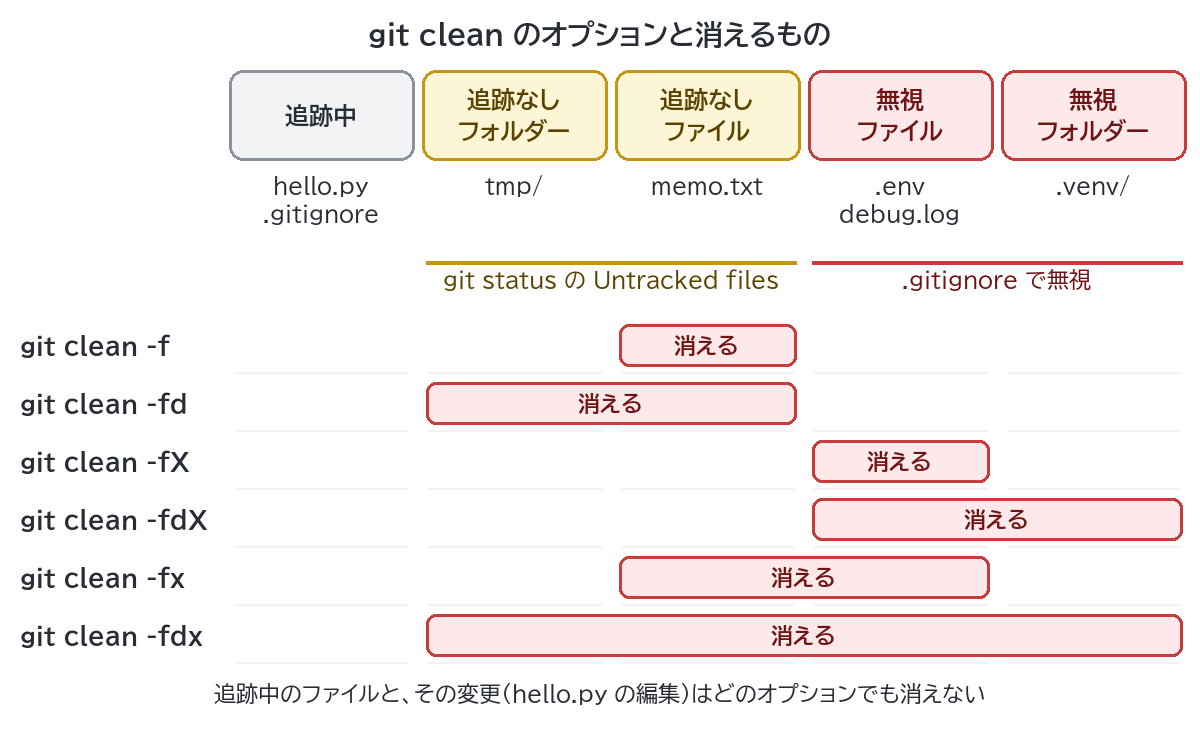
!! debug.logこの 3 種類のファイルが、オプションごとにどう消えるかをまとめたのが次の図です。以下の節で 1 つずつ実行して確かめます。
git clean を使うときは、いつも最初に -n(--dry-run)を付けて実行します。ドライランは「予行演習」という意味で、実際には何も消さず、消える予定のものだけを表示します。
git clean -nWould remove memo.txt「Would remove(消すことになる)」と表示されたのは memo.txt だけでした。tmp フォルダーは追跡していませんが、何も付けないとフォルダーの中には入らないので、対象になりません(後の -d で説明します)。表示を見て問題がなければ、-n を -f に変えて本番を実行する、というのが基本の流れです。
オプションを何も付けずに git clean だけを実行すると、次のエラーで止まり、何も消えません。
fatal: clean.requireForce is true and -f not given: refusing to clean「clean.requireForce という設定が true で、-f が付いていないので、削除を断った」という意味です。公式ドキュメントによると、clean.requireForce の既定値は true で、この設定が false になっていない限り、git clean は -f(--force、強制)がないとファイルを消しません。うっかり消してしまう事故を防ぐための安全装置です。なお、-n と -i は消す前に確認する仕組みがあるので、この設定は関係なく動きます。
git clean -fRemoving memo.txt「Removing(削除中)」と表示され、memo.txt が消えました。-n で確かめた内容と同じものだけが消えています。この安全装置を外すために git config --global clean.requireForce false と設定する方法もありますが、確認なしで消えるようになるのでおすすめしません。
公式ドキュメントでは「消しすぎを防ぐため、何も指定しないと追跡していないフォルダーの中には入らない」とされています。フォルダーごと消したいときは -d を付けます。練習用リポジトリを作り直して(memo.txt と tmp フォルダーがある状態で)、まず確認します。
git clean -ndWould remove memo.txt
Would remove tmp/今度は tmp/ も対象に入りました。git clean -fd で実行すると「Removing memo.txt」「Removing tmp/」と表示され、git status --short --ignored は次のようになりました。
M hello.py
!! .env
!! .venv/
!! debug.loghello.py の編集( M)と、無視している .env・.venv・debug.log はそのまま残っています。ふだんの片付けは、この -fd で十分なことがほとんどです。
-x(小文字)を付けると、.gitignore のルールを使わなくなり、無視しているファイルまで消します。公式ドキュメントでは「ビルドで作られたものも含めて、追跡していないファイルをすべて消す。まっさらな状態からビルドを試すのに使える」と説明されています。便利な反面、いちばん事故が起きやすいオプションです。
git clean -ndxWould remove .env
Would remove .venv/
Would remove debug.log
Would remove memo.txt
Would remove tmp/.env と .venv/ が並んでいます。この状態で git clean -fdx を実行すると、5 つすべてが消え、ls -A で見た作業フォルダーには .git・.gitignore・hello.py しか残りませんでした。
注意:.env は Git に入れていない(入れてはいけない)ファイルなので、git clean で消すと Git からは取り戻せません。API キーなどを控えていなければ、発行し直すことになります。.venv(仮想環境)や node_modules(Node.js のパッケージ置き場)のように .gitignore に入れているフォルダーも、-x を付けるとまとめて消え、パッケージの入れ直しが必要になります。-x を使うときは、必ず -n の表示を 1 行ずつ確かめてください。
-X(大文字)は逆に、.gitignore で無視しているファイルだけを消します。公式ドキュメントでは「すべてを最初から作り直したいが、手で作ったファイルは残したいときに便利」とされています。
git clean -ndXWould remove .env
Would remove .venv/
Would remove debug.logmemo.txt と tmp/ は対象から外れました。ただし、この例のように .env を .gitignore に書いていると、-X でも .env は消えます。「無視しているもの=いらないもの」とは限らない点に注意してください。-d を付けない git clean -nX では、.venv/ フォルダーは対象に入らず、.env と debug.log だけが表示されました。
小文字と大文字の違いを整理すると、次のとおりです(どちらも -d を付けたとき)。
| コマンド | 追跡していないもの(memo.txt・tmp/) | 無視しているもの(.env・.venv/・debug.log) |
|---|---|---|
| git clean -fd | 消える | 残る |
| git clean -fdX | 残る | 消える |
| git clean -fdx | 消える | 消える |
-e(--exclude)のあとにパターンを書くと、.gitignore のルールに加えて、そのパターンに合うものを消さずに残せます。たとえば、ビルドの残りは全部消したいけれど .env だけは残したいときは次のようにします。
git clean -ndx -e .envWould remove .venv/
Would remove debug.log
Would remove memo.txt
Would remove tmp/.env が一覧から消えました。公式ドキュメントにあるとおり、-x は .gitignore のルールを使わなくなりますが、-e で指定したルールは使われます。同じように git clean -nd -e memo.txt では、Would remove tmp/ だけが表示されました。
反対に、消す範囲を絞るときはファイル名やパターンを最後に書きます。git clean -nd tmp は Would remove tmp/ だけを表示しました。パターンを書くときは引用符で囲みます(git clean -n '*.txt' では memo.txt と tmp/test.txt が表示され、パターンを書いたときはフォルダーの中まで対象になりました)。
-i(--interactive)を付けると、消える予定の一覧とメニューが表示され、キーボードで選びながら消せます。-f がなくても動きます。
git clean -idWould remove the following items:
memo.txt src/ tmp/
*** Commands ***
1: clean 2: filter by pattern 3: select by numbers
4: ask each 5: quit 6: help
What now>(この例では、src フォルダーに新しいファイルを 1 つ足しています。)「What now>」のあとに番号か頭文字を入力して Enter キーを押します。メニューの意味は次のとおりです。
| 番号 | メニュー | すること |
|---|---|---|
| 1 | clean | 表示されているものを消して終わる |
| 2 | filter by pattern | パターンを入力して、消す対象から外す(何も入力せず Enter でメニューに戻る) |
| 3 | select by numbers | 番号で消すものを選ぶ(1,3 や 2-3、* で全部) |
| 4 | ask each | 1 つずつ「Remove memo.txt [y/N]?」と聞かれ、y で消す |
| 5 | quit | 何も消さずに終わる(「Bye.」と表示) |
| 6 | help | 使い方を表示する |
入力を順に与えて試したところ、「2」→「memo.txt」→ Enter → 「1」で、一覧が「src/ tmp/」に絞られてから「Removing src/」「Removing tmp/」と消え、memo.txt は残りました。「4」の ask each で memo.txt に y、tmp/ に n と答えると、memo.txt だけが消えました。迷ったときは 5(quit)で何も消さずに抜けられます。
git clean で消したファイルは、Windows のごみ箱にも入りません。練習用のファイルを git clean -f で消したあと、PowerShell からごみ箱の中身を調べましたが、そのファイルは入っていませんでした。追跡していないファイルは Git の履歴にもないので、git reflog などでも戻せません。
「たぶんいらないけれど、消すのは不安」というときは、消す代わりに git stash に -u(追跡していないファイルも含める)を付けて退避する方法があります。
git stash push -u -m "clean前の退避"Saved working directory and index state On main: clean前の退避実行後の git status --short --ignored は、無視している 3 つ(!!)だけになり、memo.txt と tmp/ は作業フォルダーから消えました。git stash show -u --stat で見ると、stash の中に hello.py・memo.txt・tmp/test.txt が入っています。
 hello.py     | 1 +
 memo.txt     | 1 +
 tmp/test.txt | 1 +
3 files changed, 3 insertions(+)このように、-u は追跡中のファイルの編集(hello.py)も一緒に退避します。必要になったら git stash pop ですべて元に戻せ、本当にいらないと分かったら git stash drop で消します。stash の使い方は「git stashの使い方」で詳しく説明しています。
「作業フォルダーを元に戻す」コマンドとして、git reset --hard と混同されがちです。2 つは消す対象がまったく違います。
| git reset –hard | git clean -fd | |
|---|---|---|
| 追跡中のファイルの編集(hello.py) | 消える(最後のコミットに戻る) | 残る |
| 追跡していないファイル(memo.txt・tmp/) | 残る | 消える |
| 無視しているファイル(.env など) | 残る | 残る(-x や -X を付けると消える) |
実際に練習用リポジトリで git reset --hard を実行すると、「HEAD is now at ca248a2 最初のコミット」と表示され、hello.py は print("Hello") の 1 行に戻りましたが、git status --short には ?? memo.txt と ?? tmp/ が残っていました。注意:git reset --hard もコミットしていない編集を戻せない形で消すコマンドです。取り消しのコマンドの使い分けは「Gitで取り消す方法まとめ」をご覧ください。
「最後のコミットとまったく同じ状態にしたい」ときは 2 つを組み合わせますが、その前に必ず git status と git clean -nd の表示を確かめてください。
git clean は「今いるフォルダーから」対象を探します。tmp フォルダーに移動して git clean -nd を実行すると、次のように tmp の中だけが表示されました。
Would refuse to remove current working directory
Would remove ./test.txt今いるフォルダー自体は消さない、という表示も出ています。リポジトリ全体を片付けたいときは、いちばん上のフォルダー(git rev-parse --show-toplevel で表示される場所)に移動してから実行します。逆に、思っていたのと違うリポジトリにいないかも、このコマンドで確かめられます。
追跡していないフォルダーの中に別のリポジトリ(.git フォルダー)がある場合、git clean -fd でもそのフォルダーは消えず、-n の一覧にも出てきませんでした。公式ドキュメントでは「.git を含む追跡していない入れ子のリポジトリは、2 つ目の -f を付けない限り変更しない」とされています。練習用リポジトリに lib という入れ子のリポジトリを作って git clean -nffd を実行すると、Would remove lib/ と表示されました。中にコミットや未 push の作業が残っていないか確かめてから使ってください。
これは正しい動きです。何も付けない git clean は、.gitignore で無視しているものを消しません。消したいときは -X(無視しているものだけ)か -x(全部)を、-n で確かめてから使います。どのファイルが無視されているかの調べ方は「.gitignoreの書き方と、無視されないときの直し方」で説明しています。
Git の機能では取り戻せません。追跡していないファイルは Git に保存されていないためです。別にバックアップを取っていれば、そこから戻せる場合があります。消す前の -n と、迷ったら git stash -u を習慣にしてください。
-q(--quiet)は、消したファイルの名前を表示せず、エラーだけを表示します。git clean -fq を実行すると、何も表示されずに memo.txt が消えました。何が消えたか分からなくなるので、手で実行するときは付けないほうが安心です。
git clean -nd で確かめてから、-n を -f に変えて実行する-x は .env や .venv まで消す。無視しているものだけなら -X、残したいものは -egit reset --hard や git restore。迷ったら git stash -u で退避ほかの Git コマンドを「やりたいこと」から探すときは「Git コマンド検索」も使ってみてください。