パスワードの安全な保存方法|ソルト・Argon2id・bcryptとPython実装
hr
ENG LIFE BLOG
Web の API を使うプログラムを書くと、API キー(サービスを使うための合言葉のような文字列)やデータベースのパスワードを、どこかに書いておく必要が出てきます。ソースコードに直接書いて GitHub に push すると、キーを世界中に公開してしまいます。この記事では、秘密情報をソースコードから切り離す方法として、環境変数と .env ファイルの使い方、Git に上げないための設定、そして「うっかりコミットしてしまったとき」の対応の順番を、実際に動かした結果つきで説明します。
コマンドと実行結果は、Windows 11 の PowerShell 5.1・Git Bash(Git 2.49.0)・Python 3.12 で、練習用のフォルダーとリポジトリを作って確かめたものです。例に出てくる dummy-key-1234 は説明用のダミーの値で、実在するサービスのキーではありません。
次のように、キーをそのまま変数に書いたプログラムがあるとします。
API_KEY = "dummy-key-1234"
print("API に接続します")
このやり方には、次のような問題があります。
練習用のリポジトリで、上の app.py をコミットしたあと、キーを環境変数から読むように書き換えて、もう一度コミットしました。最新のコミットの中身を git show で表示すると、次のようになります。
git show HEADcommit 0e28a42b9c09a9e3030785c33ed706b8f29532e1
Author: hr <hr@example.com>
Date: Sun Oct 18 10:00:00 2026 +0900
キーを環境変数から読むように変更
diff --git a/app.py b/app.py
index 15b2061..08cdbd7 100644
--- a/app.py
+++ b/app.py
@@ -1,2 +1,4 @@
-API_KEY = "dummy-key-1234"
+import os
+
+API_KEY = os.environ["MY_API_KEY"]
print("API に接続します")先頭が - の行は「消した行」ですが、消したキーそのものがはっきり表示されています。git log -S を使うと、指定した文字列が増えたり減ったりしたコミットを探せます。
git log -S "dummy-key" --oneline0e28a42 キーを環境変数から読むように変更
a8a2de2 API に接続する処理を追加リポジトリを手に入れた人は、誰でもこの 2 つのコマンドでキーを見つけられます。つまり「あとで消せばよい」は通用しません。最初から書かないことが大切です。コミットの取り消し方は「Gitで取り消す方法まとめ」でも説明していますが、push 済みのコミットを revert しても、キーは履歴に残ったままです。
環境変数は、OS がプログラムに渡す「名前と値」の組です。有名なのは PATH で、くわしくは「環境変数PATHとは?」で説明しています。キーを環境変数に入れておけば、ソースコードには「MY_API_KEY という名前の環境変数を読む」としか書かれないので、コードを公開してもキーは漏れません。
Python では os モジュールで環境変数を読みます。書き方は 2 通りあり、変数がないときの動きが違います。
| 書き方 | 環境変数がないとき | 向いている場面 |
|---|---|---|
| os.environ[“MY_API_KEY”] | KeyError(エラー)で止まる | 必ず必要な値。ないなら止まってほしいとき |
| os.getenv(“MY_API_KEY”) | None が返る | なくても動ける値。自分でエラーメッセージを出したいとき |
| os.getenv(“DEBUG”, “false”) | 2 つ目の引数(既定値)が返る | 設定がなければ既定値を使ってよいとき |
次の app.py を、環境変数を設定しないで実行してみます。
import os

api_key = os.getenv("MY_API_KEY")
if api_key is None:
    raise SystemExit("環境変数 MY_API_KEY が設定されていません")
print("キーの長さ:", len(api_key))
py app.py環境変数 MY_API_KEY が設定されていませんos.environ["MY_API_KEY"] の書き方なら、KeyError: 'MY_API_KEY' というエラーで止まります。どちらでもよいですが、エラーの原因がすぐ分かるように、足りない環境変数の名前を表示して止めるのがおすすめです。例ではキーそのものではなく「長さ」だけを表示している点にも注目してください(理由はあとの「ログやエラーメッセージに出さない」で説明します)。
PowerShell では $env:名前 = "値" で環境変数を設定します。
$env:MY_API_KEY = "dummy-key-1234"同じウィンドウで実行すると、今度は値を読めます。
py app.pyキーの長さ: 14この方法で設定した環境変数は、そのウィンドウ(セッション)の中だけで有効です。ウィンドウを閉じると消え、別のウィンドウからは見えません。今のウィンドウで消したいときは次のコマンドを使います。
Remove-Item Env:MY_API_KEYMicrosoft の公式ドキュメント(about_Environment_Variables)には、ずっと残す方法として [Environment]::SetEnvironmentVariable() なども紹介されていますが、レジストリーに保存され、そのユーザーで動くすべてのプログラムから読めます。プロジェクト専用のキーは、次の .env ファイルで管理するほうが扱いやすいです。
Git Bash や Linux の bash では export を使います。= の前後に空白を入れないのが決まりです。
export MY_API_KEY=dummy-key-1234これも今のシェルの中だけで有効です。1 回の実行だけに渡したいときは、コマンドの前に 名前=値 を付ける書き方もあります。この場合、実行が終わったあとのシェルには環境変数が残りません。
MY_API_KEY=dummy-key-1234 py app.pyキーを直接打ち込むと、その行がコマンドの履歴ファイルに残ることがあります。PowerShell の公式ドキュメント(about_PSReadLine)によると、password・asplaintext・token・apikey・secret を含む行は保存しないように絞り込まれますが、MY_API_KEY のように「apikey」という文字の並びを含まない名前は対象外です。bash も ~/.bash_history に履歴を保存します。
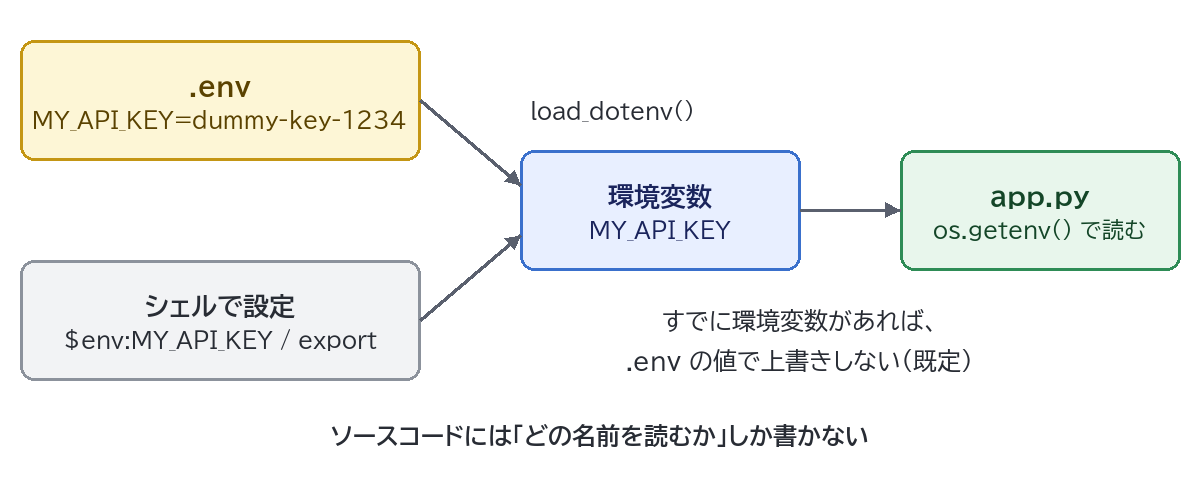
環境変数をいくつも使うようになると、毎回コマンドで設定するのは大変です。そこで、プロジェクトのフォルダーに .env(ドットエンブ)という名前のファイルを作り、名前=値 を 1 行に 1 つずつ書いておくのがよく使われる方法です。
# 自分の PC だけで使う設定(Git に入れない)
MY_API_KEY=dummy-key-1234
DB_PASSWORD="pass word#1"
DEBUG=true
.env は Python が自動で読んでくれるわけではありません。読み込むには python-dotenv というライブラリを使います。仮想環境を有効にしてから pip でインストールします(仮想環境の作り方は「Pythonの仮想環境venvの使い方」を参照)。
py -m pip install python-dotenvインストールするときの名前は python-dotenv ですが、プログラムで import するときの名前は dotenv です。この記事では、PyPI の公式ページで確認した 2026 年 10 月時点の最新版 1.2.4 を使いました。
import os
from dotenv import load_dotenv

load_dotenv()

api_key = os.getenv("MY_API_KEY")
db_password = os.getenv("DB_PASSWORD")
debug = os.getenv("DEBUG", "false") == "true"

print("キーあり:", api_key is not None)
print("パスワードの長さ:", len(db_password))
print("DEBUG:", debug)
py app.pyキーあり: True
パスワードの長さ: 11
DEBUG: Trueload_dotenv() が .env の中身を環境変数として読み込むので、そのあとは os.getenv() でふつうに読めます。読み込んだ値はすべて文字列なので、DEBUG のような真偽値は == "true" のように自分で比べます。
| 項目 | 動き |
|---|---|
| .env を探す場所 | 実行した Python ファイルと同じフォルダー(なければ上のフォルダー)。試しに 1 つ上のフォルダーから実行しても、Python ファイルの隣の .env が読まれた |
| すでにある環境変数 | 上書きしない(override=False が既定)。override=True を付けると .env の値で上書きする |
| 値の引用符 | "pass word#1" のように引用符で囲むと、空白や # もそのまま値になる |
| コメント | 行頭の # はコメント。B=abc # メモ のように空白のあとの # もコメントになり、値は abc |
本番のサーバーでは環境変数、手元の PC では .env、という使い分けに便利です。bash で MY_API_KEY=from-shell を付けて実行すると、.env に dummy-key-1234 と書いてあっても from-shell が表示されました。
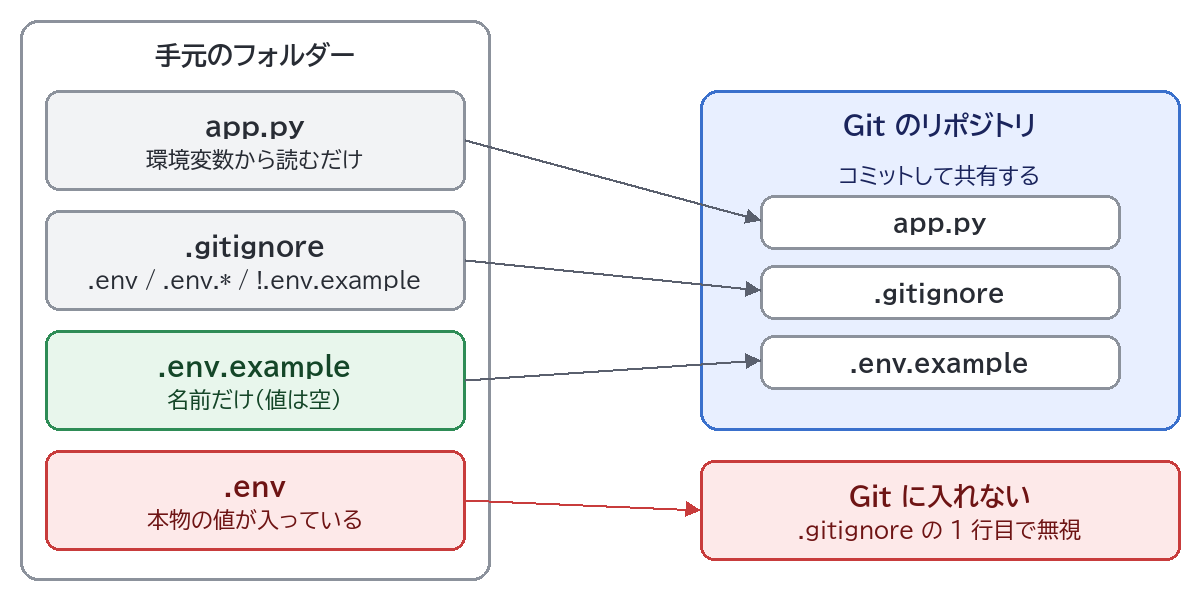
.env を作ったら、最初のコミットより前に .gitignore に登録します。.gitignore の書き方全般は「.gitignoreの書き方と、無視されないときの確認方法」でくわしく説明しているので、ここでは .env に関係する部分だけを扱います。
.env
.env.*
!.env.example
1 行目で .env を、2 行目で .env.local のような派生ファイルを無視し、3 行目の ! で見本ファイルの .env.example だけを無視の対象から戻しています。git check-ignore -v で、どの行が効いているかを確かめます。
git check-ignore -v .env .env.local .env.example.gitignore:1:.env .env
.gitignore:2:.env.* .env.local
.gitignore:3:!.env.example .env.example.env.example は 3 行目の ! の行に一致しているので、無視されずにコミットできます。この状態で git add .env と直接指定しても、「The following paths are ignored by one of your .gitignore files」と表示されて追加されません。
.env は Git に入らないので、ほかの人がリポジトリを clone しても、どんな環境変数が必要か分かりません。そこで、値を空にした見本の .env.example をコミットしておきます。
# .env.example をコピーして .env を作り、値を入れてください
MY_API_KEY=
DB_PASSWORD=
DEBUG=false
見本には本物の値を書かないことを徹底します。
練習用のリポジトリで、.gitignore を書く前に .env をコミットしてしまい、あとから git rm --cached .env で管理から外した、という状況を作りました。今のファイル一覧からは消えていますが、git log -p で .env の履歴を見ると、中身がそのまま残っています。
git log -p --format="%h %s" -- .env7778900 .env を管理から外す
diff --git a/.env b/.env
deleted file mode 100644
index f8a6876..0000000
--- a/.env
+++ /dev/null
@@ -1 +0,0 @@
-MY_API_KEY=dummy-key-5678
219d8ef 設定を追加
diff --git a/.env b/.env
new file mode 100644
index 0000000..f8a6876
--- /dev/null
+++ b/.env
@@ -0,0 +1 @@
+MY_API_KEY=dummy-key-5678git show 219d8ef:.env のように、コミットを指定してファイルの中身を取り出すこともできます。.gitignore や git rm --cached は「これから先」を防ぐだけで、過去は消せません。対応は次の順番で行います。
git log -S "漏れた文字列" --oneline --all で、どのコミットに入っているかを確認します。サービス側に利用履歴があれば、身に覚えのない使われ方がないかも確認しますGitHub の公式ドキュメント「Removing sensitive data from a repository」も、秘密情報が認証情報(キーやパスワード)なら、まず無効化(revoke)か作り直し(rotate)をするよう書いています。無効化で被害を防げるなら、履歴の書き換えは不要な場合もある、という書き方です。
履歴からファイルや文字列を消すには、GitHub のドキュメントで紹介されている git filter-repo を使います。Git に最初から入っているコマンドではないので、インストールが必要です。PyPI で公開されているので、仮想環境の中に pip で入れられます(GitHub のドキュメントは Homebrew での入れ方を載せています)。
py -m pip install git-filter-repo今回入ったのは PyPI の最新版 2.47.0 です。GitHub のドキュメントによると、ここで使う --sensitive-data-removal はバージョン 2.47 以降で使えます。仮想環境を有効にしていれば、git filter-repo として実行できます。
注意:履歴の書き換えは取り消しが難しい操作です。必ず、作業用に新しく clone したリポジトリで行い、元のフォルダーはそのまま残しておきます(filter-repo 自体も、clone したばかりではないリポジトリでは実行を断ります)。
git clone my-app cleanupclone した cleanup フォルダーに移動し、.env を全部のコミットから消します。
git filter-repo --sensitive-data-removal --invert-paths --path .env実行すると、書き換えたコミットの数(今回は「You rewrote 2 (of 4) commits.」)と、最初に変わったコミット(First Changed Commit)、このあとにやるべきこと(NEXT STEPS)が英語で表示されます。.env を追加しただけのコミットは中身が空になり、履歴から消えて 3 つになりました(git log --oneline --all で確認)。
app.py に直接書いていたキーのように、ファイルは残したまま文字列だけ消したいときは、--replace-text を使います。まず、置き換えのルールを書いたテキストファイル(ここでは 1 つ上のフォルダーの passwords.txt)を、リポジトリの外に作ります。==> の左が消したい文字列、右が置き換え後の文字列です。
dummy-key-1234==>***REMOVED***git filter-repo --sensitive-data-removal --replace-text ../passwords.txt書き換えたあとに、キーの文字列が履歴のどこにも残っていないかを確かめます。何も表示されなければ成功です。
git log -S "dummy-key" --oneline --all今回は何も表示されず、最初のコミットの app.py は API_KEY = "***REMOVED***" に変わっていました。また、書き換えたコミットとそれ以降のコミットは、すべてハッシュ(コミットの ID)が変わりました。
GitHub の公式ドキュメントによると、このあと書き換えた履歴を強制的に push し(git push --force --mirror origin、リモートの履歴が丸ごと置き換わる危険な操作なので、この記事では実行していません)、ほかの人には clone し直してもらいます。古い clone から pull と push をすると、消したデータが戻ってくるためです。プルリクエストの差分表示などに残ったものは GitHub サポートへの依頼が必要で、フォークに残ったものは自分では消せません。push したあとに完全に消すのはとても大変なので、「まずキーを無効化する」が最優先になります。
GitHub には、キーの漏れを見つけたり防いだりする仕組みがあります。2026 年 10 月時点の GitHub の公式ドキュメント(docs.github.com)で確認できた範囲で紹介します。
| 機能 | 何をするか | 使える範囲(ドキュメントの記載) |
|---|---|---|
| Secret scanning | リポジトリの全ブランチの Git 履歴全体や、Issue・プルリクエストなどを調べ、キーやパスワードらしいものを見つけると知らせる(alert) | 公開リポジトリは無料で自動的に動く。組織の非公開リポジトリは GitHub Secret Protection が必要 |
| push protection(ユーザー向け) | キーらしいものを含む push を、リポジトリに入る前に止める | GitHub.com の個人アカウントで既定で有効。公開リポジトリへの push が対象 |
| push protection(リポジトリ向け) | そのリポジトリへの push を止める | 既定では無効。GitHub Secret Protection が必要で、管理者が有効にする |
push が止められたら、指摘された箇所からキーを取り除いて、もう一度 push します。
ただし、どちらも「キーらしい文字列」を探す仕組みなので、自作のパスワードなどは素通りすることがあります。最後の守りとして考え、.gitignore と環境変数で「そもそもコミットしない」ことが基本です。
キーを Git から外しても、ログに書き出せば同じことです。ログは多くの人やシステムに渡ります。次のプログラムは、確認のつもりでキーをそのまま DEBUG ログに出しています。
import logging
import os

logging.basicConfig(level=logging.DEBUG)
api_key = os.environ["MY_API_KEY"]
logging.debug("接続設定: key=%s", api_key)
DEBUG:root:接続設定: key=dummy-key-1234どうしても「どのキーを使っているか」を確かめたいときは、末尾の数文字だけを残して隠す(マスクする)関数を通します。
import logging
import os

logging.basicConfig(level=logging.DEBUG)


def mask(secret):
    if len(secret) <= 4:
        return "****"
    return "****" + secret[-4:]


api_key = os.environ["MY_API_KEY"]
logging.debug("接続設定: key=%s", mask(api_key))
DEBUG:root:接続設定: key=****1234エラーメッセージも同じです。raise RuntimeError(f"認証に失敗しました: key={api_key}") と書くと、トレースバック(エラーの詳細)の最後の行に RuntimeError: 認証に失敗しました: key=dummy-key-1234 とキーがそのまま表示されました。エラーメッセージには「どの設定が原因か」(環境変数の名前)だけを書きます。print(os.environ) で環境変数を全部表示するのも避けます。ログの基本は「Pythonのloggingの使い方」で、例外の扱い方は「Pythonの例外処理入門」で説明しています。
Windows では、デスクトップやドキュメントのフォルダーが OneDrive と同期されていることがよくあります。その中に .env を置くと、.gitignore で Git からは外れていても、ファイルそのものは OneDrive のクラウドに保存され、同じアカウントのほかの PC にも同期されます。
対策として、本物のキーを書いた .env や設定ファイルは、同期されないフォルダー(たとえば C:\Users\ユーザー名\.myapp\ のようなホームフォルダー直下の専用フォルダー)に置き、プログラムからはそのパスを指定して読み込む方法があります。python-dotenv なら load_dotenv("C:/Users/ユーザー名/.myapp/.env") のようにファイルのパスを渡せます(読み込めると True が返ります)。
インストールする名前は python-dotenv です。import の名前(dotenv)と同じ名前で pip install dotenv とすると、python-dotenv とは別に登録されている「dotenv」という名前のパッケージを入れることになります(2026 年 10 月時点の PyPI では「Deprecated package」と表示されています)。PyPI の公式ページにある名前を確認してからインストールしましょう。インストールしていない状態で from dotenv import load_dotenv を実行すると、ModuleNotFoundError: No module named 'dotenv' になります。
.gitignore は、すでに追跡しているファイルには効きません。git rm --cached .env で追跡をやめる必要があります。そして、それまでのコミットには中身が残っているので、「うっかりコミットしてしまったときの対応」のとおり、キーの無効化から始めます。
この記事の方法は「自分のプログラムが外部サービスに渡すための秘密情報」を守るためのものです。Web サービスでユーザーのパスワードを保存する場合は、元に戻せない形(ハッシュ)にして保存します。くわしくは「パスワードの安全な保存方法」を参照してください。