git worktreeの使い方:複数のブランチを同時に開く方法を実行結果つきで解説
hr
ENG LIFE BLOG
git merge や git pull を実行したら「CONFLICT」と表示されて、ファイルに <<<<<<< のような見慣れない記号が入ってしまった――Git を使い始めると、だれもが一度は出会う場面です。この記事では、練習用のリポジトリでわざとコンフリクト(競合)を起こし、表示されるメッセージとファイルの中身を見ながら、解消する手順と、やめて元に戻す方法を説明します。
コマンドと実行結果は、Windows 11 の Git Bash(Git 2.49.0)で実際に実行して確かめたものです。コミット ID(90d2546 のような英数字)は、実行するたびに変わります。
| やりたいこと | コマンド |
|---|---|
| どのファイルが競合しているか見る | git status |
| 直し終わったファイルを「解消済み」にする | git add ファイル名 |
| マージを完了する | git commit |
| マージをやめて、始める前に戻す | git merge –abort |
| 片方の内容をまるごと採用する | git checkout –ours / –theirs ファイル名(git restore でも可) |
| 印の消し忘れを探す | git diff –check |
| rebase を続ける・この分を飛ばす・やめる | git rebase –continue / –skip / –abort |
ブランチの作り方やマージの基本は「Gitのブランチの使い方」で説明しています。ここでは、マージや rebase がコンフリクトで止まったあとの対処に絞ります。
コンフリクトは、2 つのブランチで同じファイルの同じ場所が別々に変更されていて、Git が「どちらを残せばよいか」を自動では決められない状態です。壊れたのではなく、「ここは人間が決めてください」と Git が作業を止めて待っている状態です。
同じファイルを変更していても、離れた場所であればコンフリクトにはなりません。6 行のファイルで試すと、一方が 1 行目、もう一方が 6 行目を変えた場合は自動でマージされ(両方の変更が入る)、3 行目と 4 行目のように隣り合った行を変えた場合はコンフリクトになりました。
中身の行がぶつかる場合のほかに、ファイル単位でぶつかる場合もあります。表示されるメッセージで種類が分かります。
| メッセージ | 起きた状況 |
|---|---|
| CONFLICT (content) | 両方のブランチで同じ場所を変更した |
| CONFLICT (modify/delete) | 片方で変更し、もう片方でファイルを削除した |
| CONFLICT (add/add) | 両方のブランチで、同じ名前のファイルを別々に新しく作った |
この記事では、いちばんよく出会う CONFLICT (content) を中心に説明し、modify/delete の直し方は「よくある間違い・トラブル」で扱います。
まず使い捨てのリポジトリで練習します。Git Bash を開き、次のコマンドを上から順に実行してください(Git の名前・メールアドレスの設定が済んでいる前提です。まだの場合は「Git入門」を参照してください)。
まず、作業用のフォルダーを作ってリポジトリにします。
mkdir conflict-testcd conflict-testgit init3 行の設定ファイル config.txt を作り、最初のコミットをします。
printf 'title = "Sample App"\nversion = "1.0"\ncolor = "blue"\n' > config.txtgit add config.txtgit commit -m "設定ファイルを追加"次に feature/red ブランチを作り、3 行目の blue を red に書き換えてコミットします。sed -i 's/blue/red/' config.txt は「config.txt の中の blue を red に置き換える」コマンドです。テキストエディターで書き換えてもかまいません。
git switch -c feature/redsed -i 's/blue/red/' config.txtgit commit -am "色を赤にする"main ブランチに戻り、同じ 3 行目を今度は green に書き換えてコミットします(最初のブランチ名が master の環境では、main を master に読み替えてください)。
git switch mainsed -i 's/blue/green/' config.txtgit commit -am "色を緑にする"これで、同じ行を別々に変えた 2 つのブランチができました。main にいる状態で、feature/red をマージします。
git merge feature/redAuto-merging config.txt
CONFLICT (content): Merge conflict in config.txt
Automatic merge failed; fix conflicts and then commit the result.「config.txt でコンフリクトが起きたので、自動のマージは失敗しました。コンフリクトを直してから、結果をコミットしてください」という意味です。マージは途中で止まった状態になっていて、このあと「直して完了する」か「やめて元に戻す」かを選びます。
git statusOn branch main
You have unmerged paths.
(fix conflicts and run "git commit")
(use "git merge --abort" to abort the merge)
Unmerged paths:
(use "git add <file>..." to mark resolution)
both modified: config.txt
no changes added to commit (use "git add" and/or "git commit -a")「Unmerged paths」の下に並ぶのが、直す必要のあるファイルです。both modified は「両方のブランチで変更された」という意味です。ファイルがたくさんあるときは、git diff --name-only --diff-filter=U で競合しているファイル名だけを表示できます。
config.txt をテキストエディターで開くと、ぶつかった行が次のような印で囲まれています。
title = "Sample App"
version = "1.0"
<<<<<<< HEAD
color = "green"
=======
color = "red"
>>>>>>> feature/red| 部分 | 意味 |
|---|---|
| <<<<<<< HEAD から ======= まで | 今いるブランチ(main)の内容 |
| ======= から >>>>>>> feature/red まで | 取り込もうとしたブランチ(feature/red)の内容 |
| 印の外側(1〜2 行目) | ぶつからなかった部分。そのままでよい |
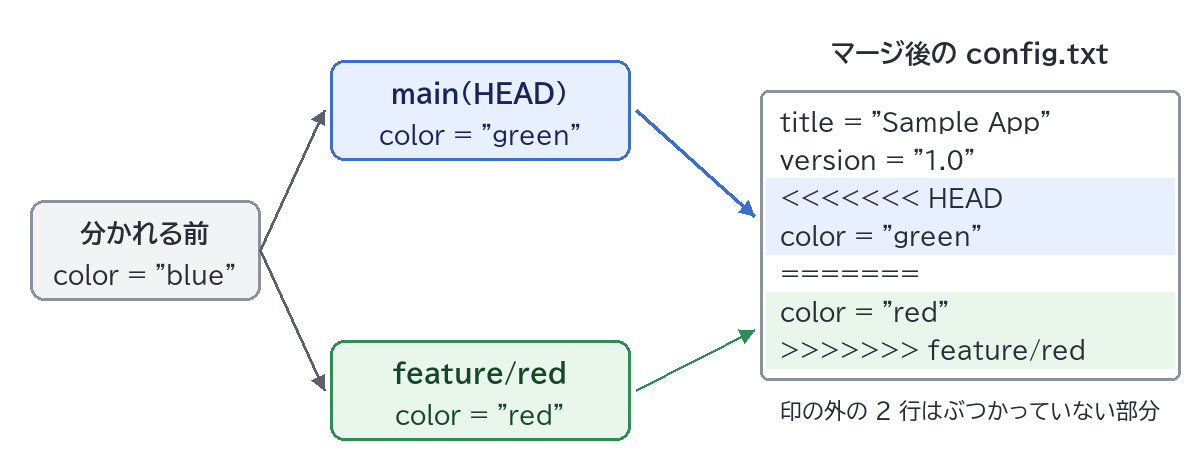
< と > と = は、どれも 7 個並びます。Git はファイルに印を書き込んだだけなので、このままではプログラムとして動きません。
どちらか一方を選ぶことも、両方を組み合わせることもできます。今回は main の green を残すことにして、印の 3 行と red の行を削除し、次の形にして保存します。
title = "Sample App"
version = "1.0"
color = "green"
保存したら、印の消し忘れがないか確かめます。
git diff --check何も表示されなければ、印は残っていません。消し忘れがあると、config.txt:3: leftover conflict marker のように、印のある行の番号を 1 行ずつ表示します。
git add config.txtコンフリクトのときの git add は、「このファイルは直し終わりました」と Git に伝える意味があります。もう一度 git status を実行すると、次のように変わります。
On branch main
All conflicts fixed but you are still merging.
(use "git commit" to conclude merge)git commit -m "feature/red をマージ(色は green を採用)"[main 76bd674] feature/red をマージ(色は green を採用)-m を付けずに git commit だけを実行すると、「Merge branch ‘feature/red’」というメッセージが入った編集画面(エディター)が開きます。そのままでよければ、保存して閉じれば完了です(Vim が開いた場合は、Esc キーを押してから :wq と入力して Enter キーを押します)。git log --oneline --graph で見ると、2 つの流れが 1 つのマージコミット(76bd674)にまとまっています。
直し方に迷ったときは、手順 5 のコミットをする前なら、マージそのものを取りやめられます。
git merge --abort成功しても何も表示されません。git status で「nothing to commit, working tree clean」と表示され、config.txt も git merge を実行する前の内容(color = “green”)に戻っていることを確かめました。マージが始まっていないときに実行すると、次のエラーになります。
fatal: There is no merge to abort (MERGE_HEAD missing).Git の公式ドキュメント(git-merge)によると、マージを始めたときにコミットしていない変更があると、git merge --abort でもその変更を元どおりにできない場合があります。マージの前には、作業中の変更をコミットするか git stash で退避しておきましょう。
「このファイルは相手のブランチの内容で丸ごと置き換えたい」というときは、印を手で消す代わりに、片方の版を取り出せます。マージの途中(手順 1 の状態)で実行します。
git checkout --theirs config.txtUpdated 1 path from the indexconfig.txt の 3 行目は feature/red の color = "red" になり、印も消えます。今いるブランチ(main)の版にしたいときは --ours を使います。新しい書き方の git restore --theirs config.txt・git restore --ours config.txt でも同じ結果になりました。
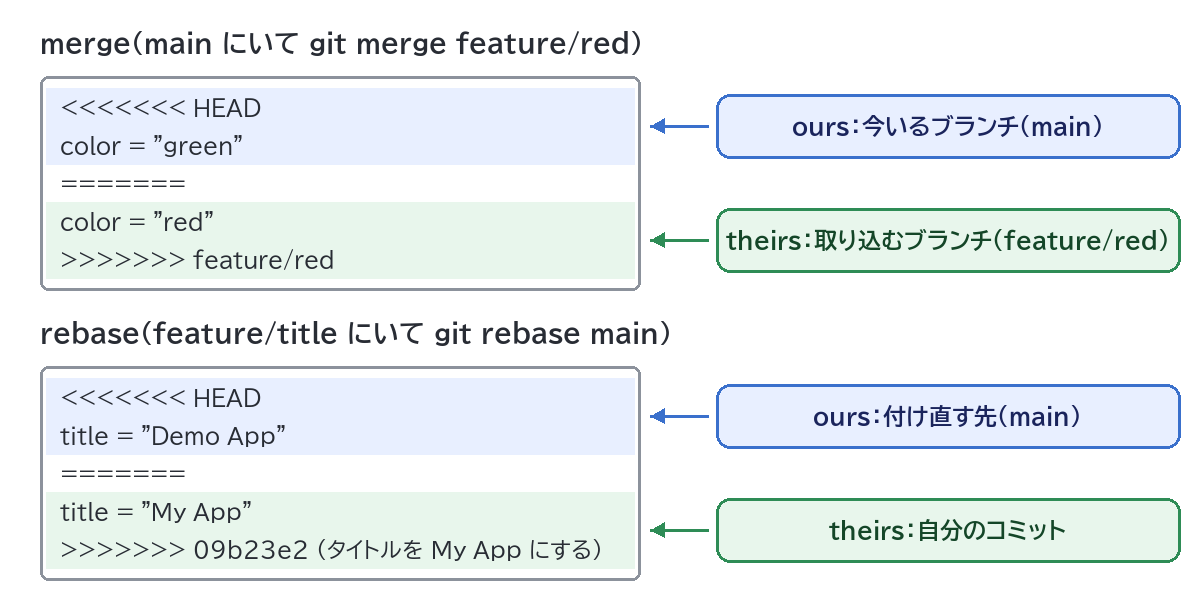
ただし rebase のときは、ours が移動先のブランチ(main など)、theirs が自分の作業していたコミットになり、merge のときと逆に感じられます(Git の公式ドキュメント git-checkout にも「入れ替わって見えることがある」と書かれています)。
この時点では、まだ解消済みになっていません。git status --short では UU config.txt(両方で変更・未解決)と表示されたままなので、手順 4・5 と同じく git add config.txt → git commit で完了させます。
間違えて片方を選んでしまったときは、次のコマンドで印つきの状態に戻せます(印の中のブランチ名は ours・theirs と表示されます)。
git checkout -m config.txtUpdated 1 path from the index
Recreated 1 merge conflict注意:ファイル全体を片方の版にするので、もう一方のブランチでそのファイルに加えた変更は、ぶつかっていない行も含めてすべて捨てられます。
git rebase は、自分のブランチのコミットを、別のブランチの先頭に 1 つずつ付け直すコマンドです。付け直す途中でぶつかると、そのコミットのところで止まります。練習用リポジトリの続きで試します。
feature/title ブランチで 1 行目のタイトルを My App に変えるコミットと README.md を追加するコミットを作り、main ではタイトルを Demo App に変えるコミットを作りました。feature/title に切り替えて、main の上に付け直します。
git rebase mainAuto-merging config.txt
CONFLICT (content): Merge conflict in config.txt
error: could not apply 09b23e2... タイトルを My App にする
hint: Resolve all conflicts manually, mark them as resolved with
hint: "git add/rm <conflicted_files>", then run "git rebase --continue".
hint: You can instead skip this commit: run "git rebase --skip".
hint: To abort and get back to the state before "git rebase", run "git rebase --abort".
hint: Disable this message with "git config set advice.mergeConflict false"
Could not apply 09b23e2... タイトルを My App にする「09b23e2 のコミット(タイトルを My App にする)を付け直せませんでした」という意味です。hint の行には、このあとに使える 3 つのコマンドが書かれています。git status では、2 つのコミットのうち 1 つ目で止まっていることが分かります。
interactive rebase in progress; onto 3b8cf58
Last command done (1 command done):
   pick 09b23e2 タイトルを My App にする
Next command to do (1 remaining command):
   pick 7f84173 README を追加
(先頭の 5 行だけを載せています。続きには、使えるコマンドと「both modified: config.txt」が表示されます。)-i を付けていなくても「interactive rebase in progress」と表示されますが、気にしなくてかまいません。config.txt の中身は次のとおりです。
<<<<<<< HEAD
title = "Demo App"
=======
title = "My App"
>>>>>>> 09b23e2 (タイトルを My App にする)
version = "1.0"
color = "green"
ここが merge との大きな違いです。feature/title にいるのに、HEAD 側(上半分)は main の内容(Demo App)で、下半分が自分のコミットの内容(My App)です。rebase では、まず main の先頭に移動してから自分のコミットを 1 つずつ当てていくため、HEAD は main 側になります。実際に git checkout --ours config.txt では Demo App、--theirs では My App の行になりました。
merge のときと同じようにファイルを直して印を消し(今回は title = “My App” を残しました)、git add します。
git add config.txtrebase では git commit ではなく、次のコマンドで続きを進めます(git add を忘れると「config.txt: needs merge」と表示されて進みません)。
git rebase --continueコミットメッセージの編集画面が開くので、そのままでよければ保存して閉じます。残りのコミット(README を追加)も付け直され、次のように表示されて終わります。
[detached HEAD b480c1f] タイトルを My App にする
 1 file changed, 1 insertion(+), 1 deletion(-)
Successfully rebased and updated refs/heads/feature/title.
「detached HEAD」は途中経過の表示で、最後の行のとおり feature/title は更新されています。ぶつかるコミットが複数あれば、そのたびに止まるので「直す → git add → git rebase –continue」を繰り返します。
git rebase --abort:rebase をやめて、始める前の状態に戻る(何も表示されない)git rebase --skip:止まっているコミットを捨てて、次のコミットに進む注意:--skip で飛ばしたコミットの変更は、rebase 後のブランチから消えます。練習用リポジトリで試すと、「タイトルを My App にする」が履歴からなくなり、README を追加したコミットだけが残りました。迷ったら --skip ではなく --abort を使いましょう。
チームで作業していて、自分の push が「! [rejected] main -> main (fetch first)」で断られたあと git pull すると、コンフリクトになることがあります。git pull は「取得(fetch)+マージ(または rebase)」なので、直し方はここまでと同じです。手元に 2 つのクローンを作って試すと、merge と同じ CONFLICT が表示されました。
このときファイルの印は >>>>>>> 8d40feca203e… のように、ブランチ名ではなく取り込んだコミットの ID(40 桁)になります。マージ型なら「直す → git add → git commit」、やめるなら git merge --abort です。git pull --rebase の場合は rebase 型になるので、「直す → git add → git rebase –continue」、やめるなら git rebase --abort です。
pull がマージ型と rebase 型のどちらで動くかは、設定(pull.rebase)で決まります(この PC では Git for Windows のシステム設定で false=マージ型でした)。設定がないと「fatal: Need to specify how to reconcile divergent branches.」で止まるので、git pull --no-rebase か git pull --rebase のように指定して実行します。
印の中だけを見ても、「元は何だったのか」が分からないと判断できないことがあります。Git の公式ドキュメント(git-merge の「HOW TO RESOLVE CONFLICTS」)で紹介されている方法を、練習用リポジトリで試しました。
| コマンド | 分かること(この例での結果) |
|---|---|
| git show :1:config.txt | 分かれる前の共通の版(color = “blue”) |
| git show :2:config.txt | 今いるブランチの版(color = “green”) |
| git show :3:config.txt | 取り込もうとしたブランチの版(color = “red”) |
| git log –merge –oneline | ぶつかる原因になったコミット(色を緑にする・色を赤にする) |
元の内容を印の中に一緒に表示させることもできます。次の設定をすると、||||||| の印の下に、分かれる前の内容が入るようになります(--global を付けたので、このパソコンのすべてのリポジトリに効きます)。
git config --global merge.conflictStyle zdiff3title = "Sample App"
version = "1.0"
<<<<<<< HEAD
color = "green"
||||||| a57e257
color = "blue"
=======
color = "red"
>>>>>>> feature/red||||||| の後ろの英数字は、2 つのブランチが分かれる前のコミット(ここでは「設定ファイルを追加」)の ID です。「元は blue で、main は green に、feature/red は red に変えた」と一目で分かります。zdiff3 は diff3 の改良版で、両方に共通する行を印の外に出してくれます(この例では diff3 と同じ表示でした)。元に戻すときは git config --global --unset merge.conflictStyle を実行します。
2 つの版の違いを見比べたいときは、git show :2:config.txt と git show :3:config.txt の結果を「テキスト差分比較ツール」の左右に貼り付けると、違う文字が色分けされて分かりやすくなります。
error: Committing is not possible because you have unmerged files.
hint: Fix them up in the work tree, and then use 'git add/rm <file>'
hint: as appropriate to mark resolution and make a commit.
fatal: Exiting because of an unresolved conflict.
U	config.txt
ファイルを直す前、または直したあと git add をせずに git commit した場合に出ます。最後の行の U が付いたファイルが未解決です。直してから git add し、もう一度コミットします。
git add は印が残っていても受け付けるため、そのままコミットまでできてしまいます(練習用リポジトリで確かめました)。git add したあとは git diff --check では見つからないので、コミット前なら次のコマンドで確認します。
git diff --cached --checkすでにコミットしてしまったときは、git grep -n -e '^<<<<<<<' -e '^>>>>>>>' で印の残っている場所を探し、ファイルを直して新しいコミットを作るのが安全です。
CONFLICT (modify/delete): notes.txt deleted in feat and modified in HEAD.  Version HEAD of notes.txt left in tree.
Automatic merge failed; fix conflicts and then commit the result.
「notes.txt は feat ブランチで削除され、今のブランチでは変更されている。今のブランチの版を残してある」という意味です。ファイルの中に印は入らないので、残すなら git add notes.txt、削除に従うなら git rm notes.txt を実行してから git commit します。
まだ push していなければ、マージした直後に次のコマンドで、マージする前の位置に戻せます(ORIG_HEAD は、Git がマージの直前の位置を覚えておく名前です)。
git reset --hard ORIG_HEAD注意:--hard は、コミットしていない変更もすべて消し、元に戻せません。実行する前に git status で「working tree clean」になっていることを確かめてください。ORIG_HEAD はほかの操作(reset・rebase など)でも書き換わるので、git log --oneline -1 ORIG_HEAD で戻り先を確かめてから使います。
push 済みの場合は、履歴を書き換えずに「マージを打ち消すコミット」を作る git revert -m 1 マージコミットのID を使います(練習用リポジトリで、ファイルがマージ前の内容に戻ることを確かめました)。取り消しに使うコマンドは「Gitコマンド検索」の「取り消し・やり直し」の分類にまとめています。
git merge --abort / git rebase --abort で始める前に戻す。rebase では ours と theirs が逆になる