git cleanの使い方:追跡していないファイルを消す方法と-n・-d・-xの違いを解説
hr
ENG LIFE BLOG

新しい機能を作っている途中で「本番で表示がおかしいので、すぐ直して」と頼まれた。作りかけの変更はまだコミットしたくないし、stash でしまうと元の状態に戻すのも少し面倒――そんなときに便利なのが git worktree(ギット ワークツリー)です。1 つのリポジトリから作業フォルダーをもう 1 つ作り、別のブランチを同時に開いておけるようになります。
この記事では、作業フォルダーの追加(新しいブランチ・既存のブランチ)、一覧、削除、手で消してしまったときの後片付け(prune)を、実際の実行結果つきで説明します。あわせて「同じブランチは 2 か所で開けない」「ブランチが消せない」など、つまずきやすいエラーの文言と直し方も紹介します。
コマンドと実行結果は、Windows 11 の Git Bash(git --version の結果は git version 2.49.0.windows.1)で実際に実行して確かめたものです。結果に出てくるフォルダーの場所は、前半を C:/work に置き換えて短くしています。コミット ID(8184dbc のような英数字)は、実行するたびに違う値になります。
| やりたいこと | コマンド |
|---|---|
| 新しいブランチを作って、別のフォルダーで開く | git worktree add -b ブランチ名 フォルダー 元にするもの |
| 今あるブランチを、別のフォルダーで開く | git worktree add フォルダー ブランチ名 |
| 作業フォルダーの一覧を見る | git worktree list |
| 作業フォルダーを削除する | git worktree remove フォルダー |
| 手で消したフォルダーの記録を片付ける | git worktree prune |
ふつう、1 つのリポジトリには作業フォルダー(ファイルを編集する場所)が 1 つだけあり、同時に開けるブランチも 1 つです。別のブランチで作業したいときは git switch で切り替えますが、そのたびにフォルダーの中身が入れ替わります。
Git の公式ドキュメントでは、git worktree は「同じリポジトリに結びついた複数の作業フォルダーを管理する」コマンドで、「一度に 2 つ以上のブランチをチェックアウトできる」と説明されています。最初からある作業フォルダーをメインの worktree、git worktree add で足したものをリンクされた worktree(linked worktree)と呼びます。
ポイントは、リポジトリの本体(.git)は 1 つのままで、作業フォルダーだけが増えることです。コミットやブランチはすべてのフォルダーで共有され、フォルダーごとに別なのは「今どのブランチを開いているか(HEAD)」と「ステージした内容(index)」などです。
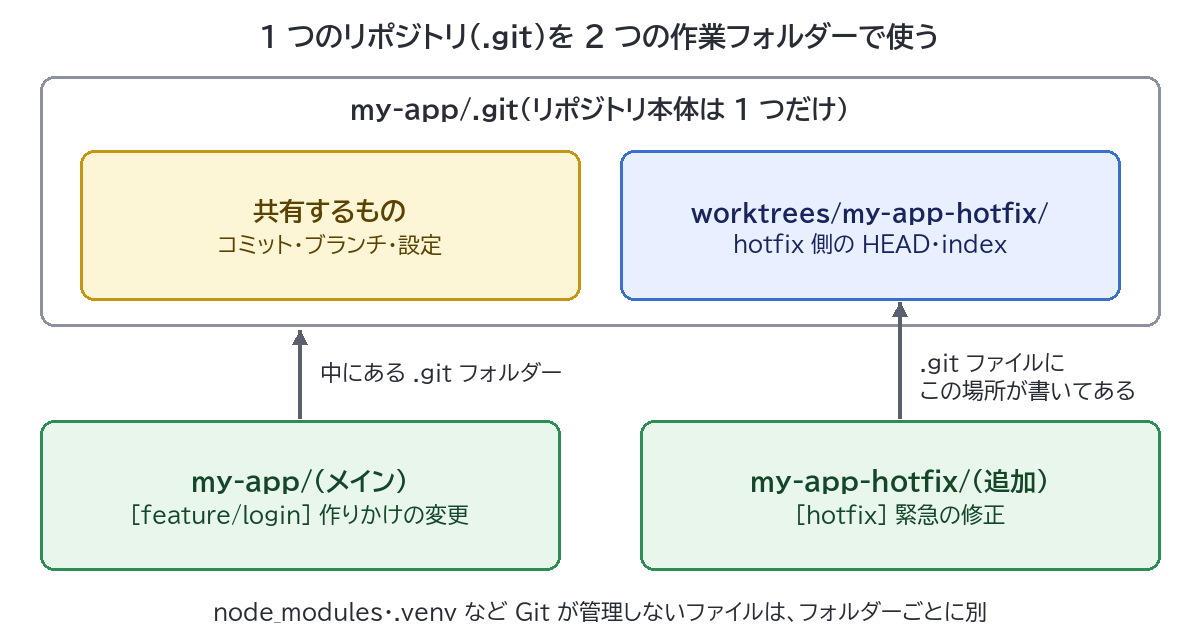
「作業中の変更を残したまま、別のブランチで急ぎの修正をする」方法は、ほかにもあります。それぞれの違いは次のとおりです。
| git stash | git clone でもう 1 つ | git worktree | |
|---|---|---|---|
| 作りかけの変更 | いったんしまう(あとで戻す) | 元のフォルダーにそのまま残る | 元のフォルダーにそのまま残る |
| 同時に開けるブランチ | 1 つ | 2 つ以上 | 2 つ以上 |
| リポジトリ本体(.git) | 1 つ | フォルダーごとにまるごとコピー | 1 つを共有 |
| 片方で作ったコミット | ― | push や fetch をしないと、もう片方には見えない | すぐにどちらからも見える |
| 向いている場面 | 数分で終わる切り替え | 完全に別の環境で試したいとき | 作業を止めずに、別のブランチも並行して触りたいとき |
clone の行は、練習用リポジトリを手元でもう 1 つ clone してコミットし、元のリポジトリの git log --all にそのコミットが出てこないことで確かめました。stash の使い方は「git stashの使い方」で詳しく説明しています。
練習用のリポジトリ「my-app」を使います。hello.py に print("Hello") と print("Git") の 2 行があり、main ブランチにコミットが 2 つあります。
8184dbc Gitと表示する処理を追加
6d8dfa0 最初のコミット
ここから git switch -c feature/login でブランチ feature/login を作り、ログイン機能を作り始めたとします。hello.py の最後に print("Login") を足しましたが、まだコミットしていません。git status --short の結果は次のとおりです。
M hello.py「M」は変更あり(Modified)の印です。また、.gitignore で無視している .venv と node_modules のフォルダーもあります(Python や Node.js の開発でよく作られるフォルダーです)。この状態で「main の表示を急いで直して」と頼まれた、という場面で進めます。
my-app フォルダーの中で、次のコマンドを実行します。main を元に新しいブランチ hotfix を作り、my-app の隣に my-app-hotfix というフォルダーを作ってそこで開く、という意味です。
git worktree add -b hotfix ../my-app-hotfix mainPreparing worktree (new branch 'hotfix')
HEAD is now at 8184dbc Gitと表示する処理を追加「新しいブランチ hotfix で worktree を準備した」「HEAD(今開いているコミット)は 8184dbc になった」という意味です。書き方の順番は次のとおりです。
-b hotfix:新しく作るブランチの名前../my-app-hotfix:作る作業フォルダーの場所(.. は 1 つ上のフォルダー。つまり my-app の隣)main:どこから枝分かれするか。省略すると、今開いているコミット(HEAD)から作られるmy-app 側では何も変わっていません。git status --short はさっきと同じ M hello.py のままで、作りかけの print("Login") も残っています。
my-app-hotfix の中を ls -A(隠しファイルも表示)で見ると、次のようになっていました。
.git
.gitignore
hello.py
hello.py は main の中身(print("Hello") と print("Git") の 2 行)です。.gitignore で無視している .venv と node_modules はありません。worktree で作られるのは Git が管理しているファイルだけです。
注目したいのは .git です。メインの my-app ではフォルダーですが、追加した側では中身が 1 行だけのファイルになっています。
cat ../my-app-hotfix/.gitgitdir: C:/work/my-app/.git/worktrees/my-app-hotfix「この作業フォルダーの Git の情報は my-app/.git/worktrees/my-app-hotfix にある」というメモです。その場所には HEAD・index など、このフォルダー専用のファイルが置かれ、コミットやブランチは my-app/.git のものを共有します(公式ドキュメントの「DETAILS」の説明と同じ動きです)。このため、my-app フォルダーを消すと、my-app-hotfix も Git として使えなくなります。
my-app-hotfix に移動して git status を実行すると、ブランチ hotfix が開いていて、変更は何もありません。
cd ../my-app-hotfixOn branch hotfix
nothing to commit, working tree cleanhello.py の 1 行目を print("Hello!") に直してコミットします。
git commit -am "あいさつの表示を修正"[hotfix 612aeb4] あいさつの表示を修正
1 file changed, 1 insertion(+), 1 deletion(-)このコミットは、my-app に戻って git log --oneline hotfix を実行してもすぐに見えます。リポジトリの本体が同じなので、push や fetch は要りません。
612aeb4 あいさつの表示を修正
8184dbc Gitと表示する処理を追加
6d8dfa0 最初のコミットブランチがすでにあるときは -b を付けず、フォルダーのあとにブランチ名を書きます。hotfix を main に取り込むために、main を my-app-main というフォルダーで開きます。
git worktree add ../my-app-main mainPreparing worktree (checking out 'main')
HEAD is now at 8184dbc Gitと表示する処理を追加my-app-main に移動して git merge hotfix を実行すると、main に修正が入ります。
Updating 8184dbc..612aeb4
Fast-forward
 hello.py | 2 +-
 1 file changed, 1 insertion(+), 1 deletion(-)
このあいだも、my-app のログイン機能の作りかけは一度も触っていません。マージの基本は「Gitのブランチの使い方」で説明しています。
ブランチを書かずに git worktree add ../review とすると、フォルダー名と同じ名前のブランチ review が新しく作られました(公式ドキュメントにも「パスの最後の部分の名前でブランチが作られる」とあります)。
Preparing worktree (new branch 'review')
HEAD is now at 8184dbc Gitと表示する処理を追加
ブランチを作らずに、ちょっと動かして確かめたいだけなら -d(--detach)を付けます。どのブランチにも属さない「detached HEAD」の状態で開くので、不要なブランチが増えません。
git worktree add -d ../my-app-testPreparing worktree (detached HEAD 8184dbc)
HEAD is now at 8184dbc Gitと表示する処理を追加git worktree list上の 4 つのフォルダーがある状態では、次のように表示されました。
C:/work/my-app         8184dbc [feature/login]
C:/work/my-app-hotfix  612aeb4 [hotfix]
C:/work/my-app-main    612aeb4 [main]
C:/work/my-app-test    8184dbc (detached HEAD)
C:/work/review         8184dbc [review]
左から「フォルダーの場所」「開いているコミット」「開いているブランチ」です。最初の行がメインの worktree です。どのフォルダーの中で実行しても同じ一覧が出ます。
また、メインの my-app で git branch を実行すると、ほかのフォルダーで開いているブランチには「+」が付きます(公式ドキュメントでは「リンクされた worktree でチェックアウトされているブランチは、シアン色で + 付きで表示される」とあります)。
* feature/login
+ hotfix
  main
これは my-app-main を作る前の結果です。「*」は今のフォルダーで開いているブランチ、「+」は別のフォルダーで開いているブランチです。
修正が終わったら、作業フォルダーは git worktree remove で削除します。エクスプローラーや rm で消すのではなく、このコマンドを使うのが基本です。ここでは、my-app-hotfix の hello.py にメモの 1 行を書き足して保存したまま、削除してみます。
git worktree remove ../my-app-hotfixfatal: '../my-app-hotfix' contains modified or untracked files, use --force to delete it「変更されたファイルか、追跡していないファイルがあるので削除しない。消すなら –force を付けて」という意味です。公式ドキュメントにも「削除できるのは、追跡していないファイルも、追跡中のファイルの変更もない、きれいな worktree だけ」とあります。変更を元に戻して、新しく作ったメモ用のファイル notes.txt だけを残した場合も、同じエラーで止まりました。
残っている変更が不要だと確かめたうえで消すときは、--force を付けます。
git worktree remove --force ../my-app-hotfix何も表示されずに終わり、my-app-hotfix フォルダーはなくなりました。注意:--force を付けると、まだコミットしていない変更や新しいファイルもフォルダーごと消え、元に戻せません。必要な変更は、先にコミットするか別の場所にコピーしてから実行してください。
なお、メインの worktree は削除できません。my-app の中で git worktree remove . を実行すると fatal: '.' is a main working tree と表示されました。
remove で消えるのは作業フォルダーだけで、ブランチ hotfix とそのコミットは残ります。いらなくなったブランチは、ふつうのブランチと同じく git branch -d で消します。ここでつまずきやすい点は、次の「よくある間違い・トラブル」で説明します。
作業フォルダーを git worktree remove を使わずに消すと、.git/worktrees の中に記録だけが残ります。試しに、git worktree add -b experiment ../my-app-exp で作ったフォルダーを rm で消してから一覧を見ました。
C:/work/my-app       8184dbc [feature/login]
C:/work/my-app-exp   8184dbc [experiment] prunable
C:/work/my-app-main  612aeb4 [main]
「prunable」は「片付けてよい(フォルダーが見つからない)」という印です。この記録が残っていると、同じ場所に作り直そうとしても次のように止められます。
fatal: '../my-app-exp' is a missing but already registered worktree;
use 'add -f' to override, or 'prune' or 'remove' to clear
まず --dry-run(実際には消さない)と --verbose(何をするか表示)で、何が片付けられるかを確かめます。
git worktree prune --dry-run --verboseRemoving worktrees/my-app-exp: gitdir file points to non-existent location「my-app-exp の記録が指している場所が存在しない」という意味です。問題なければ、オプションなしで実行します。
git worktree prune何も表示されませんが、git worktree list から my-app-exp の行が消えました。prune が片付けるのは記録だけで、ブランチ experiment は残っています(git branch で確かめました)。また公式ドキュメントによると、prune しなくても記録はいずれ自動で片付けられます(期限は設定 gc.worktreePruneExpire で決まります)。
1 つのブランチは、1 つの作業フォルダーでしか開けません。my-app で開いている feature/login を、別のフォルダーでも開こうとすると次のエラーになります。
Preparing worktree (checking out 'feature/login')
fatal: 'feature/login' is already used by worktree at 'C:/work/my-app'
同じことは git switch でも起こります。my-app で、my-app-hotfix が開いている hotfix に切り替えようとすると、次のように止められました。
fatal: 'hotfix' is already used by worktree at 'C:/work/my-app-hotfix'2 か所で同じブランチを書き換えると、片方の変更がもう片方の知らないうちに進んでしまうため、Git が守ってくれています。エラーに出ているフォルダーでそのまま作業するか、そのフォルダーを remove してから開き直しましょう。--force を付けると無理に開けますが、初心者のうちは使わないほうが安全です。
作業フォルダーで開いたままのブランチは削除できません。my-app-hotfix を remove する前に git branch -d hotfix を実行すると、次のエラーになりました。
error: cannot delete branch 'hotfix' used by worktree at 'C:/work/my-app-hotfix'先に git worktree remove で作業フォルダーを消してから、ブランチを消します。ただし、my-app(feature/login を開いている)で実行すると、今度は別のエラーが出ました。
error: the branch 'hotfix' is not fully merged
hint: If you are sure you want to delete it, run 'git branch -D hotfix'
hint: Disable this message with "git config set advice.forceDeleteBranch false"
hotfix は main にマージ済みなのに「マージされていない」と言われるのは、git branch -d が「今のフォルダーで開いているブランチ(HEAD)」に取り込まれているかで判断するからです(追跡するリモートのブランチを設定していない場合。公式ドキュメントの -d の説明より)。feature/login には hotfix の修正が入っていないので止められました。main を開いている my-app-main で実行すると、問題なく消えました。
Deleted branch hotfix (was 612aeb4).ヒントにある git branch -D(大文字)は、マージされていなくても強制的に消すコマンドです。どこにも取り込んでいないコミットは見えなくなるので、本当に不要か確かめてから使ってください。
先ほど見たとおり、追加した作業フォルダーには、Git が管理していないファイル(.gitignore で無視しているもの、まだ add していないもの)は入りません。Node.js の node_modules、Python の仮想環境(.venv など)、ビルドの結果、.env のような設定ファイルは、フォルダーごとに用意し直す必要があります。たとえば Node.js なら新しいフォルダーで npm install、Python なら仮想環境を作り直してライブラリを入れます。その分ディスクも使うので、使い終わったフォルダーは remove しておきましょう。
git worktree add -b inner inner-wt のように ../ を付け忘れると、my-app の中に作業フォルダーができます。すると my-app の git status --short に、追跡していないフォルダーとして表示されてしまいました。
 M hello.py
?? inner-wt/
うっかり git add . すると混乱のもとになります。作業フォルダーはリポジトリの外(隣など)に作りましょう。
Windows の Git Bash で、消したい作業フォルダー(ここでは tmpx)の中に cd したまま git worktree remove . を実行すると、次のエラーが出ました。
error: failed to delete 'C:/work/tmpx': Permission deniedこのとき、中のファイルと Git の記録は消えましたが、使用中のフォルダーそのものは空のまま残りました。cd .. で外に出てから空のフォルダーを消せば片付きます。最初から、メインの my-app などほかのフォルダーに移動してから remove するのが確実です。
数分で終わる切り替えなら stash で十分です。修正に時間がかかりそう、テストを流しながら別の作業もしたい、レビューのために別のブランチを並べて見たい、といったときは worktree が向いています。作りかけの変更に触らないので、戻し忘れや pop でのコンフリクトの心配もありません。
消えません。remove でも prune でも、消えるのは作業フォルダーと記録だけで、ブランチは残ります(この記事の実験で確かめました)。ブランチを消すときは git branch -d を別に実行します。ただし、コミットしていない変更は remove --force でフォルダーと一緒に消えます。
リモートの設定はリポジトリ本体で共有されるので、どのフォルダーからでも、そのフォルダーで開いているブランチを push できます。この記事ではリモートを使った確認はしていません。push と pull の基本は「Gitのリモートの基本」を見てください。
git worktree add -b 新しいブランチ ../フォルダー main で、作業を止めずに別のブランチを開けるgit worktree remove。手で消したら git worktree prune。--force は未コミットの変更も消えるworktree 以外のコマンドも、やりたいことから探せる「Gitコマンド検索」で調べられます。