head・tail・wcコマンドの使い方|先頭・末尾の表示とtail -f、行数の数え方
hr
ENG LIFE BLOG
サーバーへのログインや、GitHub へのプッシュで「SSH 鍵を登録してください」と言われることがあります。SSH 鍵は、パスワードの代わりに使う「鍵ファイル」のペアで、ssh-keygen というコマンドで作ります。
この記事では、Windows 11 の PowerShell(Windows に入っている OpenSSH 9.5p2)と Git Bash(OpenSSH 9.9p2)で実際にコマンドを実行して、次のことを説明します。
SSH(エスエスエイチ)は、ネットワークの向こうにあるコンピューターに安全にログインしたり、ファイルを送ったりするための仕組みです。ログインの方法には「パスワード」と「鍵」があり、鍵を使う方法を公開鍵認証と呼びます。
ssh-keygen を実行すると、2 つのファイルが 1 組でできます。
| 種類 | ファイル名の例 | 置く場所 | 人に渡してよいか |
|---|---|---|---|
| 秘密鍵 | id_ed25519(拡張子なし) | 自分のパソコンだけ | 絶対に渡さない |
| 公開鍵 | id_ed25519.pub | ログインしたいサーバーや GitHub に登録する | 渡してよい |
サーバーに公開鍵を預けておき、ログインのときに「この公開鍵とペアの秘密鍵を持っている」ことを、秘密鍵そのものは送らずに証明する仕組みです。ssh-keygen のマニュアルにも、公開鍵は「内容を秘密にする必要はない」、秘密鍵は「本人以外が読めるようにしてはいけない」と書かれています。
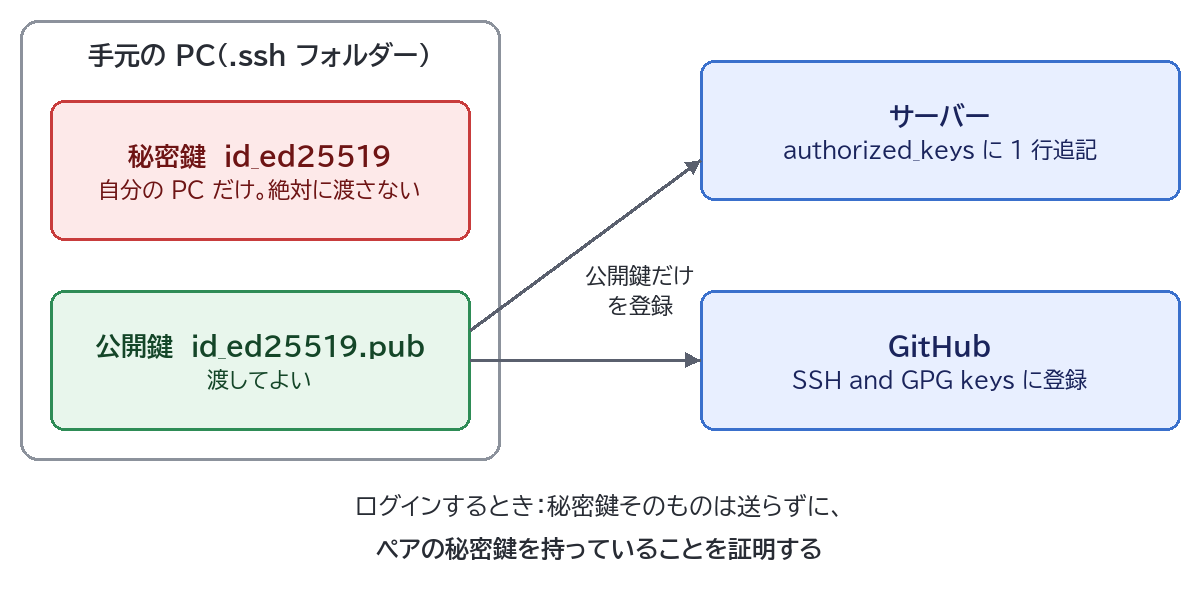
パスワード認証とくらべると、推測されやすいパスワードを使わずにすむこと、サーバーにパスワードを打ち込まなくてよいことが利点です。その代わり、秘密鍵のファイルが漏れると、そのファイルを持つ人は誰でもあなたとしてログインできます。秘密鍵はパスワードと同じように守ってください。
Windows 11 には OpenSSH のクライアント(ssh、ssh-keygen など)が入っていて(筆者の環境では C:\Windows\System32\OpenSSH にありました)、PowerShell やコマンドプロンプトから使えます。Git for Windows を入れている場合は、Git Bash にも別の ssh-keygen が入っています。まず、バージョンを表示して確かめます。
ssh -V筆者の環境(2026 年 10 月)では、次のように表示されました。上が PowerShell、下が Git Bash で実行した結果です。
OpenSSH_for_Windows_9.5p2, LibreSSL 3.8.2
OpenSSH_9.9p2, OpenSSL 3.2.4 11 Feb 2025このように、PowerShell と Git Bash では別の OpenSSH が動いています。どちらで作った鍵も同じ形式なので、作った鍵はどちらからでも使えます。
今おすすめされている ed25519 という種類の鍵を作ります。GitHub のドキュメントで案内されているのも次の形です。-C の後ろはコメント(鍵の目印)なので、自分のメールアドレスなどに置き換えてください。
ssh-keygen -t ed25519 -C "your_email@example.com"同じコマンドを PowerShell で実行してもかまいません。オプションの意味は次のとおりです。
| オプション | 意味 | 省略したとき |
|---|---|---|
| -t | 鍵の種類(ed25519、rsa など) | ed25519(OpenSSH 9.5 以降) |
| -C | コメント。公開鍵の末尾に付く | 「ユーザー名@コンピューター名」 |
| -f | 保存するファイル名 | 画面で聞かれる(既定は ~/.ssh/id_ed25519 など) |
| -b | 鍵の長さ(ビット数)。rsa で使う | rsa は 3072 ビット |
| -N | パスフレーズを画面で聞かずに指定する | 画面で聞かれる |
実際に、PowerShell と Git Bash の両方で -t を付けずに鍵を作り、ssh-keygen -l で種類を確かめたところ、どちらも「(ED25519)」でした。OpenSSH 9.5 のリリースノートに「ssh-keygen(1): generate Ed25519 keys by default.」とあるとおり、それより前のバージョンでは既定が rsa だったので、-t ed25519 は省略せずに書くのが確実です。
コマンドを実行すると、次の 3 つを順に聞かれます。
作り終わると、次のように表示されます(保存先と指紋は伏せています。randomart は指紋を絵にしたもので、毎回違う形になります)。
Your identification has been saved in (保存先)/id_ed25519
Your public key has been saved in (保存先)/id_ed25519.pub
The key fingerprint is:
SHA256:(43 文字の英数字・記号) your_email@example.com
The key's randomart image is:
+--[ED25519 256]--+
(以下、記号で描かれた絵)
「identification」が秘密鍵、「public key」が公開鍵です。
公開鍵の中身は、次のコマンドで表示できます(PowerShell では Get-Content の別名として cat が使えます)。
cat ~/.ssh/id_ed25519.pub公開鍵は 1 行のテキストで、「鍵の種類」「Base64 で書かれた鍵の本体」「コメント」が空白で区切られています。次は形を示すための例です。
ssh-ed25519 AAAAC3NzaC1lZDI1NTE5AAAA…(省略)… your_email@example.comed25519 の公開鍵は、鍵の本体が 68 文字と短く、コメントを含めても 1 行に収まります。一方、秘密鍵のファイルは「—–BEGIN OPENSSH PRIVATE KEY—–」で始まります。この行で始まるファイルの中身は、どこにも貼り付けないでください。
鍵の指紋(フィンガープリント)は -l で表示できます。指紋は公開鍵から計算した SHA-256 のハッシュ値で、長い公開鍵を短く見比べるために使います。
ssh-keygen -l -f ~/.ssh/id_ed25519.pub結果は「256 SHA256:(43 文字) your_email@example.com (ED25519)」の形で、先頭の 256 は鍵の長さ(ビット数)です。筆者が試したところ、公開鍵の Base64 部分を元のバイト列に戻して SHA-256 を計算し、それを Base64 にして末尾の「=」を取ると、ssh-keygen -l の値と一致しました。ハッシュ値の考え方は「ハッシュ生成ツール」のページでも解説しています。
PowerShell で実行するときの注意:この記事の Git Bash 向けのコマンドにある「~」(ホームフォルダー)は、PowerShell から ssh-keygen に渡すと、筆者の環境では「~/….pub: No such file or directory」となり認識されませんでした。PowerShell では「~/.ssh/」の部分を「$env:USERPROFILE\.ssh\」に置き換えてください。
ssh-keygen -l -f $env:USERPROFILE\.ssh\id_ed25519.pubssh-keygen で作れる主な鍵の種類は ed25519 と rsa です。実際に作って大きさをくらべると、次のようになりました(コメントは 1 文字にそろえています)。
| 項目 | ed25519 | rsa(既定の 3072 ビット) | rsa(-b 4096) |
|---|---|---|---|
| 鍵の長さ | 256 ビット(固定) | 3072 ビット | 4096 ビット |
| 公開鍵ファイルの大きさ | 83 バイト | 555 バイト | 727 バイト |
| 秘密鍵ファイルの大きさ | 387 バイト | 2,578 バイト | — |
| 公開鍵の先頭 | ssh-ed25519 | ssh-rsa | ssh-rsa |
使い分けの目安は次のとおりです。
-b 4096 を付けても 256 ビットのままでした。ssh-keygen -t rsa -b 4096 -C "your_email@example.com" が示されています。パスフレーズを付けると、秘密鍵のファイルが暗号化されます。実際に、パスフレーズなしの秘密鍵の中身を確かめると暗号の方式が「none」でしたが、パスフレーズを付けたものは「aes256-ctr」で暗号化されていました。そのため、万一秘密鍵のファイルが盗まれても、パスフレーズが分からなければ使えません。
ssh-keygen のマニュアルでは、よいパスフレーズは 10〜30 文字で、簡単な文や推測しやすいものでないこと、とされています。また、パスフレーズを忘れると元に戻す方法はありません。その場合は鍵を作り直し、登録してある公開鍵も入れ替えます。
あとからパスフレーズを付けたり変えたりするには -p を使います。今のパスフレーズ(なければ空のまま Enter)と、新しいパスフレーズを 2 回聞かれ、最後に「Your identification has been saved with the new passphrase.」と表示されれば変更できています。
ssh-keygen -p -f ~/.ssh/id_ed25519Microsoft Learn の OpenSSH の解説でも、パスフレーズを空にすることは一般にすすめられていません。自分のパソコンで使う鍵には付けておき、毎回の入力が面倒なら次の ssh-agent を使いましょう。
ssh-agent は、パスフレーズを入れて開いた秘密鍵をメモリー上で預かってくれるプログラムです。一度 ssh-add で鍵を登録すると、そのあとの接続ではパスフレーズを聞かれなくなります。
Windows では、ssh-agent は「サービス」(裏で動き続けるプログラム)として入っています。筆者のパソコンで状態を確かめたところ、初期状態では停止していて、スタートアップの種類は「Disabled(無効)」でした。
Get-Service ssh-agentこの状態で ssh-add -l(登録した鍵の一覧)を実行すると、「Could not open a connection to your authentication agent.」と表示されます。
サービスを使えるようにする手順は、Microsoft Learn の「Key-Based Authentication in OpenSSH for Windows」に書かれています。次の 2 つのコマンドは、管理者として開いた PowerShell で実行します(スタートボタンを右クリック →「ターミナル (管理者)」)。なお、サービスの設定を変えるため、筆者は実行しておらず、手順は Microsoft Learn の記載をもとにしています。
Get-Service ssh-agent | Set-Service -StartupType AutomaticStart-Service ssh-agent1 つ目でパソコンの起動時に自動で始まるようにし、2 つ目で今すぐ開始します(GitHub のドキュメントでは、自動ではなく「Manual(手動)」にする手順が示されています。どちらでも、Start-Service で開始すれば使えます)。そのあと、ふつうの PowerShell で鍵を登録します。
ssh-add $env:USERPROFILE\.ssh\id_ed25519Git Bash では、管理者権限なしで ssh-agent をその場で起動できます。
eval "$(ssh-agent -s)"「Agent pid 3299」のように、起動した ssh-agent の番号が表示されます。続けて鍵を登録します。
ssh-add ~/.ssh/id_ed25519パスフレーズを入力すると「Identity added: (秘密鍵のパス) (your_email@example.com)」と表示されます。ssh-add -l で、登録した鍵の指紋の一覧を確認できます。この方法で起動した ssh-agent は、その Git Bash の画面の中だけで使えます。
このように、Windows のサービスの ssh-agent と、Git Bash で起動した ssh-agent は別のものです。PowerShell で登録した鍵は Git Bash の ssh からは見えないことがあるので、ふだん使う ssh を、どちらか一方にそろえると迷いにくくなります。
Linux などのサーバーに鍵でログインするには、サーバー側のユーザーのホームディレクトリにある ~/.ssh/authorized_keys に、公開鍵の 1 行を書き足します。sshd(SSH のサーバー側のプログラム)のマニュアルによると、このファイルは 1 行に 1 つの鍵を書き、空の行と「#」で始まる行はコメントとして無視されます。
# 自宅のノートパソコン
ssh-ed25519 AAAAC3NzaC1lZDI1NTE5AAAA…(省略)… alice@laptop
# 会社のパソコン
ssh-ed25519 AAAAC3NzaC1lZDI1NTE5AAAA…(省略)… alice@office
Git Bash には、この作業をまとめて行う ssh-copy-id が入っています(Windows の OpenSSH には入っていません)。パスワードでログインできるサーバーなら、次のように実行すると、パスワードを 1 回入力するだけで公開鍵が登録されます(ユーザー名とサーバー名は置き換えてください)。
ssh-copy-id -i ~/.ssh/id_ed25519.pub user@server.example.com手で登録する場合は、サーバーにログインしたうえで、.ssh ディレクトリを作り、公開鍵の 1 行を authorized_keys の末尾に追加します。上書きの > ではなく、追記の >> を使うことに注意してください。> にすると、すでに登録してあるほかの鍵が消えてしまいます。そのあと、権限(パーミッション)を次のようにします。
| ファイル | マニュアル(ssh・sshd)でのすすめ | 数値 |
|---|---|---|
| ~/.ssh | 本人は読み書き・実行、ほかの人はアクセスできない | 700 |
| ~/.ssh/authorized_keys | 本人は読み書き、ほかの人はアクセスできない | 600 |
| 秘密鍵(~/.ssh/id_ed25519) | 本人は読める、ほかの人はアクセスできない | 600 |
chmod 700 ~/.sshchmod 600 ~/.ssh/authorized_keyssshd のマニュアルには、authorized_keys や ~/.ssh、ホームディレクトリがほかのユーザーから書き込める状態だと、sshd はそのファイルを使わない(StrictModes という設定が「no」でない限り)と書かれています。鍵を登録したのにパスワードを聞かれるときは、まずパーミッションを疑いましょう。700 や 600 が何を意味するかは「chmod計算ツール」で確かめられます。
GitHub に SSH でプッシュするには、公開鍵を自分のアカウントに登録します。手順は GitHub のドキュメント(2026 年 10 月に確認)にもとづいています。
clip < ~/.ssh/id_ed25519.pub、PowerShell では cat ~/.ssh/id_ed25519.pub | clip を実行します(どちらも GitHub のドキュメントに書かれているコマンドです)。.pub の付いたファイルであることを必ず確かめてください。登録できたら、接続を試します。
ssh -T git@github.com初めて接続するときは「The authenticity of host ‘github.com (…)’ can’t be established.」と表示され、接続先の指紋と「Are you sure you want to continue connecting (yes/no)?」が出ます。これは「この相手が本物の github.com か確認してください」という意味です。GitHub が公開している ED25519 の指紋は次の値です(GitHub のドキュメント「GitHub’s SSH key fingerprints」より)。
SHA256:+DiY3wvvV6TuJJhbpZisF/zLDA0zPMSvHdkr4UvCOqU表示された指紋がドキュメントの値と一致したときだけ「yes」と入力します。成功すると「Hi ユーザー名! You’ve successfully authenticated, but GitHub does not provide shell access.」と表示されます。GitHub はシェル(コマンドを打つ画面)を提供していないので、後半の文はエラーではありません。リモートリポジトリの URL は「git@github.com:ユーザー名/リポジトリ名.git」の形のものを使います。
接続先が増えると、ssh -i ~/.ssh/id_ed25519 -p 2222 ubuntu@192.0.2.10 のような長いコマンドを毎回打つことになります。~/.ssh/config に書いておくと、ssh myserver だけで同じ接続ができます。
Host myserver
    HostName 192.0.2.10
    User ubuntu
    Port 2222
    IdentityFile ~/.ssh/id_ed25519
    IdentitiesOnly yes

Host *
ServerAliveInterval 60| 項目 | 意味 |
|---|---|
| Host | 自分で付ける呼び名。次の Host までの設定がこの名前に効く。「*」はすべての接続先 |
| HostName | 本当の接続先(IP アドレスやドメイン名) |
| User | ログインするユーザー名 |
| Port | ポート番号(省略すると 22) |
| IdentityFile | 使う秘密鍵のファイル(~ でホームフォルダーを表せる) |
| IdentitiesOnly | yes にすると、IdentityFile で指定した鍵だけを使う |
| ServerAliveInterval | サーバーから何も届かない状態が指定した秒数続くと確認の通信を送り、接続が切れにくくする |
書いた設定がどう読まれるかは、ssh -G 呼び名 で確かめられます(接続はせずに、最終的な設定を表示するだけです)。上の内容で ssh -G myserver を実行すると、「hostname 192.0.2.10」「user ubuntu」「port 2222」「identityfile ~/.ssh/id_ed25519」と表示されました。
注意したいのは、ssh_config のマニュアルにある「それぞれの設定は、最初に見つかった値が使われる」という決まりです。実際に、ファイルの先頭に「Host *」と「User admin」を書き、その下に myserver の「User ubuntu」を書いたところ、ssh -G の結果は「user admin」になりました。個別の接続先を上に、全体の設定(Host *)を下に書きましょう。
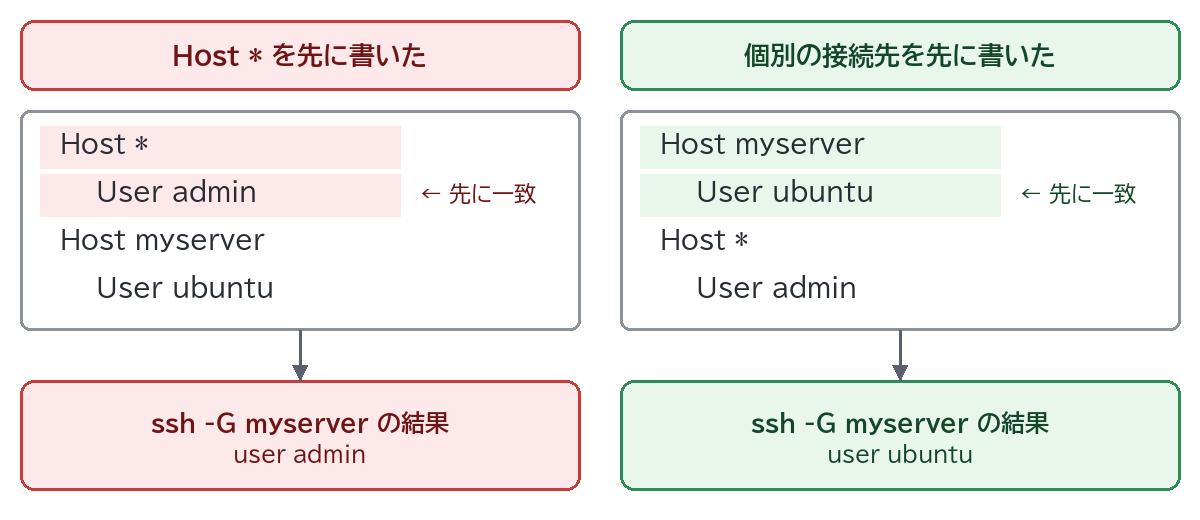
config には接続先の情報が入るので、ssh のマニュアルでは「本人は読み書きでき、ほかの人は書き込めない」パーミッションにすることが求められています(Linux なら chmod 600 ~/.ssh/config)。
同じ名前の鍵がすでにあると、「(ファイル名) already exists.」「Overwrite (y/n)?」と聞かれます。ここで y を押すと、今の鍵は新しい鍵に置き換わり、元には戻せません。サーバーや GitHub に登録してある古い公開鍵では、ログインできなくなります。新しい鍵を別に作りたいときは n を押して、-f ~/.ssh/id_ed25519_github のように別の名前を付けます。別の名前にした鍵は、~/.ssh/config の IdentityFile で指定して使います。
パスフレーズなしの鍵を一度に作ろうとして、PowerShell 5.1(Windows に最初から入っている PowerShell)で ssh-keygen -t ed25519 -N "" -f test_key を実行すると、「Too many arguments.」と使い方の説明が表示され、鍵は作られませんでした。PowerShell 5.1 は、空の文字列 “” を外部のプログラムに渡さないためです。-N '""' と書くと、パスフレーズなしの鍵ができました。とはいえ、自分用の鍵は -N を使わず、画面でパスフレーズを入力するのがおすすめです。
秘密鍵がほかのユーザーからも読める状態だと、ssh はこの警告と「It is required that your private key files are NOT accessible by others.」「This private key will be ignored.」を表示し、その鍵を使いません。Linux や macOS では chmod 600 ~/.ssh/id_ed25519 で直ります。
なお、Git Bash で Windows のフォルダーにあるファイルに chmod 600 を実行しても、筆者の環境では ls -l の表示は「-rw-r–r–」のまま変わりませんでした。Git Bash は Windows のファイルの権限(アクセス許可)を Linux のようには扱わないためです。chmod の練習や確認は、Linux のサーバー上で行いましょう。
サーバーが、あなたの送った鍵を受け入れなかったという意味です。次の順で確かめます。
ssh-keygen -l の指紋を、GitHub の「SSH and GPG keys」の画面に表示される指紋と見比べる)ssh -i で指定しているかssh -v を付けて接続すると、どの鍵を試したかなどの詳しい経過が表示されます(-vvv まで重ねられます)。
GitHub の入力欄やチャット、課題の提出フォームなどに、.pub の付いていないファイルの中身を貼ってしまった場合は、その鍵は漏れたものとして扱います。鍵を作り直し、古い公開鍵をサーバーの authorized_keys や GitHub の設定から削除してください。
秘密鍵が残っていれば、ssh-keygen -y -f ~/.ssh/id_ed25519 で公開鍵を表示し直せます(パスフレーズを付けている場合は聞かれます)。表示された 1 行を .pub のファイルに保存すれば元どおりです。逆に、秘密鍵を失くした場合は公開鍵から作り直すことはできないので、新しい鍵を作ります。
秘密鍵はコピーすれば使えますが、置き場所が増えるほど漏れる危険も増えます。パソコンごとに鍵を作り、それぞれの公開鍵を登録するのが一般的です。パソコンを手放すときは、そのパソコンの公開鍵だけを削除すれば済みます。