Gitのリモートの基本:fetch・pull・pushの違いを実行結果つきで解説
hr
ENG LIFE BLOG

Git で開発していると、パスワードを書いた .env、Python が自動で作る __pycache__、Node.js の node_modules のように、コミットしたくないファイルが必ず出てきます。こうしたファイルを Git に無視させるのが .gitignore です。この記事では、.gitignore の書き方(*・**・/・! の意味)と、「書いたのに無視されない」ときの確認方法・直し方を、実際の実行結果つきで説明します。
コマンドと実行結果は、Windows 11 の Git Bash(Git 2.49.0)で、練習用のリポジトリを作って確かめたものです。書き方の規則は、Git の公式ドキュメント(gitignore、git check-ignore)で確認しています。Git の基本操作がまだの人は、先に「Git入門:インストール後の初期設定から最初のコミットまで」を読んでおくと分かりやすいです。
| やりたいこと | コマンド |
|---|---|
| 無視されているか、どの行で無視されたかを調べる | git check-ignore -v ファイル名 |
| 無視されているファイルも一覧に出す | git status –short –ignored |
| 追跡しているファイルの一覧を見る | git ls-files |
| ファイルは残したまま、追跡だけをやめる | git rm –cached ファイル名 |
| 無視されているファイルを、あえて追加する | git add -f ファイル名 |
.gitignore は、「Git に管理させないファイル」の名前やパターンを 1 行に 1 つずつ書いておくテキストファイルです。リポジトリの一番上のフォルダー(.git フォルダーがある場所)に置くのが基本で、.gitignore 自体はコミットしてチームで共有します。
大事なのは、.gitignore が効くのはまだ追跡していない(一度もコミット・ステージしていない)ファイルだけという点です。公式ドキュメントにも「すでに Git が追跡しているファイルには影響しない」と書かれています。「書いたのに無視されない」原因の多くはこれなので、あとの章でくわしく扱います。
練習用のリポジトリ my-app に、app.py・.env・__pycache__ フォルダー・debug.log・logs フォルダー(中に error.log)がある状態で、短い形式の git status を実行します。
git status --short?? .env
?? __pycache__/
?? app.py
?? debug.log
?? logs/?? は「追跡していないファイル」の印です。このまま git add . をすると、.env もログもすべてステージされてしまいます。そこで、my-app の中に .gitignore という名前のファイルを作り、次の内容を書いて保存します。# で始まる行はコメント(メモ)で、空行は読みやすくするための区切りです。
# 秘密の情報
.env

# Python が自動で作るフォルダー
__pycache__/

# ログ
*.log
もう一度 git status --short を実行すると、表示が次のように変わります。
?? .gitignore
?? app.py
.env・__pycache__・ログが一覧から消え、残ったのは .gitignore と app.py だけです。logs フォルダーも消えているのは、中のファイルがすべて *.log で無視されたためです。この状態で git add .env のように直接指定しても、次のメッセージが出て追加されません。
The following paths are ignored by one of your .gitignore files:
.env
hint: Use -f if you really want to add them.公式ドキュメントの規則のうち、よく使うものをまとめます。このあと、それぞれを git check-ignore -v(どの行で無視されたかを表示するコマンド。使い方はあとで説明します)で確かめた結果を載せます。
| 書き方 | 意味 | 例 |
|---|---|---|
# で始まる行 | コメント | # ログ |
| 名前だけ | どの階層にあっても、その名前のファイル・フォルダーに一致 | .env |
末尾に / | フォルダーだけに一致(同じ名前のファイルには一致しない) | build/ |
先頭か途中に / | その .gitignore がある場所からの位置で一致 | /memo.txt、src/build/ |
* | / 以外の 0 文字以上 | *.log |
? | / 以外の 1 文字 | file?.txt |
[ ] | かっこ内の 1 文字(範囲も書ける) | file[0-9].txt |
** | 0 個以上のフォルダー(すべての階層) | docs/**/*.html |
先頭に ! | それより前の行で無視したものを、無視しないように戻す | !important.log |
tmp/ フォルダー(中に a.txt)と、src/tmp というファイルがある状態で比べました。
| .gitignore の行 | tmp/a.txt | src/tmp(ファイル) |
|---|---|---|
| tmp/ | 無視される | 無視されない |
| tmp | 無視される | 無視される |
フォルダーを無視したいときは、末尾に / を付けておくと、同じ名前のファイルを巻き込みません。
公式ドキュメントでは「パターンの先頭か途中に / があれば、その .gitignore がある場所からの相対位置で一致し、そうでなければ下のどの階層でも一致する」と説明されています。build フォルダーが 3 か所にある状態で確かめました。
| .gitignore の行 | build/out.js | src/build/out.js | docs/build/x.html |
|---|---|---|---|
| build/ | 無視される | 無視される | 無視される |
| /build/ | 無視される | 無視されない | 無視されない |
| src/build/ | 無視されない | 無視される | 無視されない |
末尾の / は「フォルダーだけ」という意味なので、build/ はどの階層の build にも一致します。一方、src/build/ は途中に / があるため、一番上の src の中の build だけです。ファイルも同じで、memo.txt は memo.txt と src/memo.txt の両方に一致し、/memo.txt は一番上の memo.txt だけに一致しました。
* は / をまたぎません。そのため docs/*.html は docs/a.html に一致しますが、1 段深い docs/api/b.html には一致しませんでした。深さに関係なく一致させるには ** を使います。
| .gitignore の行 | 一致したもの | 一致しなかったもの |
|---|---|---|
| docs/*.html | docs/a.html | docs/api/b.html |
| docs/**/*.html | docs/a.html、docs/api/b.html | — |
| a/**/b | a/b、a/x/b、a/x/y/b | — |
| abc/** | abc/1、abc/d/e/2 | — |
| file?.txt | file1.txt | file10.txt |
| file*.txt | file1.txt、file10.txt | — |
| file[0-9].txt | file1.txt | file10.txt |
a/**/b の ** は「0 個以上のフォルダー」なので、間にフォルダーがない a/b にも一致します。なお、**/foo は公式ドキュメントのとおり foo と書くのと同じ意味で、どの階層の foo にも一致します。
「ログはすべて無視するが、important.log だけは管理したい」というときは、先頭に ! を付けた行で無視を取り消します。同じファイルに一致する行が複数あるときは、最後に一致した行で決まります。
*.log
!important.logこの順番なら、git status --short に ?? important.log が表示され(無視されない)、app.log は無視されます。2 行を逆の順番(!important.log が先)にすると、あとの *.log が勝ってしまい、important.log も無視されました。! の行は、必ず無視する行より下に書きます。
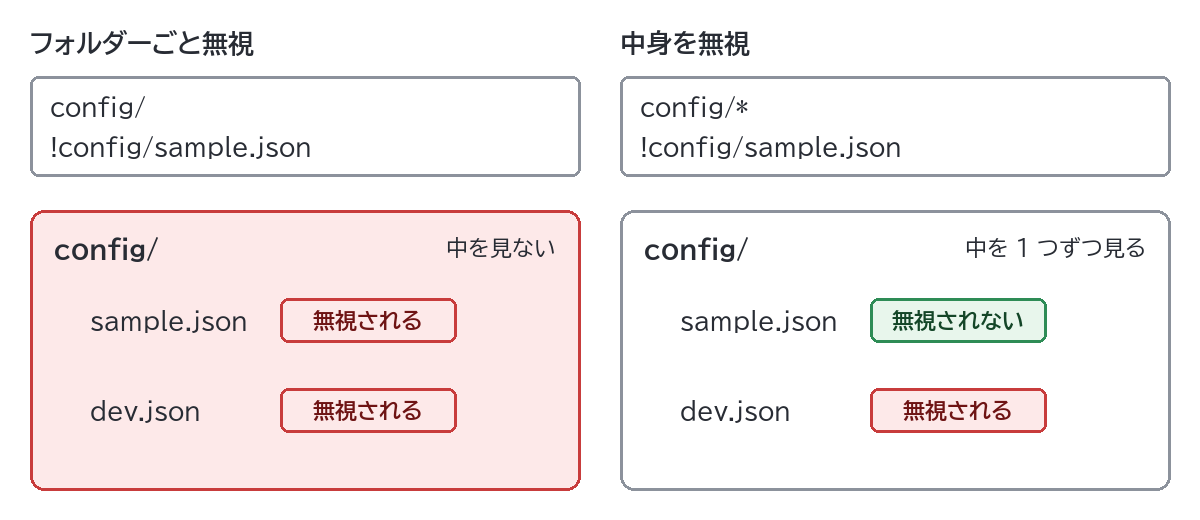
いちばんつまずきやすい規則です。config フォルダーの中の sample.json だけを管理したくて、次のように書いたとします。
config/
!config/sample.json
結果は、sample.json も無視されたままでした。git check-ignore -v でも、1 行目の config/ で無視されていると表示されます。
.gitignore:1:config/	config/sample.json
.gitignore:1:config/	config/dev.json
公式ドキュメントには「親フォルダーが除外されていると、その中のファイルを含め直すことはできない。Git は処理を速くするために除外されたフォルダーの中を見ないので、中のファイルについてのパターンは効果がない」と書かれています。この場合は、フォルダーではなくフォルダーの中身を無視するように config/* と書きます。
config/*
!config/sample.json
.gitignore:2:!config/sample.json config/sample.json
.gitignore:1:config/* config/dev.json今度は sample.json が 2 行目の ! の行に一致し、git status --short にも ?? config/sample.json が表示されました。dev.json は無視されたままです。
よく無視するファイルをまとめた例です。使わない言語の部分は消してかまいません。各行が実際に無視されることは、ダミーのファイルを置いて git status --short --ignored で確かめました。
# ===== 秘密の情報 =====
.env
.env.*
!.env.example

# ===== Python =====
__pycache__/
*.py[cod]
.venv/
venv/
.pytest_cache/

# ===== Node.js =====
node_modules/
npm-debug.log*
dist/

# ===== ログ =====
*.log

# ===== OS が作るファイル =====
Thumbs.db
desktop.ini
.DS_Store

# ===== エディター =====
.vscode/
.idea/
*.swp| 行 | 無視するもの |
|---|---|
| .env、.env.* | API キーやパスワードを書く設定ファイル(.env.local など)。!.env.example で、値を空にした見本だけは共有する |
| __pycache__/、*.py[cod] | Python が自動で作る .pyc などのファイル |
| .venv/、venv/ | Python の仮想環境(requirements.txt があれば作り直せる) |
| node_modules/ | npm でインストールしたライブラリ(package.json から作り直せる) |
| dist/ | ビルドで作られる成果物 |
| Thumbs.db、desktop.ini | Windows のエクスプローラーが作るファイル |
| .DS_Store | macOS の Finder が作るファイル |
| .vscode/、.idea/、*.swp | VS Code・JetBrains 系エディター・Vim の設定や一時ファイル |
考え方は「秘密の情報」と「コマンドで作り直せるもの」を無視する、です。逆に、package.json・package-lock.json・requirements.txt は無視しません。npm の公式ドキュメントにも、package-lock.json は「ソースのリポジトリにコミットすることを意図したファイル」と書かれています。.vscode/ は、チームで設定をそろえるためにコミットしているプロジェクトもあるので、チームの方針に合わせてください。
もっとくわしいひな形は、GitHub が公開している github/gitignore に、言語ごと(Python.gitignore、Node.gitignore など)と OS・エディターごと(Global フォルダー)にまとまっています。
最初の my-app で、調べたいファイル名を並べて実行します。-v は、一致した行も表示するオプションです。
git check-ignore -v .env __pycache__/app.cpython-312.pyc logs/error.log app.py.gitignore:2:.env .env
.gitignore:5:__pycache__/ __pycache__/app.cpython-312.pyc
.gitignore:8:*.log logs/error.log1 行は「どのファイルの・何行目の・どのパターンで・どのファイルが」の順です。たとえば 3 行目は「.gitignore の 8 行目の *.log で logs/error.log が無視された」という意味です。app.py は何も表示されていないので、無視されていません。
注意:-v を付けると、! の行に一致したファイルも表示されます。たとえば .gitignore:2:!important.log important.log と出たら、それは「! の行で無視が取り消された=無視されていない」という意味です。表示されたら無視されている、と早とちりしないようにしましょう。
git status --short --ignored?? .gitignore
?? app.py
!! .env
!! __pycache__/
!! debug.log
!! logs/!! が付いたものが、無視されているファイル・フォルダーです。「無視したいものが !! に入っているか」「必要なファイルが !! に入っていないか」を、コミットの前に一度見ておくと安心です。
いちばん多い原因です。.env を一度コミットしてしまったあとで .gitignore に .env を書き、.env の中身を書き換えると、git status --short は次のようになります。
 M .env
?? .gitignoreM(変更あり)と表示され、無視されていません。このとき git check-ignore -v .env を実行しても何も表示されません。公式ドキュメントのとおり、追跡しているファイルは無視の対象外なので、確認コマンドの結果にも出てこないのです。追跡しているかどうかは git ls-files で確かめられます(一覧に .env が出れば追跡中です)。
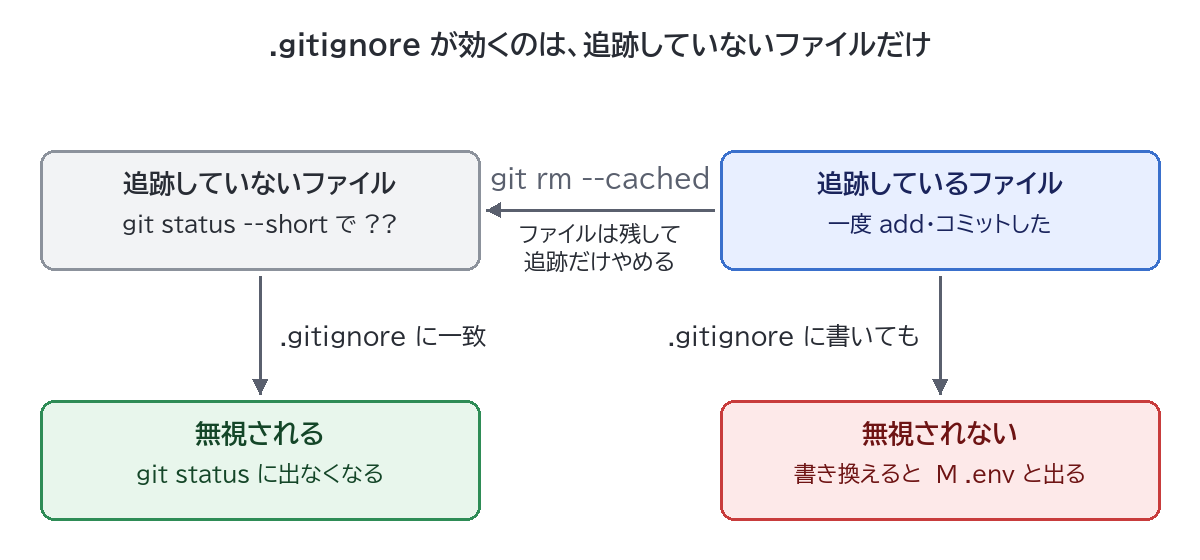
追跡をやめるには、git rm --cached を使います。--cached を付けると、手元のファイルは消さずに、Git の管理からだけ外します。
git rm --cached .envrm '.env'「rm」と表示されますが、フォルダーの中の .env はそのまま残っています。git status --short は D .env(削除をステージ済み)と ?? .gitignore になるので、.gitignore も追加してコミットします。
git add .gitignoregit commit -m ".envを追跡の対象から外す"[main 47c7545] .envを追跡の対象から外す
2 files changed, 1 insertion(+), 1 deletion(-)
delete mode 100644 .env
create mode 100644 .gitignoreこれで git ls-files の一覧から .env が消え、以降は .env を書き換えても git status に出なくなります。__pycache__ のようなフォルダーの場合は、git rm -r --cached __pycache__ のように -r を付けます(付けないと「fatal: not removing ‘__pycache__’ recursively without -r」と表示されます)。
注意 1:追跡をやめても、過去のコミットには .env の中身が残ったままです。実際に git show HEAD~1:.env(1 つ前のコミットの .env を表示)を実行すると、最初の API キーがそのまま表示されました。パスワードや API キーをコミットして GitHub などに push してしまった場合は、そのキーは漏れたものと考えて、サービス側で無効にして新しいキーに変えてください。
注意 2:このコミットはほかの人には「.env の削除」として届きます。別のフォルダーに clone したリポジトリで pull して確かめたところ、そちらの .env はフォルダーから消えました。チームで使うリポジトリなら、事前に「.env を管理から外すので、pull する前にバックアップしてください」と伝えましょう。
次のような書き方は、見た目は正しそうでも一致しません(どれも実際に試して、無視されないことを確かめました)。
*.log # ログ は、「*.log # ログ」という名前のパターンとして扱われ、app.log は無視されませんでした。コメントは必ず別の行に書きます *.log(先頭に半角スペース)は一致しませんでした。なお、行の末尾の空白は無視されるので問題ありません/memo.txt と書いても一致しません。先頭の / は「この .gitignore と同じ場所」という意味ですconfig/ ではなく config/* と書きますgit check-ignore -v で ! の行が表示されたら、その行を見直しますWindows PowerShell 5.1 で echo "*.log" > .gitignore のようにリダイレクト(>)でファイルを作ると、中身は UTF-16 という文字コードで保存されます。この PC で試したところ、Git はこの .gitignore を読めず、app.log は無視されませんでした。PowerShell で作るときは、文字コードを UTF-8 に指定する Set-Content を使います。
Set-Content .gitignore "*.log" -Encoding utf82 行目以降を足すときは Add-Content .gitignore "node_modules/" -Encoding utf8 のようにします。この方法で作ったファイルでは、app.log が無視されることを確かめました。VS Code などのエディターで作って UTF-8 で保存する方法でもかまいません。
ファイル名は先頭のドット(.)を含めて .gitignore ちょうどです。メモ帳などで保存すると、拡張子が付いて .gitignore.txt になっていることがあります。エクスプローラーの設定によっては拡張子が表示されないので、Git Bash で ls -a を実行して、正しい名前か確かめてください。
.gitignore はサブフォルダーに置くこともでき、その場合のパターンは「その .gitignore がある場所」が基準になります。web フォルダーの中の .gitignore に dist.js と書くと、確認の結果は web/.gitignore:1:dist.js web/dist.js のように、どの .gitignore の何行目かまで表示されます。思わぬ .gitignore が効いているときも、git check-ignore -v で見つけられます。
.gitignore はチームで共有するファイルなので、「自分だけが使うメモ」や「自分のエディターが作るファイル」を書くと、ほかの人には関係のない行が増えていきます。公式ドキュメントでは、次のように使い分けるよう書かれています。
| 置き場所 | 効く範囲 | 向いているもの |
|---|---|---|
| .gitignore | そのリポジトリ(コミットして共有) | 全員が無視したいもの(ビルド結果・.env など) |
| .git/info/exclude | そのリポジトリの、自分の手元だけ | 自分だけの作業メモなど |
| ~/.config/git/ignore | 自分の PC のすべてのリポジトリ | OS やエディターが作るファイル(Thumbs.db など) |
.git/info/exclude は git init のときに作られるファイルで、書き方は .gitignore と同じです。末尾に memo.txt と書くと、確認の結果は .git/info/exclude:7:memo.txt memo.txt となりました。
~/.config/git/ignore は、設定 core.excludesFile を何も設定していないときに使われる場所です(環境変数 XDG_CONFIG_HOME を設定している場合は、その下の git/ignore)。Windows の Git Bash では ~ は C:\Users\ユーザー名 なので、C:\Users\ユーザー名\.config\git\ignore というファイルを作って Thumbs.db などを書けば、すべてのリポジトリで無視されます。
Git はファイルだけを記録するので、空のフォルダーはコミットできません。中に .gitkeep のような空のファイルを置くのが慣習です(.gitkeep は Git の機能ではなく、ただの名前の決まりです)。中身のログは無視してフォルダーだけ残すなら、次のように書きます。
logs/*
!logs/.gitkeep
git status --short -uall(フォルダーの中のファイルまで表示)で、?? logs/.gitkeep だけが表示され、logs/a.log は無視されることを確かめました。
git add -f debug.log のように -f(force、強制)を付けると追加できます。一度追加したファイルは追跡中になるので、その後の変更は .gitignore に関係なく git status に表示されます。何度も使うなら、! の行で例外にするほうが分かりやすいです。
はい。.gitignore をコミットしておくと、clone したほかの人の環境でも同じファイルが無視されます。自分だけの設定にしたいものは、前の章の .git/info/exclude か ~/.config/git/ignore に書きます。
/ はフォルダーだけ、先頭や途中の / は場所の固定、* は / をまたがない、** はすべての階層! は無視する行より下に書く。フォルダーごと無視したら中は戻せないので フォルダー/* と書くgit check-ignore -v と git ls-files で調べ、追跡中なら git rm --cached で外すgit rm --cached のように「名前は思い出せないけれど、やりたいことは分かる」ときは、日本語で入力して探せる「Git コマンド検索」も使ってみてください。