grepコマンドの使い方|よく使うオプションと正規表現の例を実行結果つきで解説
hr
ENG LIFE BLOG

PowerShell で Get-ChildItem | Where-Object ... | Select-Object ... のような 1 行を見かけて、「Linux のパイプと同じかな」と思って書いてみたら、思ったとおりに動かなかった。そんな経験はないでしょうか。PowerShell のパイプ(|)は、bash のように文字を流すのではなく、項目を持ったオブジェクトを流します。ここが分かると、「何列目」を数えずに絞り込みや集計ができます。
この記事では、Get-Member・Where-Object・Select-Object・集計のコマンド、Format-Table を途中に入れると壊れる理由、Export-Csv と ConvertTo-Json での保存、bash の grep・sort・uniq・cut との対応表までを、実行結果つきで解説します。基本のコマンドは「PowerShellの基本コマンド一覧」、.ps1 の書き方は「PowerShellスクリプト入門」で紹介しています。
実行結果は Windows 11 の Windows PowerShell 5.1($PSVersionTable.PSVersion の表示は 5.1.26100.9711)で確かめたものです。PowerShell 7 との違いは Microsoft Learn の説明の範囲で書いています。
パイプライン(pipeline)は、コマンドを「|」でつないで、前のコマンドの結果を次のコマンドに渡す仕組みです。Microsoft Learn の about_Pipelines では、コマンドは左から右へ順に処理され、最後のコマンドの結果が画面に表示されると説明されています。
bash(Linux や Git Bash)のパイプで流れるのは文字の行で、サイズを取り出すには cut や awk で列の位置を指定します。PowerShell で流れるのは、名前(Name)・サイズ(Length)・更新日時(LastWriteTime)などのプロパティを持ったオブジェクトです。受け取った側は「Length が 1KB より大きいもの」のように、項目の名前で条件を書けます。
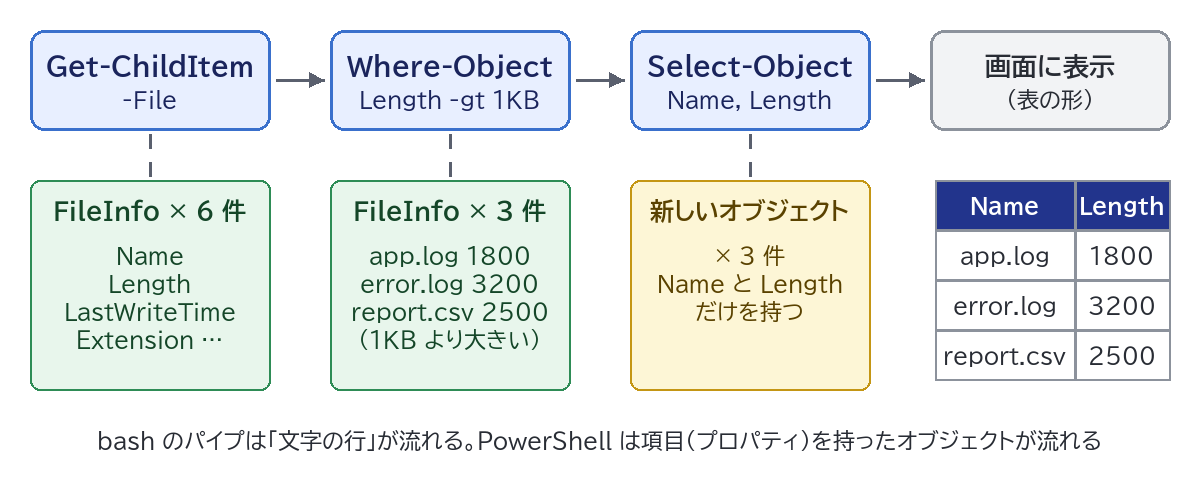
もう 1 つ大事なのは、オブジェクトが1 件ずつ次のコマンドに渡されることです(about_Pipelines の「One-at-a-time processing」)。Where-Object や ForEach-Object の中で使う $_ は、「いま流れてきた 1 件」を表す変数です。
この記事では、demo フォルダーに次の 6 つのファイルを置いて試しました(中身は「a」を並べただけ)。
ファイル名   サイズ  更新日時
app.log      1800    2026/10/20 9:15
error.log    3200    2026/10/21 18:40
notes.txt     300    2026/09/02 12:00
README.md     120    2026/08/15 10:30
report.csv   2500    2026/10/01 8:00
Todo.TXT 640 2026/10/22 21:05後半では、「sort・uniqコマンドの使い方」と同じ scores.csv(名前・部署・点数の 5 行)も使います。
name,dept,score
tanaka,dev,82
suzuki,sales,65
sato,dev,91
ito,sales,74
kato,hr,58どんな項目で絞り込めるかは、オブジェクトを Get-Member に渡すと分かります。-MemberType Property を付けると、プロパティだけを表示します。
Get-ChildItem -File | Get-Member -MemberType Property TypeName: System.IO.FileInfo
Name MemberType Definition
---- ---------- ----------
(中略)
Extension Property string Extension {get;}
FullName Property string FullName {get;}
(中略)
LastWriteTime Property datetime LastWriteTime {get;set;}
Length Property long Length {get;}
Name Property string Name {get;}1 行目の TypeName が、流れてきたオブジェクトの種類(型)です。ファイルは System.IO.FileInfo で、Length は long(整数)、LastWriteTime は datetime(日時)と、値の種類まで決まっているのが分かります。数として比べたり、日時の引き算ができたりするのはこのためです。
Where-Object は、{ } の中の条件が正しい($true)ものだけを次に渡します。{ } はスクリプトブロックと呼ばれる「処理のかたまり」で、$_.Length は「いま流れてきたファイルの Length」です。1KB は PowerShell では 1024 という数として扱われます。
Get-ChildItem -File | Where-Object { $_.Length -gt 1KB }Mode LastWriteTime Length Name
---- ------------- ------ ----
-a---- 2026/10/20 9:15 1800 app.log
-a---- 2026/10/21 18:40 3200 error.log
-a---- 2026/10/01 8:00 2500 report.csv(先頭の「ディレクトリ: …」の行は省略。)1024 バイトより大きい 3 件が残りました。表示の形が変わらないのは、Where-Object がオブジェクトをそのまま通すからです。
条件を 2 つ以上組み合わせるときは、{ } の中で -and(かつ)・-or(または)を使います。次の結果は error.log(3200)の 1 件でした。
Get-ChildItem -File | Where-Object { $_.Extension -eq ".log" -and $_.Length -gt 2KB } | Select-Object Name, Length条件が 1 つだけなら、{ } と $_. を省いた簡略構文でも書けます。Microsoft Learn の Where-Object のページによると、Windows PowerShell 3.0 で加わった書き方です。
Get-ChildItem -File | Where-Object Length -gt 1KB | Select-Object Name, Length結果は app.log・error.log・report.csv の 3 件で、{ } の形と同じでした。ただし、簡略構文では -and や -or を使えません(公式の説明でも「論理演算子はスクリプトブロックの中だけ」とされています)。Where-Object Length -gt 1KB -and Extension -eq ".log" と書くと、「指定された名前のパラメーターを使用してパラメーター セットを解決できません。」というエラーになりました。条件が 2 つ以上になったら { } の形に戻します。
PowerShell の比較には、== や > ではなく、ハイフンで始まる演算子を使います。よく使うものをまとめます。
| 演算子 | 意味 | 例(結果) |
|---|---|---|
| -eq / -ne | 等しい / 等しくない | "ABC" -eq "abc"(True) |
| -gt / -ge / -lt / -le | より大きい / 以上 / より小さい / 以下 | 3200 -gt 1KB(True) |
| -like | * や ? を使ったワイルドカードで一致 | "Report.CSV" -like "*.csv"(True) |
| -match | 正規表現で一致 | "error 42" -match "\d+"(True) |
| -ceq / -clike / -cmatch | 大文字・小文字を区別して比べる | "ABC" -ceq "abc"(False) |
PowerShell の比較は、標準では大文字・小文字を区別しません。練習用のファイルには notes.txt と Todo.TXT があり、拡張子で絞り込むと違いが分かります。
Get-ChildItem -File | Where-Object Extension -eq ".txt" | Select-Object Name結果は notes.txt と Todo.TXT の 2 件でした。-eq を -ceq に変えると notes.txt の 1 件だけになります。正規表現の書き方は「正規表現の基本」を参考にしてください。
Select-Object は、指定したプロパティだけを持つ新しいオブジェクトを作って次に渡します。-Property は省略でき、Select-Object Name, Length と書いても同じです。
Get-ChildItem -File | Select-Object -Property Name, Length, LastWriteTimeSort-Object で並べ替えてから -First を付けると、「大きい順に 3 件」のような取り出し方ができます。bash の sort | head -n 3 にあたります。
Get-ChildItem -File | Sort-Object Length -Descending | Select-Object -First 3 Name, LengthName Length
---- ------
error.log 3200
report.csv 2500
app.log 1800-Last は末尾から数えます。Sort-Object LastWriteTime | Select-Object -Last 2 Name, LastWriteTime で、更新日時の新しい error.log と Todo.TXT の 2 件が取り出せました。Microsoft Learn によると、-First を使うと必要な件数がそろった時点で前のコマンドを止める最適化が働きます(Windows PowerShell 3.0 から)。
Select-Object Name の結果は、「Name という項目を 1 つだけ持つオブジェクト」です。ファイル名の文字列そのものがほしいときは -ExpandProperty を使います。
Get-ChildItem -File | Select-Object -ExpandProperty Nameapp.log
error.log
notes.txt
README.md
report.csv
Todo.TXT見出し(Name と —-)がなくなりました。次に流れるものの型を調べると、Select-Object Name は System.Management.Automation.PSCustomObject、Select-Object -ExpandProperty Name は System.String(文字列)でした。ファイル名を別のコマンドの引数に渡したり、文字列として連結したりするときは -ExpandProperty の形にします。
元のオブジェクトにない項目を、計算して付け足すこともできます。@{ } はハッシュテーブル(名前と値の組)で、Name に列の名前、Expression に計算する処理を書きます。次の例は、バイト数を KB に直して小数第 1 位で丸めた列を作ります。
Get-ChildItem -File | Select-Object Name, @{Name="KB"; Expression={ [math]::Round($_.Length / 1KB, 1) }}KB の列は app.log が 1.8、README.md が 0.1 のようになりました。日時の引き算もできます。@{Name="Days"; Expression={ ((Get-Date "2026-10-23") - $_.LastWriteTime).Days }} を付けて Days で並べると、Todo.TXT が 0 日、README.md が 68 日でした(実際に使うときは (Get-Date) で今日の日時にします)。
ここからは scores.csv を使います。Import-Csv で読み込むと、1 行が 1 つのオブジェクトになり、1 行目の見出し(name・dept・score)がそのままプロパティ名になります。
Import-Csv scores.csv | Group-Object dept | Select-Object Name, CountGroup-Object は、指定した項目の値ごとにまとめて件数(Count)を出します。結果は dev が 2、sales が 2、hr が 1 でした。bash で cut -d, -f2 | sort | uniq -c とつなぐ集計が、1 つのコマンドで済みます。まとめた中身は Group というプロパティに入っているので、計算プロパティと組み合わせると部署ごとの平均点も出せます。
Import-Csv scores.csv | Group-Object dept | Select-Object Name, Count, @{Name="Avg"; Expression={ ($_.Group | Measure-Object score -Average).Average }}Name Count Avg
---- ----- ---
dev 2 86.5
sales 2 69.5
hr 1 58Measure-Object は件数・合計・平均・最大・最小を出します。全体の合計と平均は Import-Csv scores.csv | Measure-Object score -Sum -Average で、Count が 5、Sum が 370、Average が 74 でした。値だけがほしいときは (Get-ChildItem -File | Measure-Object -Property Length -Sum).Sum のように括弧で囲んでプロパティを取り出します(練習用のファイルでは 8560)。
Import-Csv で読んだ値は、数字に見えてもすべて文字列(System.String)です。文字列のまま並べると、sort コマンドと同じく 1 文字目から比べられます。
たとえば "9", "10", "100", "25" | Sort-Object の結果は 10、100、25、9 の順でした。scores.csv の点数はどれも 2 けたなのでたまたま正しく並びますが、100 点の人が入るとずれます。数として並べるときは、Sort-Object { [int]$_.score } -Descending のように { } の中で [int](整数)に変換します。Where-Object で { [int]$_.score -ge 70 } と書くのも同じ理由です(結果は tanaka・sato・ito の 3 人)。
ForEach-Object は、流れてきた 1 件ごとに { } の処理を実行します。次の例は、ファイル名とサイズから文を組み立てます(-f は書式を指定して文字列を作る演算子)。
Get-ChildItem -File | ForEach-Object { "{0} is {1} bytes" -f $_.Name, $_.Length }結果は「app.log is 1800 bytes」のような文が 6 行でした。プロパティを取り出すだけなら ForEach-Object Name と書くこともでき、結果は -ExpandProperty Name と同じファイル名の一覧でした。foreach 文との違いは「PowerShellスクリプト入門」で解説しています。
Format-Table(表の形)や Format-List(1 項目 1 行の形)は、見た目を整えるコマンドです。並べ替えてから最後に付けるのが正しい使い方です。
Get-ChildItem -File | Sort-Object Length | Format-Table Name, Length -AutoSizeFormat-Table のあとに処理を続けると壊れます。
Get-ChildItem -File | Format-Table Name, Length | Sort-Object Lengthout-lineoutput : 型 "Microsoft.PowerShell.Commands.Internal.Format.FormatEntryData" のオブジェクトが無効であるか、または
正しいシーケンスではありません。ユーザーによって指定された "format-*" コマンドが既定の書式と競合している可能性があります。Where-Object を続けた場合(... | Format-Table Name, Length | Where-Object Length -gt 1KB)は、エラーも出ずに何も表示されませんでした。原因は、Format-Table が出すのがファイルのオブジェクトではなく「表示用の部品」だからです。Get-Member で調べると、流れていたのは FormatStartData・GroupStartData・FormatEntryData・GroupEndData・FormatEndData という型で、Length というプロパティはありません。
Format-* のあとに Export-Csv を続けると、CSV には「ClassId2e4f51ef…」のような意味の分からない列が入りました(Microsoft Learn の Export-Csv のページにも同じ注意があります)。Format-* は画面に見せる直前の、いちばん最後だけと覚えておきましょう。項目を選ぶ目的なら Select-Object を使います。
Export-Csv は、オブジェクトを 1 件 1 行の CSV にして保存します。PowerShell 5.1 で何も付けずに保存すると、1 行目に #TYPE Selected.System.Management.Automation.PSCustomObject という型の情報が入り、2 行目から “name”,”score” の見出しとデータが続きました。
この行は Excel などで読むときに邪魔になるので、5.1 では -NoTypeInformation を付けます。さらに日本語を含むときは -Encoding にも注意が必要です。5.1 の Export-Csv の既定の文字コードは ASCII で(Microsoft Learn の説明)、「田中」を保存すると中身は "??" になっていました。元には戻せません。
Import-Csv scores.csv | Select-Object name, score | Export-Csv result.csv -NoTypeInformation -Encoding UTF85.1 で -Encoding UTF8 を付けると、ファイルの先頭が EF BB BF(BOM 付きの UTF-8)になりました。BOM 付きなので Excel でダブルクリックして開いても文字化けしにくい形です。-Encoding Default にすると、この PC では Shift_JIS(コードページ 932)で保存されました。BOM については「UTF-8とは?」で解説しています。
PowerShell 7 では次のように変わっています(Microsoft Learn の 7.6 のページで確認。この PC では試していません)。
| 項目 | Windows PowerShell 5.1 | PowerShell 7 |
|---|---|---|
| #TYPE の行 | 付く(-NoTypeInformation で消す) | 付かない(6.0 から。付けたいときは -IncludeTypeInformation) |
| -Encoding の既定 | ASCII | utf8NoBOM(BOM なしの UTF-8) |
| BOM 付き UTF-8 | -Encoding UTF8 | -Encoding utf8BOM |
5.1 と 7 の両方で動かすなら、-NoTypeInformation と -Encoding を毎回書いておくと結果がそろいやすくなります(7 でも -NoTypeInformation は互換のために残っています)。CSV と JSON の変換をブラウザーだけで済ませたいときは、CSV⇔JSON変換ツールも使えます。
ConvertTo-Json は、オブジェクトを JSON の文字列にします。-Compress を付けると 1 行になります。CSV から読んだ値は文字列なので、点数を数として出したいときは計算プロパティで [int] に変換します。
Import-Csv scores.csv | Select-Object name, @{Name="score"; Expression={ [int]$_.score }} -First 2 | ConvertTo-Json -Compress[{"name":"tanaka","score":82},{"name":"suzuki","score":65}]変換しないと "score":"82" のように引用符付き(文字列)になりました。また、パイプで1 件だけ渡すと、配列の [ ] が付かず {"name":"tanaka",...} になります。受け取る側が配列を期待しているときは、ConvertTo-Json @(...) -Compress と -InputObject の位置に配列として渡すと [ ] 付きになりました。JSON の基本は「PythonでJSONを扱う方法」も参考になります。
grep のつもりで Get-ChildItem -File | Select-String "log" と書くと、何も表示されませんでした。ファイルのオブジェクトを受け取った Select-String は、ファイル名ではなくファイルの中身を検索するからです(練習用のファイルの中身は「a」だけなので、一致しません)。
ファイル名で絞るなら、文字にせずに Where-Object を使うのがいちばん確実です。
Get-ChildItem -File | Where-Object Name -like "*log*" | Select-Object -ExpandProperty Name結果は app.log と error.log でした。どうしても「画面に出る文字」を grep のように探したいときは、Out-String -Stream で 1 行ずつの文字列に変えてから Select-String に渡します。
Get-ChildItem -File | Out-String -Stream | Select-String "log"表の app.log と error.log の行が表示されました。-Stream を付けないと、Out-String は画面の表示全体を1 つの文字列にします。-Stream を付けると 1 行ずつの文字列に分かれます。文字にしたあとは Length などのプロパティは使えないので、最後の手段と考えてください。
一方、Get-Content でテキストファイルを読むと、1 行ずつの文字列が流れます。Get-Content scores.csv | Select-String "dev" で tanaka,dev,82 と sato,dev,91 の 2 行が見つかります。Get-Content scores.csv | ForEach-Object { ($_ -split ",")[0] } なら cut のように 1 列目を切り出せました。
scores.csv を使って、Git Bash のコマンドと PowerShell の書き方を並べました。どちらも実行して同じ結果になることを確かめています(PowerShell 側は見出し行の扱いや表示の形が違います)。
| やりたいこと | bash | PowerShell |
|---|---|---|
| 文字列を含む行を探す | grep dev scores.csv | Get-Content scores.csv | Select-String "dev" |
| 項目で絞り込む | (awk などで列を指定) | Import-Csv scores.csv | Where-Object dept -eq "dev" |
| 1 列目だけ取り出す | cut -d, -f1 scores.csv | Import-Csv scores.csv | Select-Object -ExpandProperty name |
| 重複を除いて並べる | tail -n +2 scores.csv | cut -d, -f2 | sort -u | Import-Csv scores.csv | Select-Object -ExpandProperty dept | Sort-Object -Unique |
| 種類ごとに数える | tail -n +2 scores.csv | cut -d, -f2 | sort | uniq -c | sort -rn | Import-Csv scores.csv | Group-Object dept | Sort-Object Count -Descending |
| 先頭 n 件 | head -n 3 | Select-Object -First 3 |
| 数える・合計する | wc -l、awk で合計 | Measure-Object score -Sum |
bash では見出し行を tail -n +2 で飛ばす必要がありますが、Import-Csv は 1 行目を見出しとして扱うので、その手間がありません。sort・uniq の詳しい使い方は「sort・uniqコマンドの使い方」、cut は「cut・tr・pasteコマンドの使い方」、grep は「grepコマンドの使い方」で解説しています。
ファイルのサイズは Length ですが、つい Select-Object Name, Size と書いてしまうことがあります。このときエラーは出ず、Size という空の列ができるだけでした(Microsoft Learn にも「ないプロパティを指定すると値は $null になる」とあります)。Where-Object の簡略構文でも同じで、名前を間違えると「1 件も一致しない」という形で現れます。結果がおかしいときは、まず Get-Member で正しい名前を確かめましょう。
Where-Object { $_.Length > 1000 } と書くと、「>」がリダイレクト(ファイルへの保存)として扱われ、カレントフォルダーに「1000」という名前のファイルができました。絞り込みの結果も 0 件です。大小の比較は必ず -gt・-lt を使います。リダイレクトの仕組みは「標準出力・標準エラーとリダイレクト」で解説しています。
同じものです。Where-Object { $PSItem.Length -gt 3000 } の結果は error.log の 1 件で、$_ と同じでした。