.gitattributesの使い方|改行コード・差分・Shift_JIS・LFSを解説
hr
ENG LIFE BLOG
Git で最初のコミットができたら、次に覚えたいのが「ブランチ」です。ブランチを使うと、完成している部分(main)を壊さずに、新しい機能の追加や試しの変更を別の場所で進められます。この記事では、ブランチの作成・切り替え・マージ(取り込み)・削除の流れと、つまずきやすいエラーの直し方を、実際に表示される画面(実行結果)つきで説明します。
この記事は「Git入門:インストール後の初期設定から最初のコミットまで」の続きです。そこで作った練習用リポジトリ「my-app」(コミットが 2 つある状態)を使って進めます。コマンドと実行結果は、Windows 11 の Git Bash(Git 2.49.0)で実際に実行して確かめたものです。コミット ID(938582c のような英数字)は、実行するたびに違う値になります。
| やりたいこと | コマンド |
|---|---|
| ブランチの一覧を見る | git branch |
| ブランチを作って切り替える | git switch -c ブランチ名 |
| ブランチを切り替える | git switch ブランチ名 |
| 枝分かれを図で見る | git log –oneline –graph –all |
| ほかのブランチを取り込む | git merge ブランチ名 |
| ブランチを削除する | git branch -d ブランチ名 |
ブランチ(branch)は英語で「枝」という意味です。Git の履歴は、コミットが一列に並んだものですが、ブランチを作ると、ある地点から履歴を枝分かれさせて、別々に作業を進められます。
たとえば、main ブランチで動いているアプリに「ログイン機能」を追加するとします。main で直接作業すると、作りかけの状態が main に入ってしまいます。そこで feature/login のようなブランチを作り、そこで作業します。完成したら main に取り込み(マージ)、うまくいかなければブランチごと捨てれば、main には影響がありません。
仕組みとしては、ブランチは「あるコミットを指す名札」のようなものです。ブランチを作っても、ファイルがまるごとコピーされるわけではありません。名札を 1 つ増やすだけなので、作るのも消すのも一瞬で終わります。また、今どのブランチにいるかを表す印を HEAD(ヘッド)といいます。コミットすると、HEAD が指しているブランチの名札だけが新しいコミットへ進みます。
Git Bash で my-app フォルダーに移動してから、ブランチの一覧を表示します。
git branch* main今は main ブランチだけがあります。先頭の * は「今いるブランチ」の印です。
あいさつの表示を増やす作業用に、feature/greeting というブランチを作り、そのブランチに切り替えます。-c は create(作る)の意味です。
git switch -c feature/greetingSwitched to a new branch 'feature/greeting'「新しいブランチ feature/greeting に切り替えた」という意味です。もう一度 git branch を実行すると、* が新しいブランチに付いています。
* feature/greeting
main新しいブランチは、今いるコミットから枝分かれします。今回は main の最新のコミットから作ったので、この時点では main と feature/greeting の中身はまったく同じです。
git branch feature/greeting のように git branch に名前を付けて実行しても、ブランチは作れます。ただし、この方法は作るだけで切り替えません。
git switch は Git 2.23 で追加されたコマンドです。古い記事や書籍では、同じ操作を git checkout で書いていることがあります。どちらも同じように動きます。
| やりたいこと | 新しい書き方 | 従来の書き方 |
|---|---|---|
| 作って切り替える | git switch -c feature/login | git checkout -b feature/login |
| 切り替える | git switch main | git checkout main |
| 直前のブランチに戻る | git switch – | git checkout – |
feature/greeting ブランチにいる状態で、hello.py の最後に print("Branch") の 1 行を追加して保存し、いつもどおりステージしてコミットします。
git add hello.pygit commit -m "Branchと表示する処理を追加"[feature/greeting 938582c] Branchと表示する処理を追加
1 file changed, 1 insertion(+)先頭の [feature/greeting 938582c] から、feature/greeting ブランチにコミットされたことが分かります。ブランチの位置関係を図で見てみましょう。--graph は枝分かれを線で描くオプション、--all はすべてのブランチを表示するオプションです。
git log --oneline --graph --all* 938582c (HEAD -> feature/greeting) Branchと表示する処理を追加
* 82e8f78 (main) Gitと表示する処理を追加
* 98f1e34 最初のコミットかっこの中が、そのコミットを指しているブランチ(名札)です。HEAD -> feature/greeting は「今いるのは feature/greeting で、その名札は 938582c を指している」という意味です。main の名札は 1 つ前の 82e8f78 に残ったままで、新しいコミットは main には入っていません。main に切り替えて確かめます。
git switch mainSwitched to branch 'main'この状態で hello.py をエディターで開き直すか、cat hello.py で中身を表示すると、追加した 3 行目がありません。
print("Hello")
print("Git")ファイルが消えたわけではなく、切り替えたブランチの状態に、フォルダーの中身が書き換わったのです。git switch feature/greeting で戻れば、3 行目も戻ってきます。
feature/greeting の作業が終わったので、main に取り込みます。マージは「取り込む側のブランチに切り替えてから、取り込みたいブランチの名前を指定する」のが決まりです。今は main にいるので、そのまま実行します。
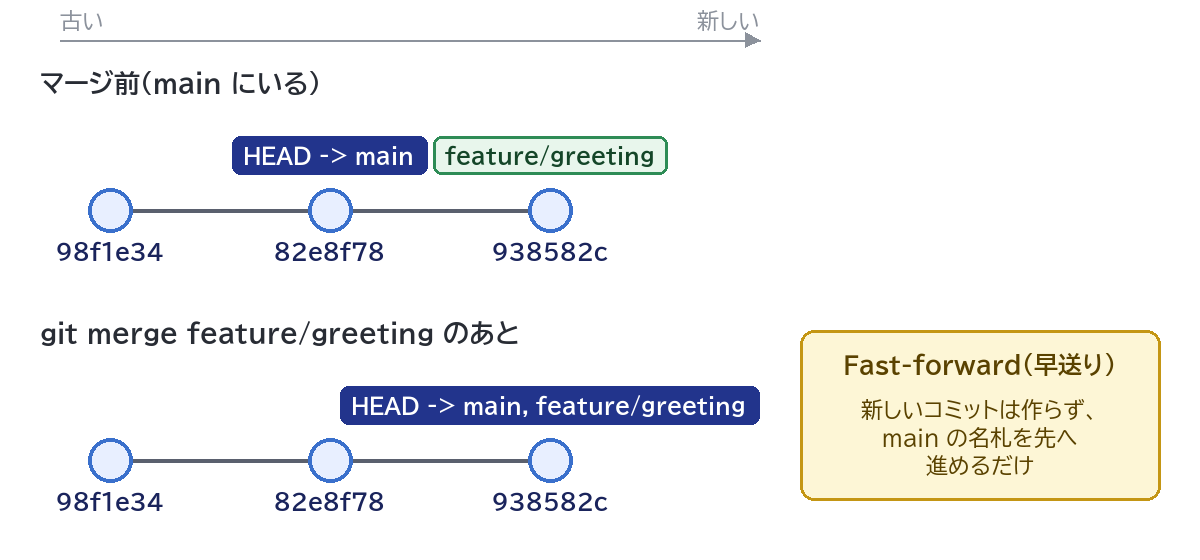
git merge feature/greetingUpdating 82e8f78..938582c
Fast-forward
hello.py | 1 +
1 file changed, 1 insertion(+)これで main の hello.py にも 3 行目が入りました。グラフを見ると、main の名札が feature/greeting と同じコミットまで進んでいます。
* 938582c (HEAD -> main, feature/greeting) Branchと表示する処理を追加
* 82e8f78 Gitと表示する処理を追加
* 98f1e34 最初のコミット出力にあった「Fast-forward」は「早送り」という意味です。ブランチを作ってから main に新しいコミットがなかったので、Git は新しいコミットを作らず、main の名札を feature/greeting のコミットまで進めるだけで取り込みを終えました。
実際の開発では、ブランチで作業している間に main も進むことがよくあります。この場合を試すため、feature/readme ブランチを作って README.md に説明文を追加してコミットし、そのあと main に戻って hello.py に print("Merge") を追加してコミットしました。グラフは次のようになります。
* 957d2ac (feature/readme) READMEに説明を追加
| * 12f3314 (HEAD -> main) Mergeと表示する処理を追加
|/
* 938582c Branchと表示する処理を追加
* 82e8f78 Gitと表示する処理を追加
* 98f1e34 最初のコミット
938582c から 2 本に枝分かれしています。main にいる状態で feature/readme をマージします。
git merge feature/readmeこのときは、2 つのブランチの変更をまとめたマージコミットという新しいコミットが作られます。マージコミットのメッセージを編集するエディターが開きます。メッセージは「Merge branch ‘feature/readme’」と最初から入っているので、そのまま保存して閉じれば完了です。エディターが vi(Vim)の場合は、:wq と入力して Enter キーを押すと保存して閉じられます。エディターを開かずに、用意されたメッセージのままマージしたいときは git merge --no-edit feature/readme と実行します。
Merge made by the 'ort' strategy.
 README.md | 2 ++
 1 file changed, 2 insertions(+)
グラフを見ると、2 本の枝が 1 つのコミット(9278a5f)で合流しています。
*   9278a5f (HEAD -> main) Merge branch 'feature/readme'
|\
| * 957d2ac (feature/readme) READMEに説明を追加
* | 12f3314 Mergeと表示する処理を追加
|/
* 938582c Branchと表示する処理を追加
* 82e8f78 Gitと表示する処理を追加
* 98f1e34 最初のコミット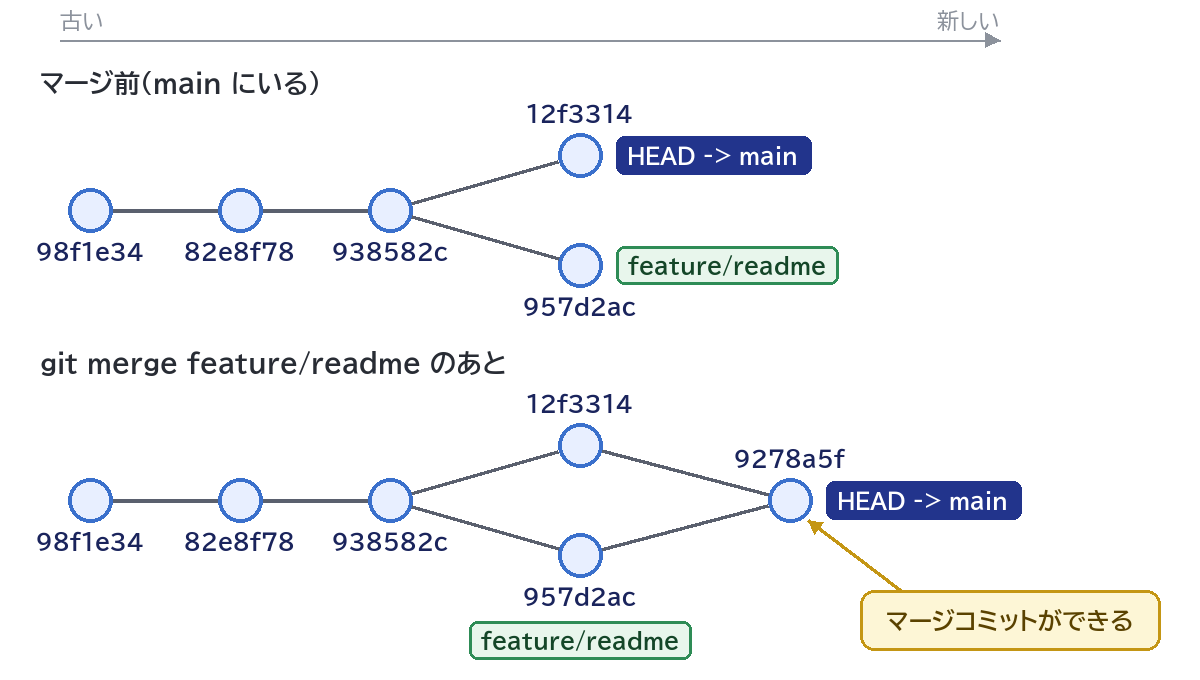
| 種類 | 起きる条件 | 新しいコミット | 出力の目印 |
|---|---|---|---|
| Fast-forward | ブランチを作ってから、取り込む側(main)が進んでいない | 作られない(名札が進むだけ) | Fast-forward |
| マージコミット | 両方のブランチにそれぞれ新しいコミットがある | マージコミットが作られる | Merge made by the ‘ort’ strategy. |
Fast-forward にできる場合でも、「ここでブランチを取り込んだ」という記録を残したいときは、git merge --no-ff ブランチ名 とするとマージコミットが作られます。
マージが終わったブランチは、削除して一覧をすっきりさせます。削除しても、マージで main に取り込んだコミットは消えません。
git branch -d feature/greetingDeleted branch feature/greeting (was 938582c).「was 938582c」は、削除したブランチが指していたコミットの ID です。間違えて消したときに使います(よくある質問参照)。
どのブランチを消してよいか分からないときは、git branch --merged で「今のブランチに取り込み済みのブランチ」だけを、git branch --no-merged で「まだ取り込んでいないコミットがあるブランチ」だけを表示できます。
試しにコミットしただけの experiment ブランチを、マージせずに git branch -d experiment で削除しようとすると、次のように断られます。
error: the branch 'experiment' is not fully merged
hint: If you are sure you want to delete it, run 'git branch -D experiment'
hint: Disable this message with "git config set advice.forceDeleteBranch false"「まだマージされていないコミットがある」という意味で、-d は大事なコミットをうっかり消さないように止めてくれます。本当に要らないブランチなら、ヒントのとおり大文字の -D で強制的に削除できます。
git branch -D experiment注意:-D は、マージしていないコミットがあっても確認なしで削除します。削除したブランチにしかないコミットは、ブランチ一覧からも履歴からも見えなくなります。実行する前に git log --oneline main..experiment(main にはなく experiment にだけあるコミットの一覧)で、要らないコミットだけであることを確かめましょう。
GitHub などのリモートリポジトリと一緒に使う場合の操作です。ここでは、手元に作った練習用のリモートリポジトリで確かめた結果を載せます(リモートの名前は、clone したときの標準の名前 origin です)。
手元で作ったブランチは、そのままではリモートにありません。新しいブランチで git push だけを実行すると、「fatal: The current branch feature/search has no upstream branch.」(送り先のブランチが決まっていない)と表示されて送られません。初回は -u を付けて、送り先を指定します。
git push -u origin feature/searchbranch 'feature/search' set up to track 'origin/feature/search'.
To (リモートリポジトリの場所)
* [new branch] feature/search -> feature/search「[new branch]」はリモートに新しいブランチができたことを表します。-u で送り先(upstream)を覚えさせたので、2 回目からは git push だけで送れます。
リモートにあるブランチを含めて一覧を見るには -a を付けます。新しいブランチが見えないときは、先に git fetch でリモートの最新の情報を取ってきます。
git fetchgit branch -a* main
remotes/origin/HEAD -> origin/main
remotes/origin/feature/search
remotes/origin/mainremotes/origin/ で始まるものが、リモートにあるブランチの写し(リモート追跡ブランチ)です。手元にまだ feature/search はありませんが、同じ名前で git switch すると、リモートのブランチをもとに手元のブランチが作られます。
git switch feature/searchbranch 'feature/search' set up to track 'origin/feature/search'.
Switched to a new branch 'feature/search'この動きは、同じ名前のブランチが 1 つのリモートにだけある場合のものです(Git の公式ドキュメントの git switch の説明で確認)。
なお、git branch -d で消えるのは手元のブランチだけです。リモートのブランチは git push origin --delete feature/search で削除できます(「- [deleted]」と表示されます)。ほかの人も使っている可能性があるので、チームのリポジトリでは確認してから実行しましょう。
error: Your local changes to the following files would be overwritten by checkout:
	hello.py
Please commit your changes or stash them before you switch branches.
Aborting
main で hello.py を編集してまだコミットしていない状態で、hello.py の中身が違うブランチ(ここでは feature/style)に切り替えようとしたときのエラーです。切り替えるとコミットしていない編集が上書きされて消えてしまうため、Git が切り替えを止めています(Aborting=中止)。
メッセージのとおり、編集をコミットするか、stash(一時的にしまっておく機能)で退避してから切り替えます。作りかけでコミットしたくないときは stash が便利です。
git stashSaved working directory and index state WIP on main: 9278a5f Merge branch 'feature/readme'編集がしまわれ、ファイルは最後のコミットの状態に戻ります。これで git switch feature/style が成功します。用事が済んだら main に戻り、しまった編集を取り出します。
git stash pophello.py が「modified」の状態に戻り、最後に「Dropped refs/stash@{0} …」(しまっておいた分を取り出して削除した)と表示されます。stash は、しまったときと同じブランチで取り出すのが基本です。
上のエラーとは逆に、切り替えが成功して、コミットしていない編集がそのまま残ることもあります。
M	hello.py
Switched to branch 'main'
1 行目の M は「hello.py に、コミットしていない変更(Modified)がある」という印です。切り替えても編集が上書きされない場合(2 つのブランチで hello.py の中身が同じ場合など)、Git は編集を消さずにそのまま持ってきます。コミットしていない編集は、どのブランチのものでもなく、フォルダーにあるだけだからです。
このまま main でコミットすると、ブランチでするはずだった編集が main に入ってしまいます。切り替える前に git status で「nothing to commit, working tree clean」を確かめる習慣を付けましょう。
main で「ログイン画面を追加」をコミットしてしまったが、本当は feature/login ブランチで作業したかった、という場合です。まだ push していないなら、次の 3 つの手順で直せます。
まず、今のコミットを指すブランチを作って、コミットを確保します(作るだけで、main にいたままです)。
git branch feature/login次に、main を 1 つ前のコミットに戻します。HEAD~1 は「今のコミットの 1 つ前」という意味です。
git reset --hard HEAD~1HEAD is now at 9278a5f Merge branch 'feature/readme'注意:git reset --hard は、コミットしていない編集をすべて消し、元に戻せません。実行する前に git status で「nothing to commit, working tree clean」と表示されることを確かめてください。また、すでに push したコミットにこの方法を使うと、リモートの履歴と食い違います。push 済みの場合は、自分だけで直そうとせず、チームのやり方に合わせてください。
最後に feature/login に切り替えれば、間違えたコミットはこちらに残っていて、続きの作業ができます。
git switch feature/login5dfb29a (HEAD -> feature/login) ログイン画面を追加
9278a5f (main) Merge branch 'feature/readme'これは切り替えたあとに git log --oneline -2 で確かめた結果です。main は 1 つ前の 9278a5f に戻り、「ログイン画面を追加」は feature/login にだけあります。
Auto-merging hello.py
CONFLICT (content): Merge conflict in hello.py
Automatic merge failed; fix conflicts and then commit the result.
2 つのブランチで同じファイルの同じ場所を変えていたため、Git がどちらを残せばよいか決められなかった、という意味です。これをコンフリクト(競合)といいます。hello.py を開くと、ぶつかった場所が次のように印で囲まれています。
print("Merge")
<<<<<<< HEAD
print("WIP")
=======
print("Oops")
>>>>>>> feature/login
<<<<<<< HEAD から ======= までが今いるブランチ(main)の内容、======= から >>>>>>> feature/login までが取り込もうとしたブランチの内容です。残したい形に書き直して印の行を消し、git add hello.py → git commit とすればマージが完了します。
どう直せばよいか分からないときは、いったんマージをやめて、マージ前の状態に戻せます。
git merge --abort何も表示されませんが、git status で確かめると、マージを始める前の状態に戻っています。コミットしていない編集があると戻しきれない場合があるため、マージの前にコミットか stash をしておきましょう(Git の公式ドキュメントより)。
| 表示 | 原因 | 直し方 |
|---|---|---|
| fatal: invalid reference: develop | develop というブランチがない(名前の打ち間違い、または fetch していない) | git branch -a で正しい名前を確認する。作るなら -c を付ける |
| fatal: a branch named ‘main’ already exists | -c で、すでにある名前のブランチを作ろうとした | 切り替えるだけなら -c を外す。別の名前にする |
| fatal: ‘fix bug’ is not a valid branch name | ブランチ名に使えない文字(空白など)が入っている | fix-bug のように空白の代わりに – を使う |
ブランチ名には、空白・~・^・:・?・*・[・\ が使えず、..(ドット 2 つ)を含む名前や、. で終わる名前、- で始まる名前も作れません(Git の公式ドキュメント git-check-ref-format の規則)。英小文字・数字・-・/ だけで付けておけば、まず困りません。
また、Windows では大文字と小文字の違いだけのブランチ名に注意が必要です。この PC で、feature/login があるリポジトリで git switch -c Feature/Login を実行したところ、「fatal: a branch named ‘Feature/Login’ already exists」と表示されて作れませんでした。Windows のファイルの仕組みが大文字と小文字を区別しないためです。ブランチ名は小文字にそろえておくのが安全です。
Git に決まった付け方はありません。よく使われるのは、feature/login(機能の追加)、fix/login-error(不具合の修正)のように、種類と内容を / で区切る形です。チームに決まりがあれば、それに従います。
削除したときの表示「Deleted branch experiment (was df24b65).」のコミット ID が分かれば、同じ名前のブランチを作り直せます。
git branch experiment df24b65ID が分からないときは、git reflog(HEAD が動いた記録)を表示すると、「df24b65 HEAD@{1}: commit: 実験用のファイルを追加」のように、過去にいたコミットが新しい順に並びます。ここから目的のコミット ID を探します。ただし、この記録はずっと残るわけではないので、早めに戻しましょう。
git switch -c ブランチ名 でブランチを作って切り替え、そこでコミットするgit switch で戻り、git merge ブランチ名 で取り込むgit branch -d で削除する。-D は中身を確かめてから使うgit status で、コミットしていない変更がないことを確かめるコマンドを目的から探すなら「Git コマンド検索」も便利です。