JavaScriptの非同期処理入門|Promise・async/awaitの使い方
hr
ENG LIFE BLOG
JavaScript で画面に表示する文章を組み立てたり、入力された値を整えたりするときは、文字列の操作が欠かせません。ところが「"5" + 1 が 6 ではなく “51” になる」「絵文字 1 文字の length が 2 になる」「replace() で 1 か所しか置き換わらない」など、JavaScript ならではのつまずきもあります。
この記事では、テンプレートリテラル・切り出し(slice)・検索・分割(split)・置換(replace)・整形(trim・padStart)と、数値との変換・並べ替えまでを、実際の出力で確かめながら説明します。出力は 2026 年 11 月に Windows 11 の Microsoft Edge 156 で実行したものです。Python の文字列操作は「Pythonの文字列メソッド入門」で解説しています。
初めて貼り付けるときは、詐欺を防ぐための警告が出て、確認の文字の入力を求められることがあります。知らない人から教えられたコードはコンソールに貼り付けないでください。変数名が重なってエラーになったときは F5 キーで再読み込みしてから貼り直します。コンソールでは、配列が記事の ["a", "b"] と違い ['a', 'b'] のように表示されます。
JavaScript の文字列は "…"(ダブルクォート)、'…'(シングルクォート)、`…`(バッククォート)のどれかで囲んで書きます。ダブルとシングルに違いはありません。バッククォートで囲んだものをテンプレートリテラルといい、中に ${…} で変数や計算式を埋め込めます。
const name = "田中";
const age = 28;
console.log("こんにちは、" + name + "さん(" + age + "歳)");
console.log(`こんにちは、${name}さん(${age}歳)`);
console.log(`合計:${120 * 3}円(税込 ${Math.floor(120 * 3 * 1.1)}円)`);
こんにちは、田中さん(28歳)
こんにちは、田中さん(28歳)
合計:360円(税込 396円)結果は同じですが、+ で連結する書き方は " と + が交互に並んで読みにくくなります。${} の中には 120 * 3 のような式や関数の呼び出しも書けます。変数を混ぜた文字列はテンプレートリテラルで書くのがおすすめです。バッククォートは日本語キーボードでは Shift キーを押しながら「@」キーで入力します。
テンプレートリテラルは、ソースコード上の改行がそのまま文字列の改行になります。"…" で改行を入れるには \n と書く必要があります。
const text = `1行目
2行目`;
console.log(text);
console.log(text.length, text === "1行目\n2行目");
1行目
2行目
7 true注意したいのは、行頭の字下げ(インデント)も文字列に入ることです。コードを見やすくするために 2 行目を字下げすると、その空白も中身になります。
テンプレートリテラルの中で ` や ${ を文字として書きたいときは、\`、\${ のように前に \ を付けます。
length で文字列の長さが分かります。英字もひらがなも 1 文字 1 と数えますが、絵文字や「𠮷」(つちよし)は 2 になります。
console.log("abc".length, "あいう".length, "😀".length, "𠮷野家".length);
console.log([..."😀"].length, [..."𠮷野家"].length);
3 3 2 4
1 3MDN によると、JavaScript の文字列は UTF-16 の「コード単位」(16 ビットずつの区切り)の並びで、length もこのコード単位の数です。😀 や 𠮷 は UTF-16 では 2 つのコード単位(サロゲートペア)で表すため 2 と数えられます。[...文字列](スプレッド構文)は文字の番号(コードポイント)ごとに分けるので、😀 も 𠮷 も 1 になります。
ただし、人が並んだ家族の絵文字のように、いくつかの絵文字を目に見えない文字でつないだものは、スプレッド構文でも 1 になりません。見た目どおりに数えるには Intl.Segmenter を使います。
const family = "👨👩👧";
console.log(family.length, [...family].length);
const seg = new Intl.Segmenter("ja", { granularity: "grapheme" });
console.log([...seg.segment(family)].length);
console.log([...seg.segment("家族👨👩👧です")].length);8 5
1
53 種類の数え方の違いとサロゲートペアの仕組みは「UnicodeとUTF-16・サロゲートペアとは?」で詳しく解説しています。手元の文章がそれぞれの数え方で何文字になるかは、文字数・バイト数カウントに貼り付けるとまとめて確認できます(JavaScript の length に当たる「UTF-16 のコード単位数」も表示します)。
文字列の各文字には、先頭を 0 として番号(インデックス)が振られています。slice(始まり, 終わり) は「始まりの番号から、終わりの番号の手前まで」を切り出します。マイナスの番号は後ろから数えた位置です。
const s = "JavaScript";
console.log(s.slice(0, 4));
console.log(s.slice(4));
console.log(s.slice(-6));
console.log(s.slice(-6, -3));
Java
Script
Script
Scr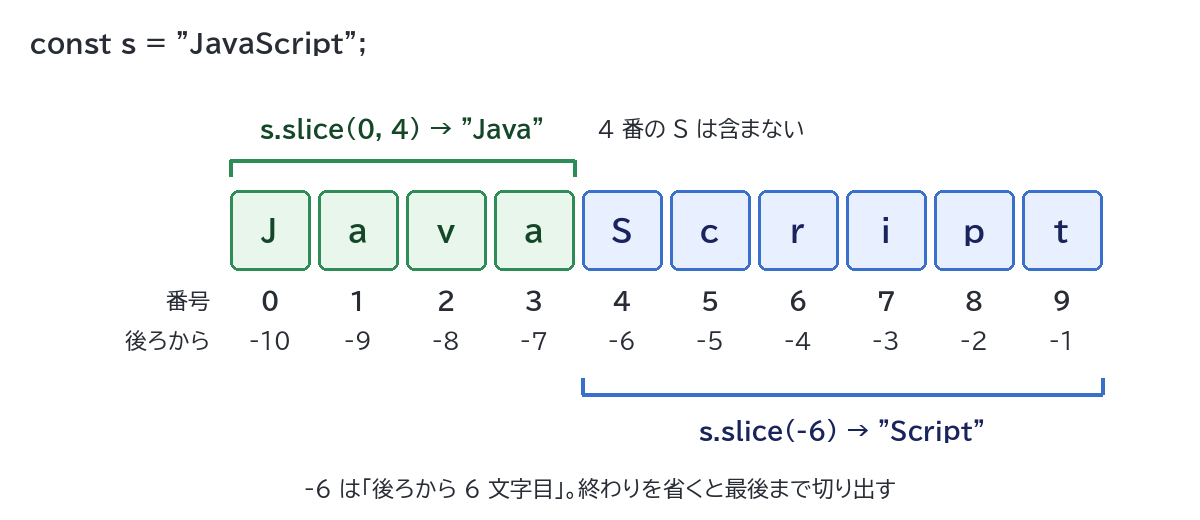
slice(0, 4) は 0〜3 番の 4 文字で、4 番の「S」は入りません。「終わりの番号 − 始まりの番号 = 切り出す文字数」と覚えると間違えにくくなります。終わりを省くと最後まで、slice(-6) は「後ろから 6 文字」です。拡張子やファイル名の末尾を取り出すときに便利です。
よく似たメソッドに substring() があります。プラスの番号だけなら同じ結果ですが、MDN によると、substring はマイナスの番号を 0 として扱い、始まりが終わりより大きいと2 つを入れ替えて切り出します。
const s = "JavaScript";
console.log(s.substring(0, 4), s.substring(4));
console.log(JSON.stringify(s.slice(4, 0)), s.substring(4, 0));
console.log(s.slice(-6), s.substring(-6));
Java Script
"" Java
Script JavaScriptslice(4, 0) は空の文字列ですが、substring(4, 0) は substring(0, 4) と同じ「Java」になります。substring(-6) は substring(0) と同じなので、文字列全体が返ります。エラーにならないので気づきにくい間違いです。迷ったら slice を使えば、配列の slice() とも同じ考え方で書けます。なお substr() は MDN で非推奨とされているので、新しく書くコードでは使いません。
const s = "JavaScript";
console.log(s[0], s[4], s.at(-1), s[s.length - 1], s[100]);
J S t t undefined最後の文字は s[s.length - 1] か、マイナスの番号が使える at(-1) で取り出します。範囲の外は undefined になります。
const file = "report_2026.csv";
console.log(file.indexOf("_"), file.indexOf("x"), file.lastIndexOf("."));
console.log(file.includes("2026"), file.startsWith("report"), file.endsWith(".csv"));
console.log(file.endsWith(".CSV"), file.toLowerCase().endsWith(".csv"));
6 -1 11
true true true
false trueindexOf は位置の番号(見つからなければ -1)、ほかは true か false を返します。どれも大文字と小文字を区別するので、「.CSV」も受け付けたいときは toLowerCase() でそろえてから調べます。位置が必要なら indexOf、あるかないかだけなら includes を使います。
const file = "report_2026.csv";
if (file.indexOf("report")) {
  console.log("見つかった");
} else {
  console.log("見つからない");
}
console.log(file.indexOf("report"));
見つからない
0「report」は先頭にあるので indexOf は 0 を返します。if では 0 は「偽」として扱われるため、見つかったのに「見つからない」になりました(見つからないときの -1 は「真」)。あるかどうかを調べるなら includes() を使うか、indexOf(…) !== -1 と書きます。
split(区切り文字) は文字列を区切って配列にし、配列の join(つなぐ文字) は配列を 1 つの文字列に戻します。
const csv = "apple,banana,cherry";
const fruits = csv.split(",");
console.log(fruits, fruits.length);
console.log(fruits.join(" / "));
console.log("2026-11-01".split("-"));
["apple", "banana", "cherry"] 3
apple / banana / cherry
["2026", "11", "01"]split の結果はすべて文字列です。日付の “11” を計算に使うときは、後で説明する Number() で数値にします。また、区切り文字が続くと間に空の文字列が入り("a,b,,c" は 4 つ)、空の文字列を split すると [""](要素 1 つ)になります。入力が空なのに「1 件ある」と数えないよう注意してください。"abc".split("") のように空の区切り文字を渡すと 1 文字ずつに分かれますが、次の注意があります。
split("") は length と同じくコード単位で分けるので、絵文字や「𠮷」は半分ずつに分かれます。
const emoji = "😀😎";
console.log(emoji.split("").length, [...emoji].length);
console.log(emoji.split("").map(c => c.charCodeAt(0).toString(16)));
console.log([...emoji]);
4 2
["d83d", "de00", "d83d", "de0e"]
["😀", "😎"]2 つの絵文字が、d83d・de00 のような「半分」4 つに分かれました。半分ずつでは正しい文字として扱えません。1 文字ずつに分けるときは [...文字列] か Array.from(文字列) を使います。文字列を逆順にする split("").reverse().join("") も同じ理由で絵文字が壊れます。
map や reverse など、split で作った配列に使えるメソッドは「JavaScriptの配列メソッド入門」で解説しています。
const date = "2026/11/01";
console.log(date.replace("/", "-"));
console.log(date.replaceAll("/", "-"));
console.log(date.split("/").join("-"));
console.log(date);
2026-11/01
2026-11-01
2026-11-01
2026/11/01replace() に文字列を渡すと、最初に見つかった 1 か所だけが置き換わります。Python の replace は全部置き換えるので、Python から来た人がよくつまずく点です。全部置き換えるには replaceAll() を使います。古い書き方の split().join() でも同じ結果になります。
最後の行のとおり、replace は新しい文字列を返すだけで、元の date は変わりません。結果を使うには const fixed = date.replace(…) のように変数に受け取ります。「数字だけ消す」「前後の空白をまとめる」のようにパターンで置き換えたいときは正規表現を渡します。g フラグや $1 の使い方は「JavaScriptの正規表現の使い方」で解説しています。
console.log(JSON.stringify("  hello  ".trim()));
console.log(JSON.stringify(" 全角スペース \n".trim()));
"hello"
"全角スペース"trim() は前後の空白と改行を消します。全角スペースも消えました。前だけなら trimStart()、後ろだけなら trimEnd() です。途中の空白は残るので、入力欄の値を受け取ったら、まず trim してから空かどうかを調べるのが定番です。
console.log(String(7).padStart(3, "0"), String(1234).padStart(3, "0"));
const month = 3;
const day = 9;
console.log(`2026-${String(month).padStart(2, "0")}-${String(day).padStart(2, "0")}`);
007 1234
2026-03-09padStart(長さ, 埋める文字) は、指定した長さになるまで前に文字を足します。もともと長い「1234」は切り詰められずにそのまま返ります(後ろに足すなら padEnd)。padStart は文字列のメソッドなので、数値に直接使うとエラーになります。
const num = 7;
console.log(num.padStart(3, "0"));
Uncaught TypeError: num.padStart is not a function「is not a function(関数ではない)」は、その値にそのメソッドがないという意味です。String(num) で文字列にしてから使います。日付をまとめて整形したいときは「JavaScriptのDateと日付の扱い」も参考になります。
console.log("Hello".toUpperCase(), "Hello".toLowerCase(), "hello".toUpperCase());
console.log("Yes" === "yes", "Yes".toLowerCase() === "yes");
HELLO hello HELLO
false true全角の英字も大文字になりますが、全角のままです(全角と半角をそろえるには「Unicode正規化」の NFKC を使います)。=== は大文字と小文字を区別するので、区別せずに比べるときは両方を toLowerCase してから比べます。
ここまでのメソッドはどれも新しい文字列を返し、元の文字列は変えません。文字列そのものを書き換える方法はなく、1 文字だけ代入しようとしても効きません。
let word = "cat";
word[0] = "C";
console.log(word, word[0]);
word.toUpperCase();
console.log(word);
word = "C" + word.slice(1);
console.log(word);
cat c
cat
Catword[0] = "C" はエラーにもならず、黙って無視されました。word.toUpperCase() も結果を受け取っていないので word は変わりません。変えたいときは、最後の行のように新しい文字列を作って変数に入れ直します(const で宣言した変数には入れ直せないので let にします)。
なお、strict mode(厳格モード)ではこの代入はエラーになり、Edge 156 では「Uncaught TypeError: Cannot assign to read only property ‘0’ of string ‘cat’」と表示されました。type="module" のスクリプトやクラスの中は自動で strict mode になるので、書く場所によって結果が変わります。
+ は足し算と文字列の連結の両方に使われ、どちらかが文字列なら連結になります。一方、- や * には連結の意味がないので、文字列を数値に変換して計算します。
console.log("5" + 1, "5" - 1, "5" * "2");
console.log(1 + 2 + "3", "1" + 2 + 3);
const price = "1200";
console.log(price + 100, Number(price) + 100);
51 4 10
33 123
1200100 1300+ は左から順に計算されるので、1 + 2 + "3" は先に 1 + 2 = 3 を計算してから “3” と連結して「33」、"1" + 2 + 3 は最初から連結になって「123」です。入力欄の value や split の結果は数字に見えても文字列なので、そのまま + すると「1200100」のようになります。計算する前に必ず数値に変換してください。
console.log(Number("12px"), parseInt("12px", 10), parseFloat("3.5px"));
console.log(Number(""), parseInt("", 10), Number("  42  "), parseInt("  42  ", 10));
console.log(Number("3.5"), parseInt("3.5", 10), Number("1,000"), parseInt("1,000", 10));
console.log(Number("12"), parseInt("12", 10));
NaN 12 3.5
0 NaN 42 42
3.5 3 NaN 1
NaN NaNNaN は「Not a Number(数ではない)」という、変換の失敗を表す値です。Number() は文字列全体が数として読めないと NaN にするので、入力値のチェックには Number() が向いています。ただし空の文字列が 0 になる点に注意し、先に trim して空かどうかを調べます。parseInt() は先頭から読めるところまで読むので、”12px” のような CSS の値から数字を取り出すときに便利ですが、”1,000″ が 1 になるように、間違った入力も黙って受け付けてしまいます。parseInt には 2 つ目の引数で 10 進数であることを指定しておくと確実です。失敗したかどうかは Number.isNaN(値) で調べられます。
逆に数値を文字列にするには String(123) か `${123}` を使います。
文字列の配列を sort() で並べると、UTF-16 のコード単位の値の順になります。ひらがなはカタカナより値が小さいので、「アオキ」が最後に来てしまいます。localeCompare() を使うと、言語のルールに沿って比べられます。
const kana = ["さとう", "アオキ", "いとう", "うえだ"];
console.log([...kana].sort());
console.log([...kana].sort((a, b) => a.localeCompare(b, "ja")));
["いとう", "うえだ", "さとう", "アオキ"]
["アオキ", "いとう", "うえだ", "さとう"]a.localeCompare(b, "ja") は、a が前なら負の数、後ろなら正の数、同じなら 0 を返し、sort の比較関数にそのまま使えます([...kana] は、sort が元の配列を並べ替えてしまうのを防ぐためのコピーです)。ただし、漢字は読みがなの順には並びません。
[“佐藤”, “伊藤”, “青木”, “上田”] を同じ方法で並べると [“伊藤”, “佐藤”, “上田”, “青木”] になり、読みの順(青木・伊藤・上田・佐藤)とは違いました。漢字の読み方は文字だけでは決まらないためです。名前を五十音順に並べたいときは、ふりがなの列を別に持ち、それで並べます。
ファイル名のように数字を含む文字列は、numeric: true を付けると数の大きさで並びます。
const files = ["file10.txt", "file2.txt", "file1.txt"];
console.log([...files].sort());
console.log([...files].sort((a, b) => a.localeCompare(b, "ja", { numeric: true })));
["file1.txt", "file10.txt", "file2.txt"]
["file1.txt", "file2.txt", "file10.txt"]なお Edge 156 では "ア".localeCompare("あ", "ja") が 0(同じ並び順)になりました。ひらがなとカタカナを区別したいときは結果を確かめてから使ってください。
テンプレートリテラルは HTML を組み立てるのにも便利ですが、埋め込んだ値の < や > をそのまま残します。HTML 用に自動で変換(エスケープ)してくれる機能はありません。
const comment = "<b>太字</b>";
const html = `<p>${comment}</p>`;
console.log(html);<p><b>太字</b></p>この文字列を要素の innerHTML に代入すると、comment の中身は HTML のタグとして解釈されます。comment が利用者の入力やURL の一部だった場合、悪意のある人がタグと一緒にスクリプトを動かす仕掛けを入れると、そのページを見た人のブラウザでスクリプトが実行されてしまいます。これが XSS(クロスサイトスクリプティング)です。仕組みと実例は「XSS(クロスサイトスクリプティング)とは?」で解説しています。
利用者の入力を画面に出すときは、テンプレートリテラルで HTML を組み立てずに、要素を作って textContent に入れます。textContent に入れた文字はタグとして解釈されません。
const comment = "<b>太字</b>";
const p = document.createElement("p");
p.textContent = comment;
console.log(p.outerHTML);<p><b>太字</b></p>< が < に変換され、画面には「<b>太字</b>」という文字がそのまま表示されます。textContent と innerHTML の違いは「JavaScriptのDOM操作入門」で、実際に画面で確かめながら説明しています。
| 症状 | 原因 | 対処 |
|---|---|---|
| “1200” + 100 が 1200100 になる | 片方が文字列だと + は連結 | Number() で数値にしてから計算 |
| replace で 1 か所しか変わらない | 文字列を渡した replace は最初の 1 つだけ | replaceAll() を使う |
| replace や toUpperCase が効かない | 元の文字列は変わらない | 結果を変数に受け取る |
| 先頭にあるのに if (indexOf()) が偽 | 位置 0 は偽として扱われる | includes() を使う |
変数を混ぜるならテンプレートリテラル(ただし HTML には textContent)、切り出しは slice、全部置き換えるなら replaceAll、計算の前には Number()。そして、文字列のメソッドは元の文字列を変えず、length や split(“”) は UTF-16 のコード単位で数える。この 2 つの性質を押さえておけば、JavaScript の文字列操作でつまずくことはぐっと減ります。