CSSのボックスモデル入門|margin・padding・box-sizingの違い
hr
ENG LIFE BLOG
「この要素だけ少しずらしたい」「カードの右上にバッジを重ねたい」「ヘッダーを画面の上に固定したい」。こうしたときに使うのが CSS の position です。一方で、top を書いても動かない、親の中に置いたはずの要素がページの左上に飛ぶ、sticky が止まらない、といったつまずきも多いプロパティです。
この記事では、自分の PC で小さな HTML ファイルを作り、ブラウザで位置を測りながら position を学びます。記事中の数値は、Windows 11 の Microsoft Edge 156(156.0.4314.42)で表示して測ったものです(2026 年 10 月 26 日に確認)。
static・relative・absolute・fixed・sticky が、それぞれ何を基準に位置を決めるかposition: relative を付け忘れて、要素がページの隅に飛ぶ定番の失敗sticky や z-index が効かない原因と、「NEW」バッジ・inset の使い方ブラウザは普段、HTML に書いた順に要素を上から下へ並べます。これを通常の流れ(ノーマルフロー)と呼びます。position は、この並びから要素をずらしたり、取り出して好きな場所に置いたりするためのプロパティです。値は 5 つで、初期値は static です。
| 値 | 位置の基準 | 元の場所 | 主な使い道 |
|---|---|---|---|
static(初期値) | なし(top などは効かない) | 通常どおり | 何もしない状態 |
relative | 自分の元の位置 | 空いたまま残る | 少しずらす・absolute の基準にする |
absolute | 一番近い「position が static 以外の祖先」 | なくなる | バッジ・重ねる飾り |
fixed | 画面(ビューポート) | なくなる | 固定ヘッダー |
sticky | スクロールする領域と親の範囲 | 空いたまま残る | スクロールで止まる見出し |
MDN(Mozilla が運営する Web 技術の解説サイト)では、position が static 以外の要素を位置指定された要素(positioned element)と呼んでいます。top・right・bottom・left(インセットプロパティ)と z-index は、基本的にこの要素にだけ効きます。W3C(Web の標準を決める団体)の仕様「CSS Positioned Layout Module Level 3」(2025 年 10 月 7 日版の草案)でも、初期値は static です。
position.html という名前で保存します。position.html をダブルクリックすると、ブラウザで開きます。<!doctype html>
<html lang="ja">
<head>
<meta charset="utf-8">
<title>position の練習</title>
<style>
body { margin: 0; font-family: sans-serif; }
.parent {
width: 400px;
height: 200px;
margin: 40px 60px;
background: #eef2f7;
}
.a { width: 100px; height: 50px; background: #9cc0f5; }
.b { width: 100px; height: 50px; background: #fdf6d6; }
</style>
</head>
<body>
<div class="parent">
<div class="a">A</div>
<div class="b">B</div>
</div>
</body>
</html>灰色の親 .parent(400 × 200px)がページの左から 60px・上から 40px にあり、その中に青い A と黄色い B(どちらも 100 × 50px)が縦に並んでいます。位置は、F12 キーで開発者ツールを開き、「Console(コンソール)」タブに次のコードを貼り付けて Enter キーを押すと確かめられます(初めてのときは確認の文字の入力を求められることがあります。知らない人に教えられたコードは貼り付けないでください)。
[".a", ".b"].map(s => { const r = document.querySelector(s).getBoundingClientRect(); return s + " " + r.left + ", " + r.top; })getBoundingClientRect() は、要素の位置を「画面の左上からの距離(px)」で返します。そのままでは A は左 60・上 40、B は左 60・上 90 でした(以降は「(60, 40)」のように書きます)。以降の節では、</style> の直前に 1〜2 行を足して保存し、F5 キーで再読み込みして試します。前の節で足した行は消してから次へ進んでください。
.a { top: 20px; left: 30px; }この 1 行を足しても、A は (60, 40) のまま動きませんでした。getComputedStyle(document.querySelector(".a")).top は「20px」で、値は受け付けられています。それでも動かないのは、position が初期値の static だからです。MDN にも「static では top・right・bottom・left・z-index は効果がない」とあります。ほかの CSS で上書きされていないかの調べ方は「CSSのセレクターと詳細度入門」で解説しています。
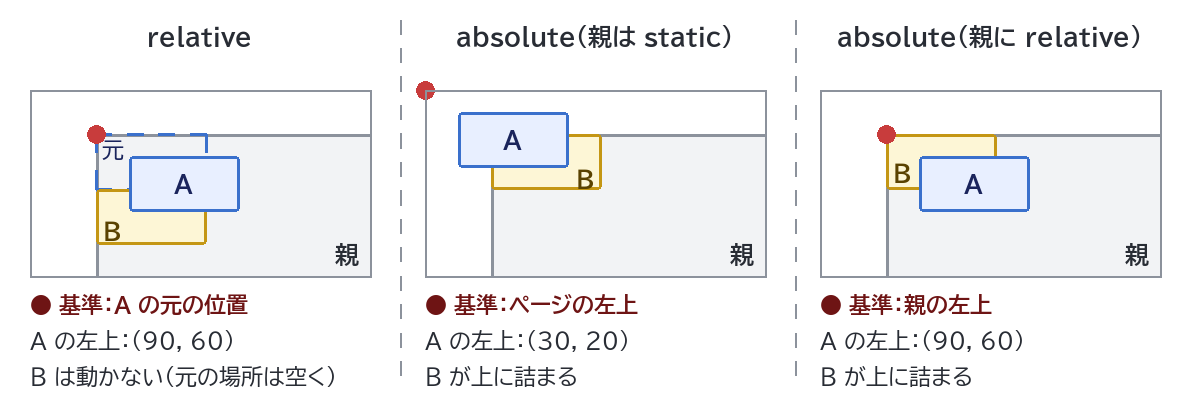
.a { position: relative; top: 20px; left: 30px; }A は (90, 60) に移りました。元の位置から右に 30px・下に 20px です。top: 20px は「元の上端から 20px 離す(下へ動く)」、left: 30px は「元の左端から 30px 離す(右へ動く)」という意味なので、名前と動く向きが逆に感じられる点に注意してください。
大事なのは、B が (60, 90) のまま動かないことです。A の元の場所は空いたまま残り、ずれた A は B の上に 20px 重なりました。MDN にも「ずらしてもほかの要素の位置には影響しない」と書かれています。負の値も書けて、top: -10px; left: -20px; では A が (40, 30) になり、親の外に少しはみ出しました。
実際の制作で多いのは、ずらすためではなく、次の absolute の基準にするために、position: relative だけを書く使い方です。
absolute の要素は通常の流れから取り出され、基準の箱の中で top などの位置に置かれます。基準は MDN の説明では「一番近い、position が static 以外の祖先」で、そのような祖先がなければページ全体(仕様の言葉では初期包含ブロック)です。まず親に何も付けずに試します。
.a { position: absolute; top: 20px; left: 30px; }A は (30, 20) に移り、親の外に出てしまいました。親は static なので基準にならず、ページの左上から右に 30px・下に 20px の位置に置かれたのです。B は (60, 40) に上がりました。A が通常の流れから取り出され、A の場所がなくなったためです。次に、親に relative を足します。
    .parent { position: relative; }
    .a { position: absolute; top: 20px; left: 30px; }
A は (90, 60)、親の左上 (60, 40) から右に 30px・下に 20px の位置になりました。親が A の基準になったのです。親には top などを書いていないので、親自身は 1px も動いていません。
祖先が何段もあるときは「一番近い」ものが基準です。親の中に左 margin 100px の .inner を作り、その中の A に top: 0; left: 0; を付けると、relative が親だけなら A は (60, 40)、.inner にも付けると (160, 40) になりました。
なお、.a { position: absolute; } だけで top などを書かないと、A は元の (60, 40) のままでした。ただし通常の流れからは外れているので、B が (60, 40) に上がって A と B がぴったり重なりました。「位置は変わらないのに下の要素が隠れた」ときは、これが原因のことがあります。
absolute でいちばん多いつまずきが、基準にしたい親に position: relative を付け忘れることです。「親の右下に置きたい」として .a { position: absolute; right: 0; bottom: 0; } を書いたときの A の位置を比べました。
| 親の指定 | A の左上(Edge で測定) | 置かれた場所 |
|---|---|---|
position: relative あり | (360, 190) | 親の右下の角 |
なし(static) | (676, 458) | ブラウザの表示領域の右下の角 |
(676, 458) は、テストに使った表示領域(横 776 × 縦 508px)の右下の角です。この位置はウィンドウの大きさで変わるので、「ウィンドウを広げたら要素が遠くに逃げる」という症状になります。どの要素が基準になっているかは、コンソールで document.querySelector(".a").offsetParent を実行すると分かります。この例では、親に relative がないと body、あると div.parent が返りました。
div は幅を指定しなければ親いっぱいに広がりますが、absolute にすると幅が中身の分まで縮みます。親(relative 付き)の中身を <div class="note">お知らせ</div> にして試しました。
| .note に足した指定 | .note の幅(Edge で測定) |
|---|---|
| なし | 400px(親いっぱい) |
position: absolute; | 約 64px(文字の幅) |
position: absolute; left: 0; right: 0; | 400px |
position: absolute; width: 100%; | 400px |
W3C の仕様では、左右の両方が決まっていない absolute の要素の幅は「中身に合わせた幅(fit-content)」になります。広げたいときは左右の両方を指定するか、width: 100% を書きます。文字の幅はフォントで変わるので、64px という値は環境によって少し違うことがあります。
fixed の要素は画面(ビューポート:ページが見えている範囲)を基準に置かれ、スクロールしても同じ場所にとどまります。position.html をコピーして fixed.html を作り、<style> と <body> の中身を置き換えます。
    body { margin: 0; font-family: sans-serif; }
    .header {
      position: fixed;
      top: 0;
      left: 0;
      width: 100%;
      height: 50px;
      background: #1a245c;
      color: #fff;
    }
    .content { height: 2000px; background: #eef2f7; }
<div class="header">ヘッダー</div>
<div class="content">本文の 1 行目</div>コンソールで scrollTo(0, 500) を実行して 500px スクロールしてから測ると、本文 .content の上端は −500 に動きましたが、ヘッダーの上端は 0 のままでした。
ただし、スクロールする前は「本文の 1 行目」が見えません。.content の上端が 0 で、ヘッダーの下に隠れているからです。fixed も通常の流れから外れるので、ヘッダーの場所は確保されません。body { padding-top: 50px; } を足すと、.content の上端は 50 になり、ヘッダーのすぐ下から本文が始まりました。
もう 1 つ多いのが、文字が左端にくっつくので .header { padding: 0 20px; } を足したら、ヘッダーが画面より 40px 広くなって右にはみ出す失敗です。width: 100% に左右の padding が足されるためで、理由は「CSSのボックスモデル入門」の content-box の計算と同じです。box-sizing: border-box を付けるか、width: 100% の代わりに left: 0; right: 0; で両端を決めると収まります。
また MDN には、祖先に transform・perspective・filter が付いているとその祖先が基準になる、と書かれています。ヘッダーを .content の中に移して .content { transform: translateX(0); }(見た目は変わらない指定)を足すと、500px スクロールしたときにヘッダーの上端は −500 になり、本文と一緒に流れていきました。「fixed なのに固定されない」ときは祖先の CSS を確かめてください。
sticky は、普段は通常の流れのとおりに置かれ、スクロールして指定の位置まで来たらそこで貼り付いたように止まる値です。sticky.html を作って試します。
    body { margin: 0; font-family: sans-serif; }
    .section { height: 600px; margin-bottom: 20px; background: #eef2f7; }
    .title {
      position: sticky;
      top: 0;
      height: 40px;
      background: #9cc0f5;
    }
    .footer { height: 1000px; }
<div class="wrap">
<div class="section">
<div class="title">見出し 1</div>
本文
</div>
<div class="section">
<div class="title">見出し 2</div>
本文
</div>
<div class="footer"></div>
</div>次のコードで、300px スクロールしたときの「見出し 1」の上端を測れます。
scrollTo(0, 300); document.querySelector(".title").getBoundingClientRect().top結果は 0 でした。セクション 1 は −300 まで上がっていますが、見出し 1 は top: 0 の位置(画面の上端)で止まっています。スクロール量を変えて測った結果です。
| スクロール量 | 見出し 1 の上端 | 見出し 2 の上端 |
|---|---|---|
| 0 | 0 | 620 |
| 300 | 0(止まっている) | 320 |
| 570 | −10(押し上げられ始めた) | 50 |
| 620 | −60(画面の外) | 0(止まった) |
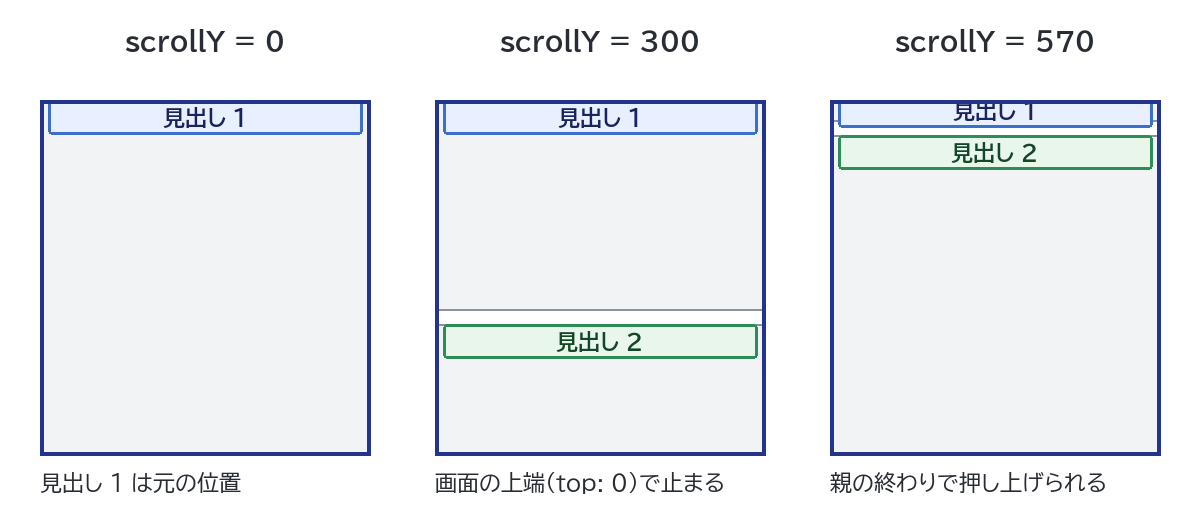
スクロール量 570 では、セクション 1 の下端が画面の上から 30px まで来て、高さ 40px の見出しが入りきらなくなり、見出し 1 は −10 に押し上げられました。sticky の要素は親の箱の中でしか止まれないのです。W3C の仕様でも、ずらすのは「その箱が包含ブロック(ここでは親)の中に収まっている限り」とされています。
sticky.html に 1 行を足して、300px スクロールしたときの見出し 1 の上端を測りました。何も足さなければ 0(止まる)です。
| 足した指定 | 見出し 1 の上端 |
|---|---|
.title { top: auto; }(top なし) | −300(止まらない) |
.wrap { overflow: hidden; } | −300(止まらない) |
.wrap { overflow-x: hidden; } | −300(止まらない) |
.title { top: 20px; } | 20(上から 20px で止まる) |
top を書いていない:MDN には「止めたい方向のインセットプロパティを少なくとも 1 つ auto 以外にする必要があり、両方 auto なら relative と同じ動きになる」とあります。div で包むと、上端は −300 で、まったく止まりませんでした。sticky の要素は、止まっていてほしい範囲全体を包む親の直下に置きます。overflow: hidden がある:MDN には「sticky の要素は、スクロールの仕組みを持つ一番近い祖先(overflow が hidden・scroll・auto など)に対して貼り付く。その祖先が実際にはスクロールしていなくても」とあります。overflow-x: hidden だけでも止まらなくなるので、横のはみ出し対策で body などに書いていないか確かめてください。.wrap { overflow: clip; } なら、見出しは 0 で止まりました。要素が重なったとき、どちらを手前に表示するかを決めるのが z-index で、数値が大きいほど手前です。z.html を作って試しました。
    body { margin: 0; font-family: sans-serif; }
    .a, .b { width: 120px; height: 120px; }
    .a { background: #9cc0f5; z-index: 10; }
    .b { position: relative; top: -60px; left: 60px; background: #fdf6d6; }
<div class="a">A</div>
<div class="b">B</div>A と B が重なった (90, 90) で手前にある要素を、コンソールの document.elementFromPoint(90, 90)(その位置で一番手前の要素を返す命令)で調べました。
| A の指定 | 手前の要素 | 理由 |
|---|---|---|
z-index: 10 だけ | B | static なので効かない |
position: relative; z-index: 10; | A | z-index が効いた |
position: relative; だけ | B | 同じ段なら HTML で後に書いたほうが手前 |
「z-index を 9999 にしても前に出ない」ときは、まず position を確かめましょう。例外として、Flexbox や Grid の子は static でも z-index が効きます。body に display: flex; flex-direction: column; を足すと、1 行目の指定のままで A が手前になりました。
MDN によると、relative や absolute で z-index が auto 以外の要素などは、重ね合わせコンテキスト(stacking context)という「重なりのグループ」を作り、その中の子の z-index はグループの中でしか比べられません。たとえば次の指定で、メニューとバナーが重なる位置を調べると、手前にあったのはバナーでした。
    .menu-wrap { position: relative; z-index: 1; }
    .menu { position: absolute; top: 0; left: 0; width: 200px; height: 150px; z-index: 9999; }
    .banner { position: relative; z-index: 2; margin-top: 50px; width: 300px; height: 100px; }
HTML は .menu-wrap の中に .menu、その後ろに .banner を置いた形です。メニューは z-index: 1 のグループの中にいるので、グループごと「1」としてバナーの「2」と比べられて負けます。.menu-wrap を z-index: auto(グループを作らない)か z-index: 3 にすると、メニューが手前になりました。一方、z-index: auto でも opacity: 0.9 を足すとバナーが手前に戻りました。MDN の一覧どおり、opacity が 1 未満の要素や transform を付けた要素もグループを作るためです。子の z-index をいくら上げても前に出ないときは、グループを作っている祖先を探してください。
relative と absolute の組み合わせで、いちばんよく使う形です。card.html を作って試します。
    body { margin: 0; font-family: sans-serif; }
    .card {
      position: relative;
      width: 240px;
      margin: 40px;
      padding: 16px;
      border: 1px solid #8c929c;
    }
    .badge {
      position: absolute;
      top: -10px;
      right: -10px;
      padding: 2px 8px;
      background: #c83c3c;
      color: #fff;
      font-size: 12px;
    }
<div class="card">
<span class="badge">NEW</span>
<h3>記事のタイトル</h3>
<p>記事の説明文が入ります。</p>
</div>カードは上端 40・右端 314 で、バッジは上端 31・右端 323 になり、カードの右上の角に少しはみ出して重なりました。はみ出しが 10px でなく 9px なのは、absolute の基準が枠線の内側(padding のふち)だからです。MDN の「包含ブロック」の説明にも、基準は祖先の padding ボックスのふちだとあります。枠線 1px の内側から 10px 外に出たので、枠線の外側からは 9px です。
.card { position: static; } にして付け忘れを再現すると、バッジはページの上端 −10・右端 786 に飛び、表示領域の幅 776px から 10px はみ出して横スクロールが出ました。
top・right・bottom・left は inset 1 つでまとめて書けます。W3C の仕様では「margin と同じ方法で各辺に値を割り当てる」と定められています。relative の親(400 × 200px)の中の absolute の .cover で確かめました。
| 書き方 | top / right / bottom / left | .cover の大きさ |
|---|---|---|
inset: 0; | 0 / 0 / 0 / 0 | 400 × 200(親にぴったり) |
inset: 10px 20px; | 10 / 20 / 10 / 20 | 360 × 180 |
inset: 10px 20px 30px 40px; | 10 / 20 / 30 / 40 | 340 × 160 |
順番は margin と同じ「上・右・下・左」の時計回りです。inset: 0 は、画像の上に半透明の色を重ねるときなどによく使います。さらに、大きさを決めた要素に inset: 0; margin: auto; を付けると、親の中央に置けます。
.cover { inset: 0; width: 100px; height: 50px; margin: auto; }.cover の左上は (210, 115) でした。親の左上 (60, 40) から横に (400 − 100) ÷ 2 = 150px、縦に (200 − 50) ÷ 2 = 75px 進んだ、ちょうど中央です。margin: auto を外すと親の左上 (60, 40) に戻りました。中央寄せは Flexbox の justify-content と align-items でもできます。
周りの要素も一緒に動いてほしいなら margin、周りはそのままで見た目だけをずらしたいなら relative です。レイアウトの大部分は通常の流れと Flexbox・Grid で組み、position は「重ねる」「固定する」ところだけに使うと崩れにくくなります。
body の直下のヘッダーなら position: sticky; top: 0; でも止まり続けます。fixed.html のヘッダーを sticky にして width: 100% と left: 0 を消すと、本文は最初から 50px の位置で始まり、500px スクロールしてもヘッダーの上端は 0 のままでした。元の場所が残るので padding-top が要らないのが利点です。ただし祖先に overflow: hidden があると止まりません。
static では top も z-index も効きません。relative は元の場所を残して見た目だけずらし、absolute は一番近い position 付きの祖先を基準に置き、fixed は画面に、sticky は親の範囲で止まります。困ったら「この要素の基準はどの箱か」「元の場所は残っているか」を考え、コンソールで位置を測って確かめましょう。