CSSのボックスモデル入門|margin・padding・box-sizingの違い
hr
ENG LIFE BLOG
HTML は、見た目を作るための言語ではなく、文章の構造と意味を書くための言語です。同じ見た目のページでも、div だけで組んだものと、header・main・h2 などの意味に合った要素で組んだものとでは、ブラウザーや読み上げソフト、検索エンジンに伝わる情報がまったく違います。
この記事では、小さな練習用の HTML ファイルを作り、div だらけのページと header・main などで区切ったページの違い、見出し h1〜h6 の選び方とアウトラインの確かめ方、ul・ol、strong・em・b・i、button と a の使い分け(div のボタンをキーボードで押せない問題)、img の alt を順に確かめます。
載せている結果は、Windows 11 の Microsoft Edge 156(156.0.4314.42、ヘッドレスモード)で実際に表示して確かめたものです(2026 年 10 月 26 日に確認)。キーボード操作は、Edge を自動操作する仕組み(Chrome DevTools Protocol)で Tab キーや Enter キーを送って確かめました。
セマンティック(semantic)は「意味の」という意味の英語です。セマンティックな HTML とは、中身の意味に合った要素を選んで書いた HTML のことです。たとえば、大きく太い文字にしたいから見出しにするのではなく、「ここから新しい話題が始まる」から見出し(h2 など)にします。押すと何かが起きる部品なら、見た目を整えた div ではなく button にします。
意味に合った要素を使うと、読み上げソフトが使いやすくなります。目の見えない人などが使う読み上げソフト(スクリーンリーダー)は、見出しから見出しへ飛んだり、見出しの一覧を出したりしてページの中身をつかみます(MDN)。また、button や a は何もしなくても Tab キーで選べて Enter キーで押せます。<div class="header"> より <header> のほうが、コードを読む人にも何の部分かがすぐ分かります。
見た目は CSS で後からいくらでも変えられます。MDN も「見出しの要素を文字の大きさを変えるために使わない。大きさは CSS の font-size で変える」と書いています。HTML では意味、CSS では見た目、と役割を分けて考えるのが基本です。
この記事で使う練習用のファイルを作ります。
practice.html という名前で保存します(「エンコード」は UTF-8 のまま)。<!doctype html>
<html lang="ja">
<head>
<meta charset="utf-8">
<title>セマンティック HTML の練習</title>
</head>
<body>
<header>
<p>ENG メモ</p>
<nav>
<ul>
<li><a href="#headings">見出し</a></li>
<li><a href="#buttons">ボタン</a></li>
</ul>
</nav>
</header>
<main>
<article>
<h1>HTML の見出しの使い方</h1>
<p>見出しは文書の<strong>目次</strong>になります。</p>
<section id="headings">
<h2>見出しの選び方</h2>
<p>文字の大きさではなく、構造で選びます。</p>
<h3>レベルを飛ばさない</h3>
<p>h2 の次は h3 にします。</p>
</section>
<section id="buttons">
<h2>ボタンとリンク</h2>
<div id="fake">div のボタン</div>
<button type="button" id="real">button のボタン</button>
<a href="#top">ページの先頭へ</a>
<p id="out">(まだ押していません)</p>
</section>
<section>
<h2>画像の alt</h2>
<img src="chart.png" alt="4 月から 6 月の売上の棒グラフ。6 月が最も多い">
<img src="line.png" alt="">
</section>
</article>
<aside>
<h2>関連する記事</h2>
<ul>
<li><a href="#flexbox">CSS の Flexbox</a></li>
</ul>
</aside>
</main>
<footer>
<p><small>© 2026 ENG メモ</small></p>
</footer>
<script>
for (const id of ["fake", "real"]) {
document.getElementById(id).addEventListener("click", () => {
document.getElementById("out").textContent = id + " が押されました";
});
}
</script>
</body>
</html>画像のファイル(chart.png・line.png)は用意しなくてかまいません。最後の script は、div のボタンと button のボタンのどちらかが押されると、「〇〇 が押されました」と表示するだけのものです(addEventListener の使い方は「JavaScriptのDOM操作入門」で解説しています)。
div は「特に意味のない入れ物」です。次のように、ページのすべてを div で組み、class 名と CSS で見た目を整えることもできます。
<div class="header">
  <div>ENG メモ</div>
  <div class="nav">
    <div><a href="#html">HTML</a></div>
    <div><a href="#css">CSS</a></div>
  </div>
</div>
<div class="main">
  <div class="title">HTML の見出しの使い方</div>
  <div>見出しは文書の目次になります。</div>
  <div class="sub">見出しの選び方</div>
  <div>文字の大きさではなく、構造で選びます。</div>
</div>
<div class="footer">© 2026 ENG メモ</div>
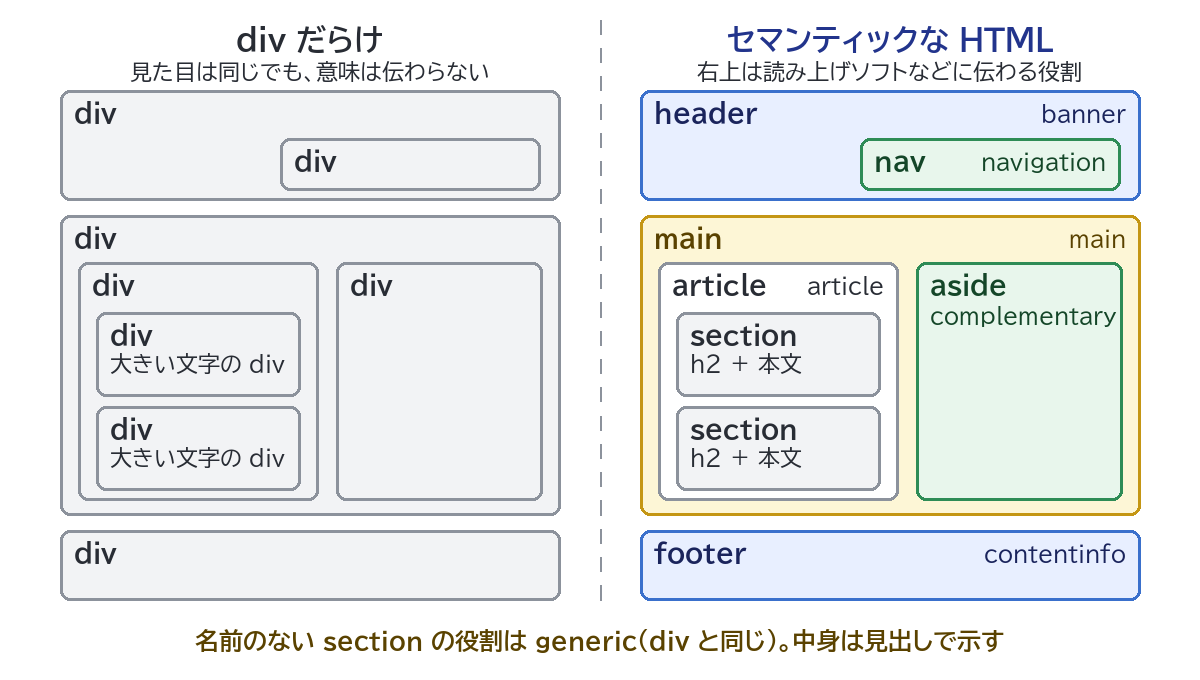
.title と .sub に CSS で大きく太い文字を付ければ、見た目は見出しのようになります。しかし、ブラウザーにとってはすべてただの div です。上の div だらけのコード(div が 11 個、header や h1 などは 0 個)に .title を 2em、.sub を 1.5em の太字にする CSS を付けて Edge で開くと、.title は h1 と同じ 32px で表示されました。ところが、アクセシビリティツリー(読み上げソフトなどに渡される、ページの部品と役割の一覧)を取り出すと、役割を持つ部品として出てきたのはリンク 2 つだけでした。class=”title” の div は見出しとは扱われません。
一方、練習用ファイルの practice.html では、要素ごとに次の役割(role)が付いていました。
header   → banner
nav      → navigation
main     → main
article  → article
section  → generic(名前のない section)
aside    → complementary
footer   → contentinfo
h1       → heading(level 1)
h2       → heading(level 2)
h3 → heading(level 3)banner(ページの頭の部分)・navigation(ナビゲーション)・main(主な内容)・complementary(補足)・contentinfo(ページの情報)はランドマークと呼ばれ、読み上げソフトではこの単位でページの中を移動できます。見出しには level(階層)も付いています。
HTML の仕様書(WHATWG HTML)での意味は次のとおりです。
| 要素 | 意味(仕様の定義をかみくだいたもの) | よく入れるもの |
|---|---|---|
| header | 導入の部分や、ナビゲーションの助けになるものをまとめる | サイト名・ロゴ・ナビゲーション |
| nav | ほかのページや、ページの中の別の場所へのリンクを集めた部分 | グローバルメニュー・目次・パンくずリスト |
| main | 文書の主な内容 | 記事本文(サイト共通の部分は入れない) |
| article | それだけで完結している内容のまとまり | ブログの 1 記事・ニュース 1 件・1 つのコメント |
| section | 文書の中の一般的な「節」 | 見出しを持つ章 |
| aside | 周りの内容と少し関係があるが、切り離しても成り立つ部分 | 関連する記事・補足・広告 |
| footer | いちばん近い article などの(なければ body の)フッター | 著作権表示・運営者情報 |
| div | 特別な意味を持たない入れ物 | CSS で並べるためだけの入れ物 |
main については「hidden 属性のない main は 1 つの文書に 2 つ以上置いてはいけない」と決まっています(WHATWG HTML 4.4.14)。また、header は仕様に「新しい節を作るものではない」と書かれています。
section を「何でも入れられる入れ物」として使うのは間違いです。仕様(WHATWG HTML 4.3.3)は「section は汎用の入れ物ではない」とし、スタイルを付けるためやスクリプトの都合だけで囲むなら div を使うよう勧めています。目安は「その中身が文書の見出しの一覧(アウトライン)にはっきり載るなら section」です。つまり、section の中には普通、h2 などの見出しがあります。
Flexbox で横に並べるための入れ物のように、見た目のためだけに囲む場合は div で問題ありません(「CSSのFlexbox入門」の練習でも div を使っています)。セマンティックな HTML は「div を使わない」ことではなく、「意味のある部分には意味のある要素を使う」ことです。
h1〜h6 の数字は見出しのレベル(階層)です。本でいえば、h1 が本の題名、h2 が章、h3 が節、h4 が項……という関係になります。数字の大きさで文字の大きさを選ぶのではありません。
CSS を何も書かないときの大きさを Edge で測ると、次のようになりました(getComputedStyle で取得)。
| 要素 | 文字の大きさ | 太さ |
|---|---|---|
| h1 | 32px | 700(太字) |
| h2 | 24px | 700 |
| h3 | 18.72px | 700 |
| h4 | 16px | 700 |
| h5 | 13.28px | 700 |
| h6 | 10.72px | 700 |
| p(本文) | 16px | 400(標準) |
h5 と h6 は本文より小さく表示されます。「小さい文字にしたいから h6」「大きい文字にしたいから h2」という選び方をすると、見出しの階層がでたらめになります。大きさが気に入らなければ、見出しのレベルはそのままで CSS の font-size を変えます(CSS の当て方は「CSSのセレクターと詳細度入門」)。逆に、見出しではない文を目立たせたいだけなら、見出しの要素は使わず、p と CSS で見た目を整えます。
h2 の中の小見出しは h3 にします。h3 の大きさが好みでないからといって h4 にすると、間の階層が抜けてしまいます。仕様(WHATWG HTML 4.3.11)では、見出しの次の見出しのレベルは「前の見出しと比べて、小さいか、同じか、1 だけ大きい」ものでなければならないと定めています。h2 の次に h4 が来るのは、この決まりに反します。
MDN も「見出しのレベルを飛ばさない」と書き、理由として、見出しから見出しへ飛んで読む読み上げソフトの利用者が「抜けている見出しはどこ?」と戸惑うことを挙げています。
ここは仕様と MDN の書き方に少し差があるので、それぞれの記述をそのまま紹介します。
迷ったら、ページの題名を表す h1 を 1 つ置き、その下を h2、h3 と順に使う形にしておけば、どちらの記述にも合います。
なお、以前の HTML の仕様には「section や article の中に h1 を入れ子にすると、その階層に応じたレベルの見出しとして扱う」という考え方(アウトライン・アルゴリズム)がありました。MDN によると、入れ子の section の中で h1 を使う書き方は今は仕様に適合しません。また、section などの中の h1 を h2 のように小さく表示する既定のスタイルも、2025 年 5 月に仕様から外されました。実際に Edge 156 で、section の中の h1 と、article の中の section の中の h1 の大きさを測ると、どちらも普通の h1 と同じ 32px でした。section で囲んでも見出しのレベルは変わらないので、レベルは h2・h3 と数字で書き分けます。
仕様では、文書のアウトラインを「文書の中のすべての見出しを、出てくる順に並べたもの」と定義しています。自分のページの見出しが正しく並んでいるかは、ブラウザーの開発者ツールで確かめられます。practice.html を開いた状態で F12 キーを押し、「Console(コンソール)」タブを開いて、次のコードを貼り付けて Enter キーを押します。
console.log([...document.querySelectorAll("h1, h2, h3, h4, h5, h6")].map(h => " ".repeat(h.tagName[1] - 1) + h.tagName + " " + h.textContent).join("\n"))初めて貼り付けるときは、確認の文字の入力を求められることがあります(詐欺を防ぐ仕組みです。知らない人に教えられたコードは貼り付けないでください)。実行すると、見出しが出てくる順に、レベルに応じた字下げ付きで表示されました。
H1 HTML の見出しの使い方
  H2 見出しの選び方
    H3 レベルを飛ばさない
  H2 ボタンとリンク
  H2 画像の alt
  H2 関連する記事
querySelectorAll("h1, h2, h3, h4, h5, h6") は、カンマで区切ったどれかに当てはまる要素を、ページに出てくる順に返します。h1 をすべて集めてから h2 を集める、という順番にはなりません。h.tagName[1] は「H2」の 2 文字目の「2」で、その数だけ字下げしています。
次は、レベルを飛ばしている所だけを探すコードです。
{
  let prev = 0;
  for (const h of document.querySelectorAll("h1, h2, h3, h4, h5, h6")) {
    const level = Number(h.tagName[1]);
    if (level > prev + 1) console.log("飛ばしている:h" + prev + " の次に " + h.tagName + "「" + h.textContent + "」");
    prev = level;
  }
}
practice.html のままでは何も表示されません。メモ帳で <h3>レベルを飛ばさない</h3> を <h4>レベルを飛ばさない</h4> に書き換えて保存し、ブラウザーで再読み込みしてから 2 つのコードを実行すると、次のようになりました。
H1 HTML の見出しの使い方
  H2 見出しの選び方
      H4 レベルを飛ばさない
  H2 ボタンとリンク
  H2 画像の alt
  H2 関連する記事
飛ばしている:h2 の次に H4「レベルを飛ばさない」一覧でも、H4 だけ字下げが 1 段深くなり、間の階層が抜けているのが分かります。試したあとは h3 に戻しておきます。
箇条書きは、ul または ol の中に、項目ごとの li を並べて書きます。どちらを使うかは、黒丸か番号かという見た目ではなく、順番に意味があるかで決めます。
| 要素 | 意味(WHATWG HTML) | 例 |
|---|---|---|
| ul | 順番を入れ替えても文書の意味が変わらないリスト | 持ち物の一覧、ナビゲーションのリンク |
| ol | 順番に意味があり、入れ替えると意味が変わるリスト | 操作の手順、ランキング |
| li | ul・ol などの中の 1 つの項目 | — |
practice.html のナビゲーションも、リンクを ul と li で並べています。アクセシビリティツリーでも、ul は list、li は listitem という役割になり、「リンクの一覧」であることが伝わる形になっていました。
行頭に「・」や「1.」を手で書いて <br> で改行する書き方は、見た目はリストでも、ブラウザーにはただの 1 つの文章です。リストにしたい所は ul・ol を使います。
何も指定しないとき、strong と b はどちらも太字(font-weight 700)、em と i はどちらも斜体(italic)で表示されました。見た目は同じでも、仕様が決めている意味は違います。
| 要素 | 意味(WHATWG HTML 4.5) | 使う場面の例 |
|---|---|---|
| strong | 内容の重要さ・深刻さ・緊急性が強いこと | 「この操作は取り消せません」のような注意 |
| em | 強勢(話すときに強く読む所)による強調。位置によって文の意味が変わる | 「私が行きます(ほかの人ではなく)」 |
| b | 実用的な目的で注意を引くが、重要さは加えない | 記事の要約の中のキーワード、製品名。ほかに合う要素がないときの最後の手段 |
| i | 普通の文とは声の調子や種類が違う部分 | 専門用語、学名、外国語の語句、船の名前 |
「太字にしたいから b」「重要だから strong」ではなく、「重要だから strong、見た目は CSS で決める」と考えます。仕様にも、b の中身が必ず太字になるわけではない(スタイルシートで変えられる)と書かれています。迷ったときは、重要なら strong、読み方の強調なら em、どちらでもなく見た目だけ変えたいなら span と CSS、と選ぶと大きく外しません。
押すと何かが起きる部品には、button と a(リンク)の 2 つがあります。使い分けは次のとおりです。
MDN は、ページを再読み込みさせないために a の href に # や、JavaScript を実行する特別な URL(javascript のあとにコロンと void(0) を続けたもの)を書いてボタン代わりにする書き方を、よくある誤用として挙げています。リンクのコピーや新しいタブで開く操作で思わぬ動きになり、読み上げソフトにも間違った意味が伝わるためです。MDN は「ハイパーリンクは本当の URL へ移動するときだけ使い、それ以外は button を使う」としています。
practice.html の「div のボタン」と「button のボタン」には、同じクリックの処理を付けています。マウスでクリックすると、どちらも「fake が押されました」「real が押されました」と表示されます。違いはキーボードで操作したときに出ます。
ページを開いてから Tab キーを 1 回ずつ押し、そのたびにフォーカス(キーボードの操作を受け付けている要素)がどこにあるかを document.activeElement で確かめると、次の順に移りました。
| Tab を押した回数 | フォーカスのある要素 |
|---|---|
| 1 回目 | a「見出し」(ナビゲーション) |
| 2 回目 | a「ボタン」(ナビゲーション) |
| 3 回目 | button「button のボタン」 |
| 4 回目 | a「ページの先頭へ」 |
| 5 回目 | a「CSS の Flexbox」(aside の中) |
| 6 回目 | body(一周した) |
div のボタンには一度もフォーカスが来ませんでした。button にフォーカスがある状態で Enter キーを押すと「real が押されました」と表示され、スペースキーでも同じでした。マウスを使えない人や、キーボードだけで操作する人は、div のボタンを押す方法がありません。また、マウスで div をクリックしても、フォーカスは div に移らず body のままでした(button をクリックすると button に移ります)。アクセシビリティツリーでも、button は button という役割を持っていましたが、div のボタンは generic(意味なし)でした。
div に tabindex="0" を付けると、Tab キーでフォーカスが来るようになります。practice.html の <div id="fake"> を <div id="fake" tabindex="0"> に書き換えて試すと、Tab 3 回目で div のボタンにフォーカスが来ました。ところが、そこで Enter キーやスペースキーを押しても、表示は「(まだ押していません)」のままでした。
click イベントを Enter やスペースのキー操作でも起こしてくれるのは、button などの決まった要素だけです。div で同じことをするには、キー操作を受け取る処理、フォーカスが当たったときの見た目、役割を伝える属性などを自分で全部作らなければなりません。MDN も「最初から目的に合った要素を使うほうがよい」としています。押す部品は button で作り、見た目は CSS で整えます。
img の alt 属性は、画像の代わりになる文字(代替テキスト)です。画像が表示されないときや、読み上げソフトで読むときに使われます。書き方は、画像が意味を持つかどうかで変わります。
| 画像の種類 | alt の書き方 |
|---|---|
| 内容を伝える画像(グラフ・図・写真など) | 画像が伝えている内容を短く書く。周りの文章にすでに書いてあることはくり返さない(MDN) |
| リンクやボタンの中身が画像だけ | リンク先やボタンの目的を書く(WHATWG HTML 4.8.4.4.2) |
| 飾りの画像(区切り線・模様など) | alt 属性は書いたうえで、値を空にする alt=""(WHATWG HTML 4.8.4.4.8) |
practice.html の 2 つの画像を、Edge のアクセシビリティツリーで確かめた結果です。比べるために、alt を書かない画像も用意しました。
| 書き方 | アクセシビリティツリーでの扱い |
|---|---|
alt="4 月から 6 月の売上の棒グラフ。6 月が最も多い" | image(名前は alt の文字) |
alt="" | 無視される(ignored。理由は emptyAlt) |
| alt なし | image(名前は空) |
alt="" の画像はツリーから外され、読み上げの対象になりません。一方、alt を書かない画像は「名前のない画像」として残ります。MDN は、alt がないと多くの読み上げソフトが画像の URL を丸ごと読み上げてしまうので、飾りの画像でも alt を省略せず空にするよう勧めています。ページの中に alt のない画像がないかは、Console で次のコードを実行すると数えられます。
document.querySelectorAll("img:not([alt])").lengthpractice.html では 0、飾りの画像の alt="" を消したものでは 1 になりました。img:not([alt]) は「alt 属性を持たない img」を表す CSS のセレクターです。
Markdown では、行頭の # の数が見出しのレベルになります。CommonMark の仕様に「見出しのレベルは # の数と同じ」とあり、# は h1、## は h2、### は h3 です。# を 7 つ以上並べた行は見出しになりません。Markdown で書くときも、# はタイトルの 1 回だけにして、## → ### と順に使うのがよいことは、HTML と同じです。README での使い方は「Markdownの書き方入門」で、どの見出しになるかは「Markdownプレビュー」で入力しながら確かめられます(変換した HTML もコピーできます)。
WordPress のブロックエディターの「見出し」ブロックも、選んだレベルの h 要素になります。コードエディターで見ると、何も選ばない見出しブロックは <!-- wp:heading --> と <h2>、H3 を選んだものは <!-- wp:heading {"level":3} --> と <h3> になっています。記事のタイトルはテーマが表示するので、本文の見出しは H2 から始め、その中の小見出しを H3 にするのが基本です。見出しブロックでも、大きさを変えたいだけでレベルを変えないようにします。
押す部品は button にします。form の中では、送信しないボタンに type="button" を付けます(「HTMLのフォームとinputの種類」)。
alt="chart.png" や alt="画像" では、何の画像なのかが伝わりません。内容を伝える画像なら内容を、飾りなら alt="" にします。
そこだけ取り出しても完結している内容(ブログの 1 記事、1 つのコメントなど)なら article、1 つの文書の中の章なら section です。ブログの記事ページなら、記事全体を article にし、その中の章を section(または見出しだけ)で区切る形がよく使われます。
参考:MDN「HTML elements reference」「<h1>–<h6>: The HTML Section Heading elements」「<a>」「HTML: A good basis for accessibility」「Keyboard」、WHATWG HTML Living Standard 4.3(節の要素・4.3.11 見出しとアウトライン)・4.4.5〜4.4.8(ol・ul・li)・4.4.14(main)・4.5(strong・em・b・i)・4.8.4.4(画像の代替テキスト)、CommonMark Spec 0.31.2(4.2 ATX headings)(2026 年 10 月に確認)