CSSのセレクターと詳細度入門|優先順位の決まり方とCSSが効かないときの直し方
hr
ENG LIFE BLOG
Web ページの「ヘッダー・サイドバー・本文・フッター」の枠組みや、画面の幅に合わせて列の数が変わるカードの一覧。こうした縦と横の両方をそろえるレイアウトを CSS で作るときに使うのが CSS Grid(グリッド)です。
この記事では、自分の PC で小さな HTML ファイルを作り、ブラウザで位置や幅を数値で確かめながら Grid の基本を学びます。記事中の数値は、Windows 11 の Microsoft Edge 155(155.0.4283.62)で表示して測ったものです(2026 年 10 月 23 日に確認)。
display: grid と grid-template-columns(px・fr・repeat)で列を作る方法grid-column・grid-row で、マスをまたいで置く方法grid-template-areas の定番レイアウトと、メディアクエリなしで列数が変わるカード一覧CSS Grid は、正式には「CSS Grid Layout」という CSS の仕組みです。W3C(Web の標準を決める団体)の仕様「CSS Grid Layout Module Level 1」で定められていて、今の主なブラウザはどれも対応しています。
親の要素に display: grid を書くと、その親は「grid コンテナー」になり、直接の子要素が「grid アイテム」になります。親に「何列・何行の表のようなマス目」を決めておき、子をそのマス目に並べる、という考え方です。
よく比べられる Flexbox との違いは、MDN の説明では次のとおりです。Flexbox は「行か列のどちらか 1 方向」に並べる 1 次元のレイアウト、Grid は「行と列を同時に」扱う 2 次元のレイアウトです。横一列に並べるだけなら「CSSのFlexbox入門」の方法で十分で、縦と横の線をそろえたいときに Grid を使います。使い分けは記事の後半でまとめます。
次の手順で練習用のファイルを作ります。
grid.html という名前で作業用フォルダーに保存します。grid.html をダブルクリックすると、ブラウザで開きます。<!doctype html>
<html lang="ja">
<head>
<meta charset="utf-8">
<title>Grid の練習</title>
<style>
body { margin: 8px; }
.grid {
display: grid;
width: 900px;
}
.grid > div {
line-height: 40px;
text-align: center;
background: #e8efff;
outline: 1px solid #3a70cc;
}
</style>
</head>
<body>
<div class="grid">
<div class="a">A</div>
<div class="b">B</div>
<div class="c">C</div>
<div class="d">D</div>
<div class="e">E</div>
<div class="f">F</div>
</div>
</body>
</html>親の .grid(幅 900px)の中に、子の A〜F が 6 つ入っています。子の高さは line-height: 40px でちょうど 40px にしています。枠線を border ではなく outline にしているのは、outline は幅や高さに含まれず、数値が割り切れて読みやすくなるからです。色を変えたいときは「カラーコード変換ツール」で好きな色のコードを選べます。
以降の節では、</style> の直前に 1〜3 行を書き足し、保存してブラウザで F5 キーを押して再読み込みする、という流れで試します。CSS は後に書いたものが優先されるので、.grid { … } をもう一度書くと、上の .grid に設定が足されます。前の節で足した行は、消してから次を試してください。
位置と大きさは、開発者ツールで数値として確かめられます。F12 キーを押して「Console(コンソール)」タブを開き、次のコードを貼り付けて Enter キーを押すと、列と行の大きさと、A〜F の位置(親の左上からの px)・幅・高さが表示されます。
const g = document.querySelector(".grid");
const base = g.getBoundingClientRect();
console.log("列:", getComputedStyle(g).gridTemplateColumns);
console.log("行:", getComputedStyle(g).gridTemplateRows);
for (const el of g.children) {
  const r = el.getBoundingClientRect();
  console.log(el.textContent, "x=" + (r.left - base.left), "y=" + (r.top - base.top), "幅=" + r.width, "高さ=" + r.height);
}初めて貼り付けるときは、確認の文字の入力を求められることがあります(詐欺を防ぐ仕組みです。知らない人に教えられたコードは貼り付けないでください)。getBoundingClientRect などの意味は「JavaScriptのDOM操作入門」で説明しています。何も書き足していない状態で実行すると、次のように出ます。
列: 900px
行: 40px 40px 40px 40px 40px 40px
A x=0 y=0 幅=900 高さ=40
B x=0 y=40 幅=900 高さ=40
(C〜F も同じく 40px ずつ下へ)
display: grid だけで列を決めていないと、列は 1 本(900px)だけです。A〜F は 1 列に縦に積まれ、見た目は普通の div と変わりません。
列の数と幅は、親に grid-template-columns で書きます。値をスペースで区切って並べた数が、そのまま列の数になります。
.grid { grid-template-columns: 300px 1fr 2fr; }列: 300px 200px 400px
行: 40px 40px
A x=0 y=0 幅=300 高さ=40
B x=300 y=0 幅=200 高さ=40
C x=500 y=0 幅=400 高さ=40
D x=0 y=40 幅=300 高さ=40
(E・F も 2 行目に並ぶ)3 列になり、A・B・C が 1 行目、D 以降が 2 行目に入りました。子は HTML に書いた順に、左上から右へ、行の端まで来たら次の行へと自動で並びます。
fr(フラクション)は Grid 専用の単位で、仕様では「残りのスペースの割合」とされています。この例では、900px から固定の 300px を引いた残り 600px を「1 対 2」に分けたので、200px と 400px になりました。
同じ値をくり返すときは repeat(回数, 値) で短く書けます。repeat(3, 1fr) は 1fr 1fr 1fr と同じ意味です。
.grid { grid-template-columns: repeat(3, 1fr); }実行すると 列: 300px 300px 300px となり、900px が 3 等分されます。この 3 等分の形を、以降の節で使います。
Grid では、列と列の境目の線をライン(グリッドライン)と呼び、左端から 1・2・3… と番号が付きます。3 列なら、列のラインは 1〜4 の 4 本です。行も同じで、上端の線が 1 です(左から右へ書く日本語や英語の場合)。
子に grid-column: 開始ライン / 終了ライン と書くと、そのラインの間に置けます。A をライン 1 から 3 まで、つまり 2 マス分の幅にしてみます。
    .grid { grid-template-columns: repeat(3, 1fr); }
    .a { grid-column: 1 / 3; }
列: 300px 300px 300px
行: 40px 40px 40px
A x=0 y=0 幅=600 高さ=40
B x=600 y=0 幅=300 高さ=40
C x=0 y=40 幅=300 高さ=40
D x=300 y=40 幅=300 高さ=40
E x=600 y=40 幅=300 高さ=40
F x=0 y=80 幅=300 高さ=40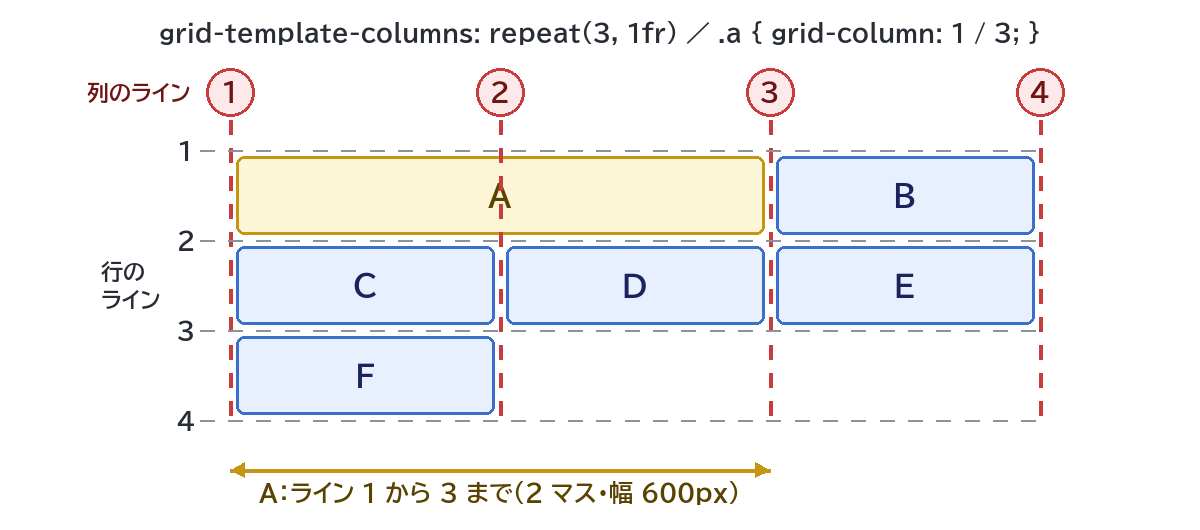
A の幅が 600px になり、B は 1 行目の残りの 3 列目に入りました。A が 2 マス使った分、C 以降は 1 つずつ後ろにずれ、F は 3 行目に回っています。「1 / 3」の 3 は「3 列目」ではなく「3 本目のライン」なので、A が使うのは 1 列目と 2 列目です。ここが最初につまずきやすい点です。
マスとマスの間のすき間は、親に gap で書きます。外側の端にはすき間ができません。
.grid { grid-template-columns: repeat(3, 1fr); gap: 30px; }列: 280px 280px 280px
行: 40px 40px
A x=0 y=0 幅=280 高さ=40
B x=310 y=0 幅=280 高さ=40
C x=620 y=0 幅=280 高さ=40
D x=0 y=70 幅=280 高さ=40すき間 2 つ分の 60px を先に引いた残り 840px が 3 等分され、列は 280px になりました。MDN にも「gap の分は fr の列に割り当てる前に差し引かれる」と書かれています。C の右端は 620 + 280 = 900px で、親からはみ出しません。
値を 2 つ書くと「行のすき間 列のすき間」の順になります。gap: 10px 30px にすると、横の位置は上と同じまま、D の y が 50(40 + 10)に変わりました。片方だけなら row-gap・column-gap も使えます。
行の高さは grid-template-rows で決めます。ただし、子が決めた行に入りきらないと、Grid は行を自動で足します。決めた部分を「明示的なグリッド」、自動で足された部分を「暗黙的なグリッド」と呼びます。1 行目だけ高さを決めてみます。
.grid { grid-template-columns: repeat(3, 1fr); grid-template-rows: 100px; }結果は 行: 100px 40px でした。1 行目(A・B・C)は 100px、自動で足された 2 行目(D・E・F)は、中身に合わせた 40px です。足される行の高さを決めたいときは grid-auto-rows を使います。
.grid { grid-template-columns: repeat(3, 1fr); grid-template-rows: 100px; grid-auto-rows: 60px; }今度は 行: 100px 60px となり、D の高さが 60px になりました。カードの一覧のように子の数が増えたり減ったりする場合は、grid-template-rows を書かずに grid-auto-rows だけで「どの行も同じ高さ」にする書き方もよく使います。
縦方向にまたがらせるときは grid-row を使います。B を 3 列目に置き、行のライン 1 から 3 まで(2 行分)にしてみます。
    .grid { grid-template-columns: repeat(3, 1fr); }
    .a { grid-column: 1 / 3; }
    .b { grid-column: 3; grid-row: 1 / 3; }
A x=0 y=0 幅=600 高さ=40
B x=600 y=0 幅=300 高さ=80
C x=0 y=40 幅=300 高さ=40
D x=300 y=40 幅=300 高さ=40
E x=0 y=80 幅=300 高さ=40B の高さが 80px(2 行分)になり、2 行目の 3 列目は B がふさいでいるので、C・D が 1・2 列目に入り、E・F は 3 行目に回りました。grid-column: 3 のように数字を 1 つだけ書くと、「ライン 3 から 1 マス分」という意味になります。
よく使う書き方をまとめます。
| 書き方 | 意味 | 確かめた結果(3 列・幅 900px) |
|---|---|---|
grid-column: 1 / 3 | ライン 1 から 3 まで | 幅 600px |
grid-column: span 2 | 今の位置から 2 マス分 | A が x=0・幅 600px |
grid-column: 1 / -1 | 最初のラインから最後のラインまで(行いっぱい) | 幅 900px |
grid-column: 1; grid-row: 1; | 1 列目・1 行目に置く(HTML の順番と関係なく) | F が左上に入り、A〜E は 1 つずつ右へ |
-1 のような負の数は、仕様では「明示的なグリッドの終わりの端から逆に数える」と定められています。列の数をあとで変えても「行いっぱい」のままになるので、見出しの帯などに便利です。なお、0 は無効な値です。
反対に、ラインの番号を列の数より大きくすると、列が自動で足されます。3 列のまま .a { grid-column: 2 / 5; } とすると、列は 296.844px 296.859px 296.844px 9.45312px の 4 本になり、900px の中で 4 列目のぶんだけほかの列が細くなりました。「なぜか列が少しずれる」ときは、番号の書き間違いを疑いましょう。
ページ全体の枠組みは、ライン番号よりも領域に名前を付けるほうが読みやすく書けます。新しく layout.html を作り、次のコードで試します。
<!doctype html>
<html lang="ja">
<head>
  <meta charset="utf-8">
  <title>Grid のレイアウト</title>
  <style>
    body { margin: 0; }
    .page {
      display: grid;
      grid-template-columns: 200px 1fr;
      grid-template-rows: 80px 1fr 60px;
      grid-template-areas:
        "header  header"
        "sidebar main"
        "footer  footer";
      gap: 10px;
      min-height: 100vh;
    }
    .page > * {
      background: #e8efff;
      outline: 1px solid #3a70cc;
    }
    header { grid-area: header; }
    aside  { grid-area: sidebar; }
    main   { grid-area: main; }
    footer { grid-area: footer; }
    @media (max-width: 600px) {
      .page {
        grid-template-columns: 1fr;
        grid-template-rows: auto;
        grid-template-areas:
          "header"
          "main"
          "sidebar"
          "footer";
      }
    }
  </style>
</head>
<body>
  <div class="page">
    <header>ヘッダー</header>
    <aside>サイドバー</aside>
    <main>本文</main>
    <footer>フッター</footer>
  </div>
</body>
</html>
grid-template-areas の文字列 1 つが 1 行、文字列の中の名前 1 つが 1 マスです。同じ名前が並んだマスは、まとめて 1 つの領域になります。子の側では grid-area: 名前 と書くだけで、その領域に入ります。名前の間のスペースの数は自由なので、縦をそろえて書くと形が見えます。
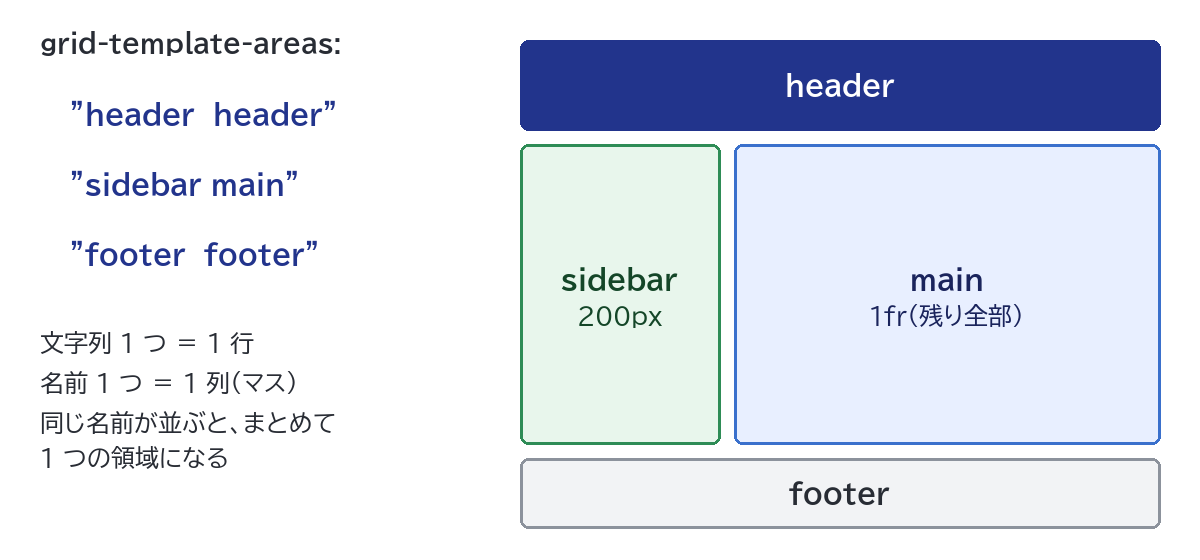
ウィンドウの中の大きさ(innerWidth × innerHeight)が 976 × 608px のとき、Console で .grid を .page に変えて測ると、header と footer は幅 976px、sidebar は x=0・幅 200px、main は x=210・幅 766px(976 − 200 − gap 10)でした。中段の高さは、608px から 80px・60px・すき間 2 つを引いた 448px が 1fr の行に入りました。
後半の @media (max-width: 600px) は、ウィンドウの幅が 600px 以下のときだけ効く指定です。幅 492px で開くと、1 列になり、上から header(y=0)・main(y=154.5)・sidebar(y=309)・footer(y=463.5)の順に並びました。HTML の順番(aside が main より前)を変えずに、文字列を書き換えるだけで並び順を変えられるのが grid-template-areas の強みです。
なお、MDN と仕様によると、Grid で並べ替えるのは見た目だけで、キーボードの Tab キーでの移動や読み上げソフトの順番は HTML に書いた順番のままです。意味のうえで大事な順番は、HTML のほうで決めておきましょう。
カードの一覧では、「広い画面では 5 列、狭い画面では 2 列」のように、幅に合わせて列の数を変えたくなります。Grid なら、メディアクエリを書かずに 1 行で実現できます。grid.html に戻り、次を足します(width: auto で、親の幅をウィンドウに合わせます)。
.grid { width: auto; grid-template-columns: repeat(auto-fill, minmax(200px, 1fr)); gap: 16px; }minmax(200px, 1fr) は「最小 200px、最大 1fr」という意味です。auto-fill は、仕様では「はみ出さない範囲でいちばん大きい回数」くり返すと定められています。つまり「200px 以上の列を入るだけ作り、余りは 1fr で均等に分ける」という指定です。ウィンドウの幅を変えながら、次のコードで列の数を確かめます。
const g = document.querySelector(".grid");
const cols = getComputedStyle(g).gridTemplateColumns;
console.log("ウィンドウ幅:", innerWidth, "グリッド幅:", g.clientWidth);
console.log("列:", cols);
console.log("列の数:", cols.split(" ").length);| ウィンドウ幅(innerWidth) | グリッドの幅 | 列の数 | 1 列の幅 |
|---|---|---|---|
| 1176px | 1160px | 5 | 約 219.2px |
| 876px | 860px | 4 | 203px |
| 676px | 660px | 3 | 約 209.3px |
| 492px | 476px | 2 | 230px |
列の数は「200px × 列数 + 16px ×(列数 − 1)」がグリッドの幅に収まる最大の数です。たとえば 860px では、4 列なら 200 × 4 + 16 × 3 = 848px で収まり、5 列だと 1064px で収まらないので 4 列になります。どの列も 200px を下回らないので、カードが細くなりすぎることがありません。
ただし、親の幅が 200px より狭くなると、1 列でも 200px のままで横にはみ出します。親の幅を 150px にして試すと、列は 200px で、親からはみ出しました。とても狭い画面まで考えるなら minmax(min(200px, 100%), 1fr) と書きます。min() は小さいほうを選ぶ関数なので、親が 200px より狭いときは親の幅(100%)が最小値になり、同じ 150px の親で列は 150px に収まりました(親が 900px なら 213px × 4 列)。
auto-fill とよく似た auto-fit もあります。違いが出るのは、子が少なくて列が余るときです。grid.html で幅 900px のまま、子を A と B の 2 つだけにして比べます(display: none にした子は grid アイテムになりません)。
    .grid { grid-template-columns: repeat(auto-fill, minmax(200px, 1fr)); }
    .c, .d, .e, .f { display: none; }
このときは 列: 225px 225px 225px 225px で、A と B は 225px のまま、右に空の列が 2 本残りました。auto-fill を auto-fit に変えると、列: 450px 450px 0px 0px となり、A と B が 450px ずつに広がりました。
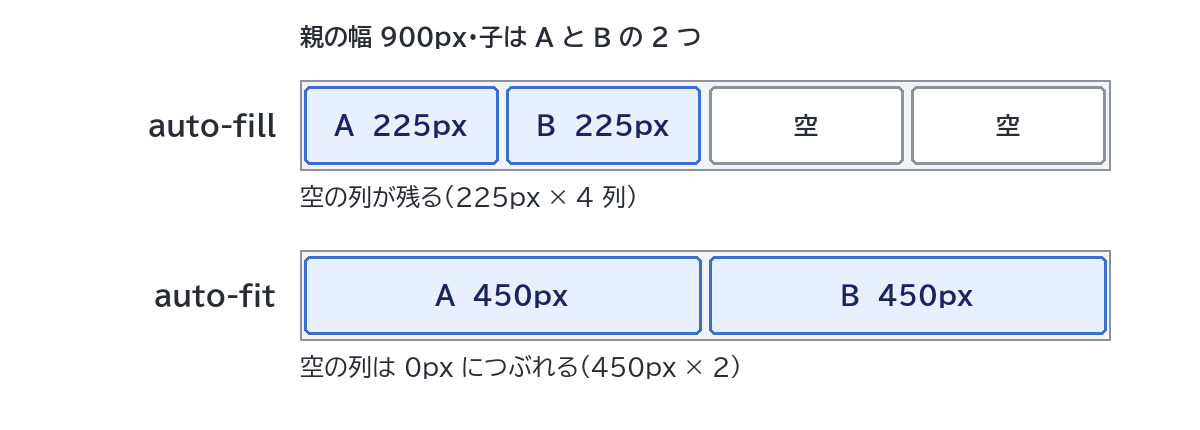
仕様でも、auto-fit は「アイテムを置いたあと、空のくり返しの列をつぶす(0px の列として扱う)」とされています。子が 6 つで列が埋まっているときは、どちらも 225px × 4 列で同じです。「子が少ないときも幅をそろえたい」なら auto-fill、「少ないときは広げて埋めたい」なら auto-fit を選びます。
3 等分を 33.33% で書くと、gap があるときにずれます。
.grid { grid-template-columns: repeat(3, 33.33%); gap: 30px; }列は親の幅 900px の 33.33% で 299.969px ずつになり、C の右端は 659.9375 + 299.96875 ≒ 960px でした。親の幅より 60px(gap 2 つ分)大きく、右にはみ出しています(g.scrollWidth も 960)。% は「親の幅に対する割合」なので gap を考えません。repeat(3, 1fr) にすると、gap を引いた残りを分けるので 280px ずつになり、ぴったり 900px に収まります。
W3C の仕様では、grid-template-areas の文字列はどれも同じ数のマスを持たなければならず、そうでなければ宣言全体が無効になります。また、同じ名前のマスが長方形になっていない場合も無効です。layout.html の 2 行目を "sidebar" だけにすると、次のようになりました。
getComputedStyle(page).gridTemplateAreas は none(書いた値が捨てられた)3 行目を "header header" にして header を上と下に分けた(長方形でない)場合も、まったく同じ結果でした。空けたいマスには名前を省かず .(ピリオド)を置きます。たとえば ". header" は「1 マス目は空き、2 マス目が header」です。
なお、マスの数が grid-template-columns の列の数と違うだけなら無効にはなりません(どの行も 3 マスにすると、3 列目が幅 0 で足されました)。子の側の名前の書き間違い(grid-area: mian; など)では、本文だけが右下の隅に小さく表示されました。
MDN にもあるとおり、grid アイテムになるのは直接の子要素だけです。練習用ファイルで A・B・C を <div class="wrap"> で囲むと、A・B・C は孫になります。
  <div class="grid">
    <div class="wrap">
      <div class="a">A</div>
      <div class="b">B</div>
      <div class="c">C</div>
    </div>
    <div class="d">D</div>
    <div class="e">E</div>
    <div class="f">F</div>
  </div>
repeat(3, 1fr) で表示すると、.wrap が 1 列目の 1 マス(幅 300px・高さ 120px)を使い、その中で A・B・C が縦に 40px ずつ積まれました。D・E は 1 行目の 2・3 列目、F は 2 行目です。囲む div を外すのがいちばん簡単ですが、外せないときは .wrap { display: contents; } を足すと、.wrap の箱がなくなって A〜F が 3 列 × 2 行にきれいに並びました。
B の文字を、スペースのない長い URL(https://example.com/very/long/path/without/any/spaces/index.html)に変えて grid-template-columns: 1fr 1fr にすると、列は 385.688px 514.312px になり、半分ずつになりませんでした。仕様では、minmax() の外に書いた fr は最小値が自動(minmax(auto, 1fr) と同じ)になるとされていて、中身の折り返せない幅より細くならないからです。
.b { overflow-wrap: anywhere; } を足す → URL がどこでも折り返せるようになり、列は 450px ずつ(B の行は 2 行に折り返して高さ 80px)grid-template-columns: minmax(0, 1fr) minmax(0, 1fr) にする → 列は 450px ずつになるが、URL は折り返されず右にはみ出す(scrollWidth が 964)ふつうは overflow-wrap で折り返すのが手軽です。Flexbox の「min-width: 0」と同じ種類の問題です。
MDN では、Flexbox は「中身から外へ(content out)」、Grid は「レイアウトから中へ(layout in)」働くと説明されています。Flexbox は中身の大きさに合わせて並べ、Grid は先にマス目を決めてから中身をはめ込む、という違いです。
| やりたいこと | 向いているもの |
|---|---|
| ボタンやメニューを横一列に並べる、中央寄せにする | Flexbox |
| ヘッダーの中で、ロゴを左・メニューを右に分ける | Flexbox |
| カードの一覧で、上の行と下の行の列をそろえる | Grid |
| ヘッダー・サイドバー・本文・フッターのページ全体の枠組み | Grid |
| 画面の幅で列の数を自動で変える | Grid(auto-fill/auto-fit) |
MDN には「Flexbox で子に幅を指定して上の行と列をそろえようとしているなら、たぶん Grid のほうがよい」という目安も書かれています。両方を組み合わせるのも普通で、ページの枠組みは Grid、その中のヘッダーの横並びは Flexbox、のように使い分けます。Flexbox の書き方は「CSSのFlexbox入門」で、同じ練習用ファイルの形で説明しています。
同じものです。MDN によると、Grid の仕様の初期の版での名前が grid-gap で、ブラウザは今も gap の別名として受け付けます(grid-gap: 30px でも列は 280px になりました)。新しく書くなら Flexbox でも使える gap にしましょう。
CSS Grid は、親に display: grid と grid-template-columns を書いてマス目を作り、直接の子をそこに並べる仕組みです。fr は gap を引いた残りを分ける単位で、子は grid-column: 1 / 3 のようにライン番号でまたがらせます。枠組みは grid-template-areas、カードの一覧は repeat(auto-fill, minmax(200px, 1fr)) が定番です。練習用ファイルで値を変え、Console で数値を確かめながら覚えていきましょう。