HTMLの見出しとセマンティックな書き方|h1〜h6の選び方とdivとの違い
hr
ENG LIFE BLOG
CSS を書いたのに色が変わらない。別の場所に書いた指定が勝ってしまう。CSS でつまずく原因の多くは、セレクター(どの要素に効かせるかを選ぶ部分)と、ぶつかったときにどれが勝つかを決める詳細度(しょうさいど)にあります。
この記事では、自分の PC で小さな HTML ファイルを作り、ブラウザで実際に効いた色を確かめながら、セレクターの書き方と優先順位の決まり方を学びます。記事中の結果は、Windows 11 の Microsoft Edge 155(155.0.4283.62)で確かめたものです(2026 年 10 月 23 日に確認)。
!important と style 属性の強さCSS のルールは、「どの要素に」と「どんな見た目にするか」の 2 つでできています。
.item a { color: red; }この 1 行では、{ より前の .item a がセレクターで、「class が item の要素の中にある a 要素」を選んでいます。{ } の中の color: red; は宣言(せんげん)と呼び、プロパティ(color)と値(red)の組です。
セレクターの決まりは、W3C(Web の標準を決める団体)の仕様「Selectors Level 4」で定められています。JavaScript の document.querySelector() にも同じ書き方のセレクターを渡すので、ここで覚えたことは DOM 操作でもそのまま使えます(「JavaScriptのDOM操作入門」を参照)。
selectors.html という名前で作業用フォルダーに保存します。selectors.html をダブルクリックすると、ブラウザで開きます。<!doctype html>
<html lang="ja">
<head>
<meta charset="utf-8">
<title>セレクターの練習</title>
<style>
body { font-family: sans-serif; }
</style>
</head>
<body>
<nav id="nav">
<ul class="menu">
<li class="item"><a href="#">ホーム</a></li>
<li class="item active"><a href="#">記事</a></li>
<li class="item"><a href="#">ツール</a> <span class="new">NEW</span></li>
<li class="item"><a href="#">お問い合わせ</a></li>
</ul>
</nav>
<h2>見出し</h2>
<p class="lead">1 つめの段落</p>
<p>2 つめの段落</p>
<form>
<input type="text" placeholder="名前">
<input type="email" placeholder="メール">
</form>
</body>
</html>メニュー(nav の中に 4 つの li)、見出し、段落 2 つ、入力欄 2 つがあるだけのページです。以降の節では、<style> の中の最後(</style> の直前)に CSS を書き足して保存し、ブラウザで F5 キーを押して再読み込みする、という流れで試します。前の節で足した行は、消してから次を試してください。
実際に効いた色は、目で見るほかに開発者ツールでも確かめられます。F12 キーを押して「Console(コンソール)」タブを開き、次のコードを貼り付けて Enter キーを押すと、4 つのリンクの文字色が配列で表示されます。
[...document.querySelectorAll("#nav a")].map(e => getComputedStyle(e).color)何も足していない状態では、4 つとも rgb(0, 0, 238)(ブラウザの標準のリンクの青)でした。red は rgb(255, 0, 0)、blue は rgb(0, 0, 255) のように RGB の数値で表示されます。色の名前やコードと RGB の対応は「カラーコード変換ツール」で確かめられます。初めて貼り付けるときは、確認の文字の入力を求められることがあります(詐欺を防ぐ仕組みです。知らない人に教えられたコードは貼り付けないでください)。
| 種類 | 書き方の例 | 選ばれる要素 |
|---|---|---|
| 要素(タイプ)セレクター | li | すべての li 要素 |
| class セレクター | .item | class 属性に item を含む要素 |
| id セレクター | #nav | id="nav" の要素 |
| 属性セレクター | [type="text"] | type 属性がちょうど text の要素 |
| 全称(ぜんしょう)セレクター | * | すべての要素 |
class は 1 つの要素に半角スペース区切りで何個でも付けられます。練習用ファイルの 2 つめの li は class="item active" なので、.item でも .active でも選ばれます。id は「ページの中で 1 つだけ」に付ける名前です。
属性セレクターは、要素名と組み合わせて使うことが多いです。次の 1 行を足すと、1 つめの入力欄(名前)だけ背景が黄色になり、type="email" のメール欄は白のままでした。
input[type="text"] { background-color: yellow; }* は、* { margin: 0; } のようにブラウザ標準の余白を消すときによく使われます。練習用ファイルで試すと、body の上の余白と、ul の上の余白(標準では 16px)がどちらも 0px になりました。
2 つのセレクターを記号でつなぐと、「〇〇の中の△△」「〇〇のすぐ後の△△」のように、要素どうしの関係で選べます。この記号を結合子(けつごうし、combinator)と呼びます。
| 名前 | 書き方 | 意味 | 練習用ファイルで試した結果 |
|---|---|---|---|
| 子孫 | #nav li(半角スペース) | #nav の中にある li(何階層下でもよい) | 4 つの li すべて |
| 子 | .menu > li | .menu の直接の子の li | 4 つの li すべて |
| 隣接(次の兄弟) | h2 + p | h2 のすぐ次にある p | 1 つめの段落だけ |
| 兄弟(後ろの兄弟) | h2 ~ p | h2 より後ろにある同じ親の p | 段落 2 つとも |
| 複数(リスト) | h2, .lead | h2 と .lead の両方 | 見出しと 1 つめの段落 |
注意したいのが、子孫(スペース)と子(>)の違いです。li は #nav から見ると「子」ではなく「孫」(間に ul がある)なので、#nav > li { color: red; } と書くと、どの li も赤になりませんでした。.menu > li なら、ul の直接の子なので 4 つとも赤になります。
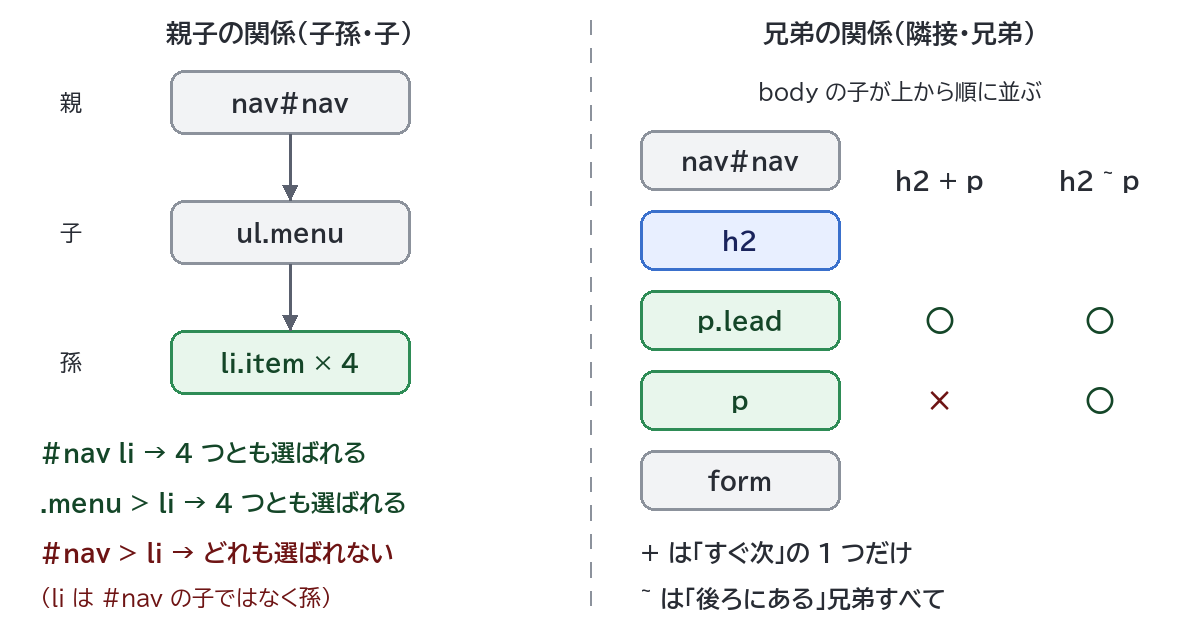
+ と ~ は、同じ親を持つ「兄弟」の要素の、後ろ側だけを選びます。h2 + p で h2 の前にある要素は選べません。また W3C の仕様では、要素と要素の間にある文字(テキスト)は「すぐ次」を判断するときに無視されると書かれています。
疑似クラスは、:(コロン 1 つ)で始まり、「マウスが乗っている」「何番目の子か」のような、HTML のタグだけでは表せない状態や位置で要素を選びます。
| 書き方 | 意味 | 練習用ファイルで赤くなった li |
|---|---|---|
li:first-child | 親の最初の子である li | 1 番目 |
li:last-child | 親の最後の子である li | 4 番目 |
li:nth-child(2n) | 2 番目・4 番目…(偶数番目。even と同じ) | 2・4 番目 |
li:nth-child(odd) | 1 番目・3 番目…(奇数番目。2n+1 と同じ) | 1・3 番目 |
.item:not(.active) | .item のうち .active でないもの | 1・3・4 番目 |
表の結果は、それぞれ li:nth-child(2n) { color: red; } のように書いて確かめたものです。:nth-child() の番号は1 から数えます(W3C の仕様に「1-indexed」と明記されています)。2n の n に 0, 1, 2… を入れた 0, 2, 4… のうち、1 以上の番号が選ばれる、と考えると分かりやすいです。
:hover は「マウスポインターが乗っているあいだ」だけ効く疑似クラスです。#nav a:hover { color: red; } を足して、リンクにマウスを乗せてみてください。
カッコの中にセレクターを書く疑似クラスもあります。
:is(A, B):A か B のどちらかに当てはまる要素。:is(h2, .lead) { … } は h2, .lead { … } と同じ要素を選びます(Edge で確認)。長いセレクターの一部をまとめるのに便利です:where(A, B):選ばれる要素は :is() と同じ。ただし詳細度が 0 になる(後で説明します):has(A):中に A を持つ要素(親のほうを選べる):has() は、これまでの CSS ではできなかった「子の状態で親を選ぶ」ができる疑似クラスです。3 番目の li だけが中に <span class="new"> を持っているので、次の 1 行で 3 番目の li だけ背景が黄色になりました。Edge 155 では :is()・:where()・:has() のどれも使えることを確かめています(古いブラウザも対象にするときは、MDN の対応表を確認してください)。
.item:has(.new) { background-color: yellow; }疑似要素は ::(コロン 2 つ)で始まり、HTML に書かれていない「部分」を作ったり選んだりします。よく使うのが、要素の中身の前後に飾りの文字を足す ::before と ::after です。
    .active::before { content: "▶ "; color: red; }
.new::after { content: "!"; }「記事」の前に赤い「▶」が付き、「NEW」が「NEW!」になります。content を書かないと疑似要素は表示されません。Console で getComputedStyle(document.querySelector(".active"), "::before").content を実行すると、引用符付きの "▶ " が返り、ほかの li では none が返りました。なお MDN では、::before で内容を足すことは、読み上げソフト(スクリーンリーダー)で確実に読まれないため勧められない、と書かれています。足すのは飾りの記号にとどめ、大事な情報は HTML に書きましょう。
1 つの要素に、同じプロパティを指定するルールが複数当たることはよくあります。どれを使うかを決める仕組みをカスケードと呼びます。MDN の説明を、この記事の範囲に絞ってまとめると次の順番で比べます。
!important が付いた宣言は、付いていない宣言に勝つstyle="…" に書いた宣言は、CSS ファイルや <style> のどのセレクターにも勝つ実際には、ブラウザ標準のスタイルとの比較や @layer(カスケードレイヤー)などの段階もありますが、自分で書いた CSS どうしなら、まず上の 4 つを押さえれば十分です。
詳細度は、セレクターの中の部品を 3 種類に分けて数えた、(ID, class, 要素) の 3 つの数です(MDN では ID-CLASS-TYPE、W3C の仕様では a・b・c と書かれています)。
| 列 | 数えるもの | 例 |
|---|---|---|
| ID | id セレクター | #nav |
| class | class セレクター・属性セレクター・疑似クラス | .item・[type="text"]・:hover・:nth-child(2n) |
| 要素 | 要素セレクター・疑似要素 | a・li・::before |
| 数えない | 全称セレクター・結合子・:where() | *・>・+・~・スペース |
比べるときは、左の列(ID)から順に見て、最初に数が違った列で大きいほうが勝ちです。ID の列が 1 つ多ければ、class が 10 個あっても負けません。足し算して 1 つの数にするのではない点に注意してください。
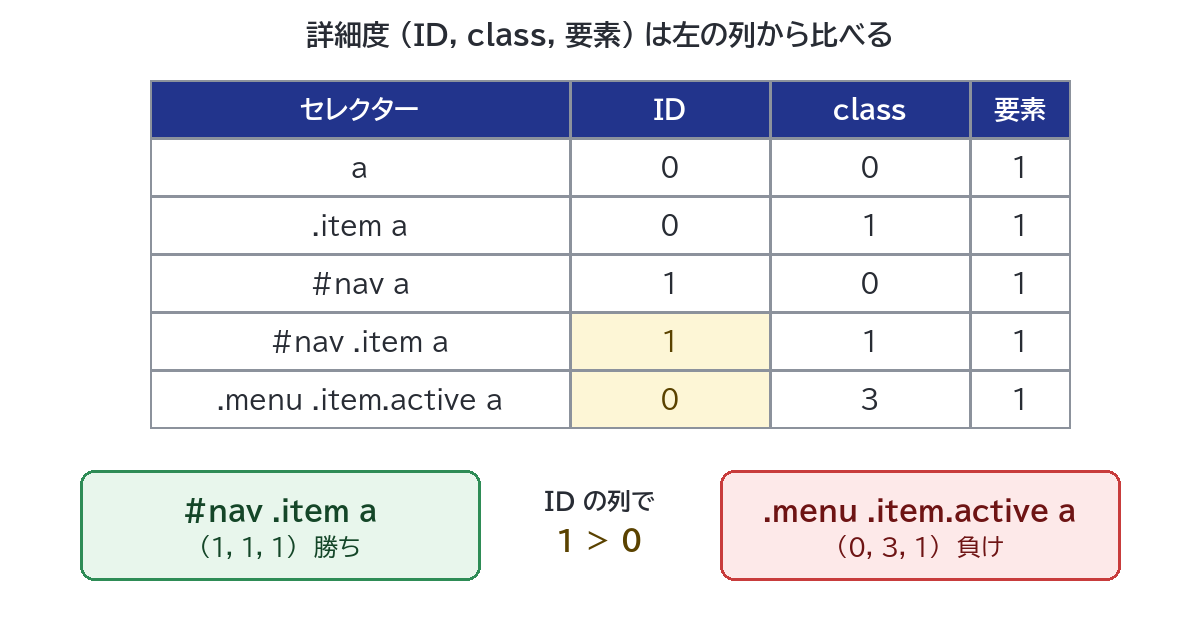
練習用ファイルで、どれが勝つかを確かめてみましょう。
| 足した CSS(上から順に書く) | 詳細度 | リンクの色 |
|---|---|---|
#nav a { color: blue; }.item a { color: red; } | (1,0,1) と (0,1,1) | 青(ID の列で勝つ) |
#nav .item a { color: red; }#nav a { color: blue; } | (1,1,1) と (1,0,1) | 赤(class の列で勝つ) |
#nav .item a { color: red; }.menu .item.active a { color: blue; } | (1,1,1) と (0,3,1) | 赤(class が 3 つあっても ID の列で負ける。2 番目のリンクも赤) |
.menu a { color: red; }.item a { color: blue; } | (0,1,1) と (0,1,1) | 青(同じなので後に書いたほう) |
| 上の 2 行の順番を入れ替える | (0,1,1) と (0,1,1) | 赤(後に書いたほう) |
W3C の仕様では、:is()・:not()・:has() の詳細度は、カッコの中のセレクターのうち一番詳細度が高いものに置き換えると決められています。:where() の詳細度は、中に何を書いても 0 です。
| 足した CSS(上から順に書く) | 詳細度 | リンクの色 |
|---|---|---|
:is(#nav) a { color: red; }a { color: blue; } | (1,0,1) と (0,0,1) | 赤 |
:where(#nav) a { color: red; }a { color: blue; } | (0,0,1) と (0,0,1) | 青(同じなので後に書いたほう) |
:is(.menu, #nav) a { color: red; }#nav a:not(.x) { color: blue; } | (1,0,1) と (1,1,1) | 青 |
:is(.menu, #nav) は、実際に当たったのが .menu のほうでも、中で一番強い #nav の (1,0,0) として数えます。:not(.x) は中の .x の分、class の列が 1 増えます。
:where() は、「あとで簡単に上書きできる初期設定」を書くのに向いています。たとえば共通部品の CSS を :where(.card) a { … } のように書いておけば、使う側は a { … } と書くだけで上書きできます。
HTML のタグに直接書く style 属性(インラインスタイル)は、<style> の中のどんなセレクターにも勝ちます。1 つめのリンクを <a href="#" style="color: orange">ホーム</a> に書き換え、#nav a { color: blue; } を足すと、1 つめだけがオレンジ(rgb(255, 165, 0))、残りは青になりました。MDN では、インラインスタイルは詳細度 (1,0,0,0) のように考えてよい、と説明されています。
値の後ろに !important を付けた宣言は、付いていない宣言に詳細度に関係なく勝ちます。
| 試したこと | 結果 |
|---|---|
.item a { color: red !important; } と #nav a { color: blue; } | 赤(詳細度の低いほうが勝つ) |
1 つめのリンクに style="color: orange"、CSS に #nav a { color: blue !important; } | 4 つとも青(!important がインラインスタイルにも勝つ) |
便利そうに見えますが、!important の乱用は避けましょう。MDN でも、詳細度に勝つために !important を使うのは悪い習慣(bad practice)だと書かれています。!important を打ち消せるのは、より強い !important だけです。一度使うと、次に上書きしたい人も !important を書くしかなくなり、どれが効いているのか誰にも分からない CSS になっていきます。勝たせたいときは、まずセレクターを見直す(class を 1 つ足す、書く順番を後ろにする)のが基本です。
親に書いた指定が、子や孫にも効くことがあります。これを継承(けいしょう)と呼びます。プロパティごとに、継承するかどうかが決まっています。次の 1 行で確かめました。
nav { color: purple; font-size: 20px; border: 2px solid; margin: 20px; }| プロパティ | nav | 中の li(孫) | 継承 |
|---|---|---|---|
color | 紫 | 紫(rgb(128, 0, 128)) | する |
font-size | 20px | 20px | する |
border | 2px の実線 | 枠線なし(0px) | しない |
margin | 20px | 0px | しない |
文字に関係するプロパティ(color・font-size・font-family など)は継承し、箱の形に関係するプロパティ(border・margin・padding・width・background-color など)は継承しない、と覚えておくとおおむね当たります。正確には、MDN の各プロパティのページにある「継承」の欄で確かめられます。
継承でよくつまずくのが、ここです。親から受け継いだ値は、その要素に直接当たったルールがあれば、詳細度に関係なく負けます。
li { color: green; } を足すと、li は緑になりますが、中のリンクの文字は青のまま(rgb(0, 0, 238))でした。ブラウザ標準のスタイルが a に直接色を指定しているためです。リンクの色を変えたいときは a を選んで書きます* { color: gray; } と #nav { color: purple; } を書くと、nav 自身は紫ですが、中の li と span は灰色になりました。* は詳細度 0 でも li に直接当たるので、親の紫を受け継ぐより優先されます#nav { color: red !important; } と li { color: blue; } でも、li は青でした。親に !important を付けても、継承した値は強くなりませんbody { font-family: sans-serif; } と書いても、入力欄(input)の font-family は Edge では Arial でした。フォーム部品にはブラウザ標準のスタイルでフォントが直接指定されているためです。そろえたいときは input, button { font: inherit; } のように書きますCSS が効かないときは、当てずっぽうで !important を足す前に、ブラウザの開発者ツールで原因を確かめます。Edge や Chrome では次の手順です(この記事では手順の説明のみで、画面の表示は確かめていません。ボタン名は版によって違うことがあります)。
セレクターが当たっているかは、Console で document.querySelectorAll("セレクター").length を実行しても確かめられます。0 なら 1 つも当たっていません。
.itme { color: red; } のように 1 文字でも違うと、当たる要素がなく、エラーも出ずに何も起きません。class 名は大文字と小文字も区別されます(HTML の標準モードの場合)。HTML 側と CSS 側の名前をコピーして貼り付けるのが確実です。
| 書き方 | 意味 | 練習用ファイルの結果 |
|---|---|---|
.item.active(スペースなし) | item と active の両方を持つ 1 つの要素 | 2 番目の li が赤 |
.item .active(スペースあり) | .item の中にある .active | どれも赤にならない |
スペースは「子孫」を表す結合子なので、あるかないかで意味がまったく変わります。li.item(class が item の li)と li .item(li の中の .item)も同じ関係です。
#nav > li は孫の li に当たりません#nav a のような ID を含むルールは、class だけのルールで上書きできません。ふだんの見た目は class で書くと、あとで調整しやすくなります見た目の指定には class を使うのがおすすめです。id はページ内で 1 つだけという決まりがあり、詳細度も高すぎて上書きしにくいためです。id は、ページ内リンク(href="#nav")や、label と入力欄を結び付けるときなど、HTML としての役目に使います。
今の書き方はコロン 2 つの ::before です。CSS2 ではコロン 1 つで書いていたため、ブラウザは :before も受け付けます(Edge 155 でも同じように効きました)が、疑似クラス(:hover など)と区別するために、新しく書くときは :: を使いましょう。
セレクターは「どの要素に効かせるか」を選ぶ部分で、要素・class・id・属性を基本に、結合子や疑似クラスで細かく絞り込めます。ぶつかったときは、!important → style 属性 → 詳細度 (ID, class, 要素) → 書いた順番、の順で決まります。効かないときは開発者ツールで打ち消し線を確かめ、!important に頼る前にセレクターを見直しましょう。