CORSとは?エラーの原因と正しい設定を2つのローカルサーバーで確かめる
hr
ENG LIFE BLOG
URL の先頭が「http://」のサイトと「https://」のサイトがあります。たった 1 文字の違いですが、通信の中身がそのまま読めるか、暗号化されているかという大きな差があります。
この記事では、HTTP と HTTPS の違いを、仕様(RFC)の内容と、自分の PC で実際にデータを受け取ってみた結果で説明します。証明書と認証局の役割、ブラウザーの「保護されていない通信」の表示、混在コンテンツ、HSTS まで、Web 開発で出会うポイントをまとめます。
実行例は Windows 11 の PowerShell と Git Bash で、2026 年 10 月 18 日に試した結果です。
HTTP(HyperText Transfer Protocol)は、ブラウザーと Web サーバーがやり取りするときの決まりごとです。HTTPS は、その HTTP の通信を TLS(Transport Layer Security)という仕組みで保護したものです。やり取りする HTTP のメッセージ自体は同じで、それを運ぶ通り道が守られているかどうかが違います。
| 項目 | HTTP | HTTPS |
|---|---|---|
| URL の先頭 | http:// | https:// |
| ポート番号の初期値 | 80 | 443 |
| 通信の中身 | 平文(そのまま読める) | TLS で暗号化される |
| 途中での書き換え | 気付けない | 検知できる |
| 相手が本物かの確認 | しない | 証明書で確認する |
| サーバー側の準備 | 不要 | 証明書が必要 |
| Chrome の表示 | 「保護されていない通信」 | 通常の表示 |
ポート番号は HTTP の仕様 RFC 9110 で決められていて、http の URL でポートを書かなければ TCP の 80 番、https なら 443 番(「HTTP over TLS」用に予約された番号)を使います。https://example.com/ は https://example.com:443/ と同じ意味です。
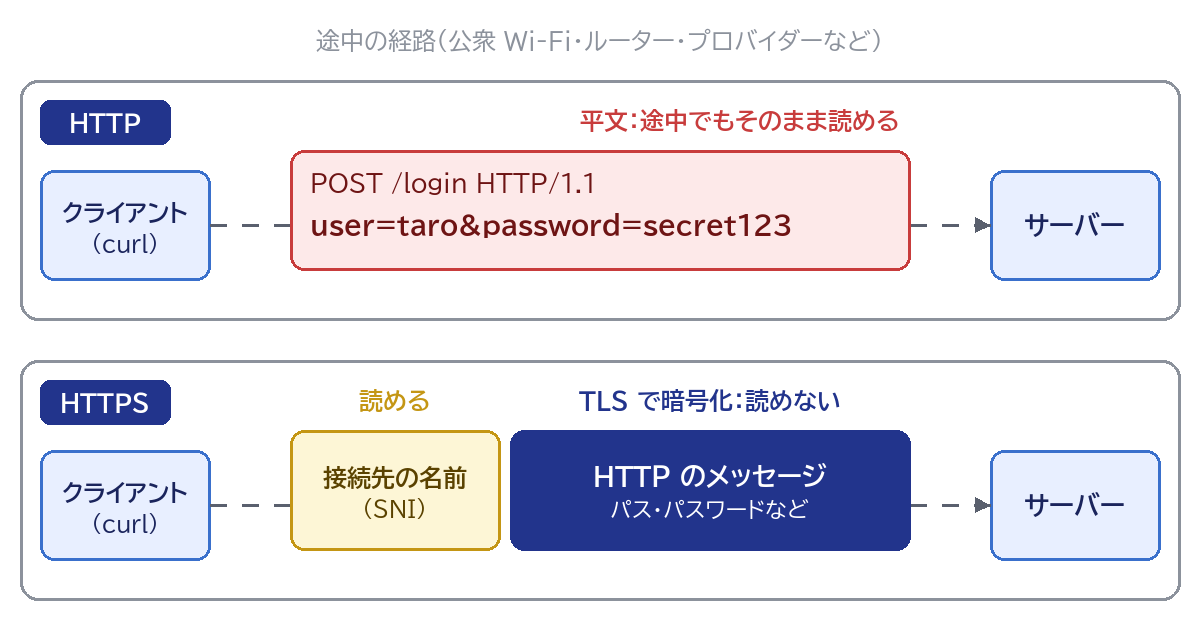
平文(ひらぶん)とは、暗号化されていない、そのまま読めるデータのことです。HTTP では、URL・ヘッダー・フォームに入力したパスワードまで、すべてが平文で送られます。途中の経路(公衆 Wi-Fi、ルーター、プロバイダーなど)でデータを見られる人がいれば、中身を読めてしまいます。
本当に平文なのかを、自分の PC だけで確かめてみます。他人のサーバーには一切アクセスしません。
作業用のフォルダーに index.html(中身は <h1>Hello HTTP</h1>)を作り、そのフォルダーで次のコマンドを実行します。--bind 127.0.0.1 を付けると、自分の PC からしかアクセスできないサーバーになります。止めるときは Ctrl+C です。
py -m http.server 8080 --bind 127.0.0.1別の PowerShell の画面で、curl の -v(やり取りを詳しく表示)を付けてアクセスします。URL にわざとパスワードのような値を入れておきます(本物のパスワードは入れないでください)。
curl.exe -v -o NUL "http://127.0.0.1:8080/?user=taro&password=secret123"* Trying 127.0.0.1:8080...
* Established connection to 127.0.0.1 (127.0.0.1 port 8080) from 127.0.0.1 port 52119
(途中省略)
> GET /?user=taro&password=secret123 HTTP/1.1
> Host: 127.0.0.1:8080
> User-Agent: curl/8.21.0
> Accept: */*
>
* Request completely sent off
* HTTP 1.0, assume close after body
< HTTP/1.0 200 OK
< Server: SimpleHTTP/0.6 Python/3.12.6
< Date: Sat, 17 Oct 2026 23:47:51 GMT
< Content-type: text/html
< Content-Length: 20
(以下省略)行頭の「>」が送った内容、「<」が受け取った内容です。HTTP のメッセージは、このように人が読める文字の行でできています。curl の基本的な使い方は「curlコマンドの使い方」で詳しく解説しています。
curl の表示は curl が整えたものなので、ネットワークに流れたデータそのものも見てみます。受け取ったデータを加工せずに表示するだけの小さなサーバーを Python で書き、peek_server.py という名前で保存します。
import socket

srv = socket.socket()
srv.bind(("127.0.0.1", 9000))
srv.listen()
print("127.0.0.1:9000 で待っています(2 回受け取ったら終了)")
for _ in range(2):
    conn, addr = srv.accept()
    data = conn.recv(4096)
    print(f"--- 受け取った {len(data)} バイト ---")
    print(data[:200])
    print("secret123 が含まれる:", b"secret123" in data)
    conn.close()
srv.close()
このサーバーは返事をせずに接続を切るだけなので、Web サーバーとしては動きません。受け取ったデータを見るためだけのものです。次のコマンドで起動します。
py peek_server.py別の画面から、ログインフォームの送信をまねて、POST でユーザー名とパスワードを送ります。
curl.exe -s -d "user=taro&password=secret123" http://127.0.0.1:9000/logincurl 側は返事がないため何も表示せずに終わります(終了コードは 52「サーバーから空の返事」)。サーバー側の画面には、次のように表示されました。
--- 受け取った 181 バイト ---
b'POST /login HTTP/1.1\r\nHost: 127.0.0.1:9000\r\nUser-Agent: curl/8.21.0\r\nAccept: */*\r\nContent-Length: 28\r\nContent-Type: application/x-www-form-urlencoded\r\n\r\nuser=taro&password=secret123'
secret123 が含まれる: True
「\r\n」は改行コード(CR+LF)です。送ったパスワード secret123 が、そのままの文字で届いています。このデータが途中の機器を通るなら、その機器でも同じように読めるということです。これが「HTTP は平文」の意味です。
HTTPS では、HTTP のメッセージを送る前に TLS の接続を作り、その中で HTTP をやり取りします。RFC 9110 では、クライアント(ブラウザーや curl)は https のリソースへのリクエストを、送る前に保護された接続にしなければならない(MUST)と定めています。
TLS の現在の版である TLS 1.3 の仕様 RFC 8446 は、TLS が提供するものとして次の 3 つを挙げています。
| 性質 | RFC 8446 の説明(要約) | 身近なたとえ |
|---|---|---|
| 認証(Authentication) | サーバー側は常に認証される。クライアント側の認証は任意 | 相手が本物の銀行か確かめる |
| 機密性(Confidentiality) | 接続ができた後に送るデータは、両端の当事者にしか見えない | 封筒に入れて中身を見せない |
| 完全性(Integrity) | 接続ができた後に送るデータは、攻撃者が書き換えると必ず検知される | 封を開けたら分かるシール |
暗号化だけでは足りない点がポイントです。どれだけ強く暗号化しても、相手が偽物のサーバーなら、偽物にパスワードを丁寧に暗号化して渡すだけになります。そのため、相手の確認に使う「証明書」が HTTPS には欠かせません。
先ほどの peek_server.py に、今度は https で同じ内容を送ってみます(サーバーは 2 回受け取るまで動いています)。
curl.exe -s -d "user=taro&password=secret123" https://localhost:9000/loginサーバー側には、次のような読めないバイト列が届きました(長いので途中を省略しています)。
--- 受け取った 456 バイト ---
b'\x16\x03\x01\x01\xc3\x01\x00\x01\xbf\x03\x03\x11\xbb\x932=\xae\tN8E;...(省略)...\x00\x00\tlocalhost\x00\x05\x00\x05...(以下省略)'
secret123 が含まれる: False
これは TLS の最初のメッセージ「ClientHello(クライアントからのあいさつ)」です。先頭の \x16 は「ハンドシェイク(接続の準備)のデータ」を表す番号で、curl が使える暗号の種類などをサーバーに伝えています。パスワードはまだ送られていません。TLS では、暗号化の準備がすべて終わってから HTTP のデータを送るからです。このサーバーは TLS に応答しないので、curl は終了コード 35(TLS の接続エラー)で終わりました。
一方で、途中に localhost という接続先の名前が読める形で入っていることにも注目してください。これは SNI(Server Name Indication)という、「どのサイトにつなぎたいか」をサーバーに伝える情報です。HTTPS でも、接続先のドメイン名は経路上で分かることがあると覚えておきましょう。一方、URL のパス(/login)やクエリ、パスワードは暗号化された後に送られます。
RFC 8446 の概要をもとに、接続の準備(ハンドシェイク)の流れを簡単にまとめます。
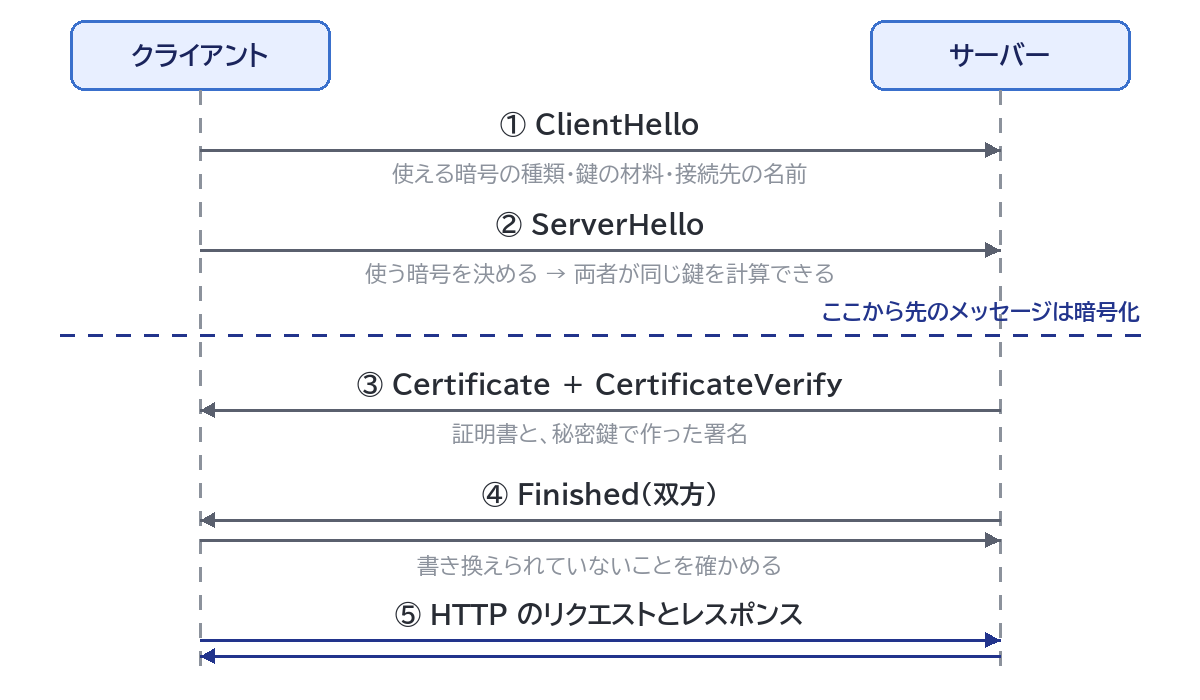
3 番目の「秘密鍵で署名し、公開鍵で確かめる」という仕組みは、SSH の公開鍵認証と同じ考え方です。公開鍵と秘密鍵の関係は「SSH鍵の作り方(ssh-keygen)と使い方」でも説明しています。
サーバー証明書は、「このドメイン名のサーバーの公開鍵はこれです」という内容に、認証局(CA:Certificate Authority)が署名したデータです。ブラウザーや OS には、信頼する認証局の一覧があらかじめ入っていて、証明書の署名をたどってその一覧に行き着けば「信頼できる」と判断します。
RFC 9110 は、クライアントはサーバーの身元が URL のサーバー名と合っているかを確かめなければならない(MUST)とし、その目的を「経路上の攻撃者がサーバーになりすますのを防ぐため」と説明しています。確かめる内容は主に次の 3 つです。
Windows の curl.exe は TLS の処理を Windows に任せているため、-v を付けても証明書の中身はあまり表示されません。Git for Windows に入っている openssl を使うと、TLS の版や証明書を確認できます。Git Bash で、説明用のドメイン example.com に 1 回だけ接続します。
echo | openssl s_client -connect example.com:443 -servername example.com -briefConnecting to 2606:4700:10::6814:179a
CONNECTION ESTABLISHED
Protocol version: TLSv1.3
Ciphersuite: TLS_AES_256_GCM_SHA384
Peer certificate: CN=example.com
Hash used: SHA256
Signature type: ECDSA
Verification: OK
Server Temp Key: X25519, 253 bits
DONE「Protocol version: TLSv1.3」が TLS の版、「Ciphersuite」がデータの暗号化に使う方式、「Verification: OK」が証明書の確認に成功したことを表します。echo | は、接続した後すぐに終わらせるために付けています。証明書の発行者と有効期限も表示してみます。
echo | openssl s_client -connect example.com:443 -servername example.com 2>/dev/null | openssl x509 -noout -subject -issuer -dates -ext subjectAltNamesubject=CN=example.com
issuer=C=US, O=SSL Corporation, CN=Cloudflare TLS Issuing ECC CA 3
notBefore=Sep 26 22:49:11 2026 GMT
notAfter=Dec 25 22:56:35 2026 GMT
X509v3 Subject Alternative Name:
DNS:example.com, DNS:*.example.com| 項目 | 意味 |
|---|---|
| subject | 証明書の持ち主 |
| issuer | 署名した認証局(発行者) |
| notBefore / notAfter | 有効期間の開始と終了(GMT=日本時間の 9 時間前) |
| Subject Alternative Name | この証明書が使えるドメイン名の一覧。*.example.com は example.com の 1 段下のサブドメインすべて |
証明書の内容は更新のたびに変わるので、実行する日によって表示は違います。ブラウザーでは、アドレスバーの左のアイコンから同じような情報を確認できます。
認証局の署名がない「自己署名証明書」を自分で作り、Python の HTTPS サーバー(ポート 8443、自分の PC だけで待ち受け)に設定して curl でアクセスすると、次のエラーで止まりました。
curl: (60) schannel: SEC_E_UNTRUSTED_ROOT (0x80090325) - 信頼されていない機関によって証明書チェーンが発行されました。
More details here: https://curl.se/docs/sslcerts.html暗号化の準備はできても、相手が本物だと確かめられないので、curl は HTTP のデータを送らずに接続をやめます。テスト用にその証明書を --cacert で「信頼するもの」として指定すると、https://localhost:8443/ は成功して <h1>Hello HTTP</h1> が返りました。ところが同じ設定で https://127.0.0.1:8443/ にアクセスすると、証明書の名前(localhost)と URL の名前が違うため、再びエラー 60 になりました。名前の一致まで確かめていることが分かります。
以前はサーバー証明書は有料で買うのが一般的でしたが、今は無料で発行する認証局があります。代表的なのが Let’s Encrypt です。公式サイトの FAQ(2026 年 10 月に確認)には、次のように書かれています。
ドメインの持ち主であることは、指定されたファイルをサイトの決まった URL に置く(HTTP)か、DNS に指定のレコードを登録する方法で証明します。また、Let’s Encrypt は有効期間を短くする予定を公表していて、標準の証明書は 2027 年 2 月 10 日から 64 日、2028 年 2 月 16 日から 45 日になる予定です(2025 年 12 月 2 日の公式ブログ)。期限が短いほど手作業での更新は現実的でなくなるので、自動更新が前提になります。レンタルサーバーの「無料独自 SSL」も、多くはこうした証明書を自動で発行・更新する機能です。
Chrome で http:// のページを開くと、アドレスバーに「保護されていない通信」と表示されます。Google の Chrome ヘルプ(2026 年 10 月に確認)では、このアイコンを「サイトはプライベート接続を使用していません」という意味だと説明し、サイトとやり取りする情報が第三者に見られたり変更されたりする可能性があるとしています。
同じヘルプには、この問題を解決するにはサイトの所有者が HTTPS を使う必要がある、とも書かれています。つまり閲覧する側では直せず、サイトを作る側の対応が必要です。自分が作ったサイトでこの表示が出たら、HTTPS 化を検討しましょう。
HTTPS に対応したサイトでも、利用者が「http://」で入力することはあります。そこで、多くのサイトは http へのアクセスを https に転送しています。このブログに http でアクセスしてヘッダーだけを取得すると、次のようになりました。
curl.exe -sI http://hr-engblog.com/HTTP/1.1 301 Moved Permanently
Server: nginx
(途中省略)
Location: https://hr-engblog.com/301 は「恒久的に移動した」という意味のステータスコードで、Location ヘッダーに移動先が書かれています。ステータスコードの意味は HTTPステータスコード検索で調べられます。ただし、この方法では最初の 1 回は http で送っているため、その 1 回を狙われる余地が残ります。
HSTS(HTTP Strict Transport Security)は RFC 6797 で定められた仕組みで、サイトが「このサイトには安全な接続でしかアクセスしないで」とブラウザーに伝えるものです。https のレスポンスに Strict-Transport-Security ヘッダーを付けます。GitHub のヘッダーを見ると、次のように付いていました。
curl.exe -sI https://github.com/HTTP/1.1 200 OK
(途中省略)
Strict-Transport-Security: max-age=31536000; includeSubdomains; preload| 書き方 | 意味(RFC 6797) |
|---|---|
| max-age=31536000 | 受け取ってから何秒間このルールを覚えておくか(31536000 秒=365 日)。0 にすると解除 |
| includeSubDomains | サブドメインにも同じルールを当てはめる |
| preload | RFC 6797 の項目ではなく、ブラウザーにあらかじめ組み込まれる一覧(プリロードリスト)への登録を望むという目印として使われるもの |
RFC 6797 によると、HSTS を覚えたブラウザーは次のように動きます。
RFC 6797 自身も、まだ HSTS を覚えていない最初のアクセスは守れないという弱点を認めていて、対策の 1 つとしてブラウザーにあらかじめ組み込んでおく一覧を挙げています。なお、HSTS を設定すると、期限内は http に戻せなくなります。設定する側は、サブドメインも含めてすべて HTTPS で動くことを確かめてから、短い max-age で試すのが安全です。
ページ自体は https なのに、中の画像やスクリプトを http で読み込んでいる状態を「混在コンテンツ」と呼びます。http で読み込んだ部分は見られたり書き換えられたりする可能性があるため、ブラウザーは対策をします。MDN(Mozilla の開発者向け資料)によると、扱いは 2 種類に分かれます。
| 種類 | 主な例 | ブラウザーの扱い |
|---|---|---|
| アップグレードできるもの | src で指定した img・audio・video | 自動で https に読み替えて読み込む(ホストが IP アドレスのときはブロック) |
| ブロックするもの | script、スタイルシートの link、iframe、fetch()、Web フォントなど | 読み込まない |
スクリプトや CSS がブロックされると、「HTTPS にしたらデザインが崩れた」「ボタンが動かない」という症状になります。直し方は、読み込み先の URL を https にするか、自分のサイト内のファイルなら /images/logo.png のような相対的な書き方にすることです。ブラウザーの開発者ツール(F12)の「コンソール」に、混在コンテンツの警告が表示されるので、どこを直せばよいかが分かります。
HTTPS が保証するのは、「URL のドメインのサーバーと、盗み見・書き換えされずに通信していること」です。そのサイトの運営者が信頼できるかどうかは保証しません。ドメインを持っていれば誰でも証明書を取れるので、偽サイトでも https になっていることがあります。ドメイン名が本物かどうかを自分で確かめる習慣が大切です。
curl の -k(--insecure)や、ブラウザーの警告画面で先に進む操作は、上で見た「相手の確認」をやめることです。暗号化されていても相手が偽物かもしれない状態になります。社内のテスト環境など理由がはっきりしている場合を除き、エラーの原因(PC の日時のずれ、証明書の期限切れ、ドメイン名の違い、会社のプロキシなど)を調べましょう。
実験で見たとおり、ClientHello の中の接続先の名前は読める形で送られていました。パスやクエリ、ページの中身は暗号化されますが、「どのサイトに接続したか」は経路上で分かることがあります。また、HTTPS は通信の途中を守る仕組みなので、サーバーに届いた後のデータの扱い(保存のしかた、ログ)は別の問題です。
証明書には有効期限があり、切れるとブラウザーが警告を出してアクセスできなくなります。自動更新を設定していても、DNS の変更やサーバーの移転で更新が失敗していることがあります。上の openssl のコマンドで notAfter(期限)を定期的に確かめると安心です。
SSL は TLS の前身の古い仕組みの名前です。SSL 3.0 は RFC 7568 で、TLS 1.0 と 1.1 も RFC 8996 で使うべきでないとされ、現在は TLS 1.2 や TLS 1.3 が使われます。ただ、昔の名残で「SSL 証明書」「常時 SSL 化」という言い方が今も広く使われていて、中身は TLS のことを指しているのがふつうです。
必要と考えたほうがよいです。HTTP では、パスワードを送らないページでも、途中でページの中身(広告やスクリプト)を書き換えられる可能性があります。また、Chrome では http のページに「保護されていない通信」と表示されるので、読者に不安を与えます。Let’s Encrypt などで証明書は無料で用意でき、多くのレンタルサーバーには設定画面から有効にできる機能があります。
考え方は近いです。データから計算した短い値を比べて、1 ビットでも違えば気付けるようにします。ただし、ハッシュ値は誰でも計算し直せるので、それだけでは書き換えた人がハッシュ値も作り直せてしまいます。TLS では、両者だけが知っている鍵を使って確認用の値を作るので、攻撃者には正しい値を作れません。ハッシュ値が少しの違いで大きく変わる様子は、ハッシュ生成ツールで試せます。
HTTP は平文でやり取りするため、送ったパスワードがそのまま届くことを自分の PC で確かめられました。HTTPS は TLS によって、暗号化・改ざん検知・証明書による相手の確認の 3 つを行います。サイトを作る側は、証明書の自動更新、http からの転送、混在コンテンツの解消、HSTS までをセットで考えましょう。