xargsコマンドの使い方|パイプの結果を引数に渡す方法と-0・-I・-nの使い分け
hr
ENG LIFE BLOG

Python や Git をインストールしたのに、コマンドを打つと「’python’ は、内部コマンドまたは外部コマンド…として認識されていません」と表示される。仮想環境を作ったはずなのに、別の Python が動いている。こうしたトラブルの多くは、環境変数 PATH(パス)が原因です。
この記事では、PATH の仕組みと、Windows(PowerShell・コマンド プロンプト)と Linux(bash)での確認・設定方法を、実際の実行結果つきで説明します。「今の画面だけ」の変更で試してから、ずっと使えるように設定する順番で進めます。
実行結果は Windows 11 の PowerShell 5.1、コマンド プロンプト、Git Bash(bash 5.2)で確かめたものです。パスの一部は「…」で省略しています。Linux の実機では確かめていないため、Linux については bash の公式マニュアルで確認できたことだけを書いています。
| やりたいこと | PowerShell | コマンド プロンプト | bash(Linux・Git Bash) |
|---|---|---|---|
| PATH を表示する | $env:Path -split ‘;’ | echo %PATH% | echo “$PATH” | tr ‘:’ ‘\n’ |
| コマンドの場所を調べる | where.exe python Get-Command python | where python | which python type python |
| 今の画面だけ PATH に追加する | $env:Path += “;C:\tools” | set PATH=%PATH%;C:\tools | export PATH=”$PATH:$HOME/bin” |
| ずっと使えるように設定する | 「環境変数」の画面で設定する | ~/.bashrc に export の行を書く | |
環境変数は、OS やプログラムが読む「設定の値」に名前を付けたものです。PATH はその 1 つで、コマンドの実行ファイルを探しに行くフォルダーの一覧が入っています。
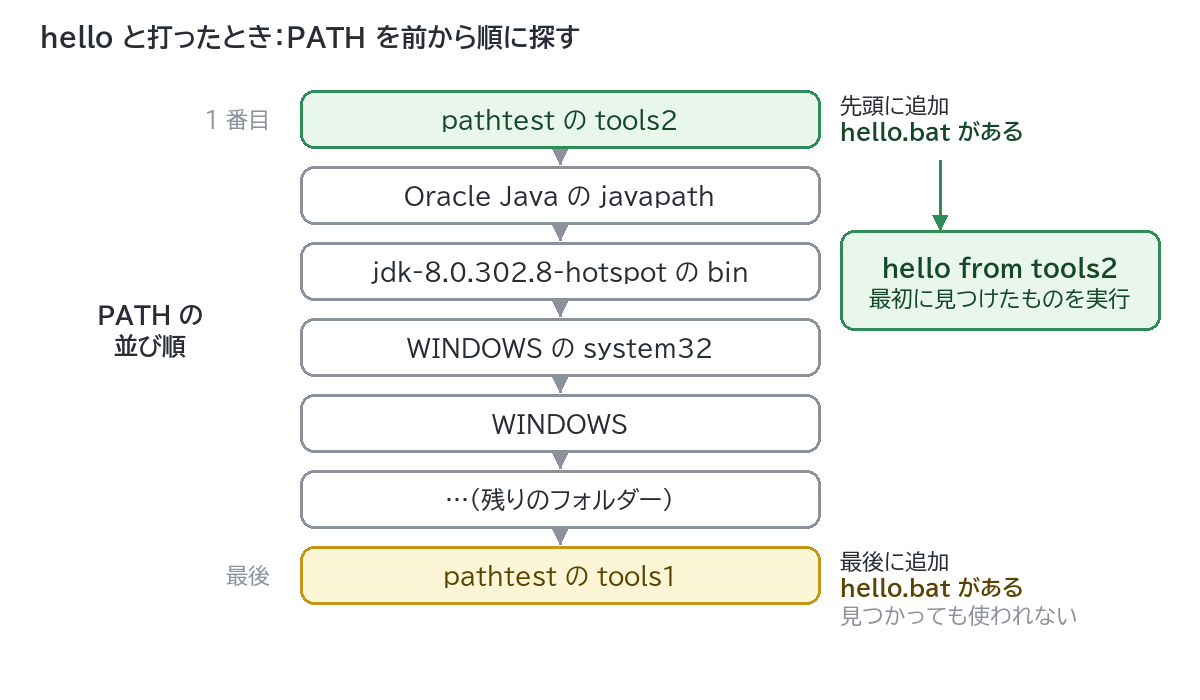
たとえば python と打つと、OS(正確にはコマンドを受け付けるシェル)は PATH に書かれたフォルダーを前から順に見て、python.exe(Linux なら python という実行ファイル)を探します。最初に見つかったものを実行し、どのフォルダーにもなければ「認識されていません」「command not found」というエラーになります。
フォルダーの区切りは、Windows では ;(セミコロン)、Linux や Git Bash では :(コロン)です。Windows では変数名の大文字・小文字を区別しないので Path とも書きますが、Linux では PATH(大文字)です。
探す順番はシェルによって少し違います(各公式ドキュメントで確認した内容です)。
| シェル | 探す順番 |
|---|---|
| コマンド プロンプト | 今いるフォルダー → PATH のフォルダー(前から順) |
| PowerShell | エイリアス → 関数 → コマンドレット → PATH の中の実行ファイル。今いるフォルダーのファイルは、.\hello のように場所を付けないと実行しない |
| bash | 関数 → 組み込みコマンド → PATH のフォルダー(前から順)。一度見つけた場所は覚えておく(ハッシュ) |
Windows では、拡張子を省略すると環境変数 PATHEXT にある拡張子(この PC では .COM;.EXE;.BAT;.CMD;…)を補って探します。python と打つだけで python.exe が動くのはこのためです。
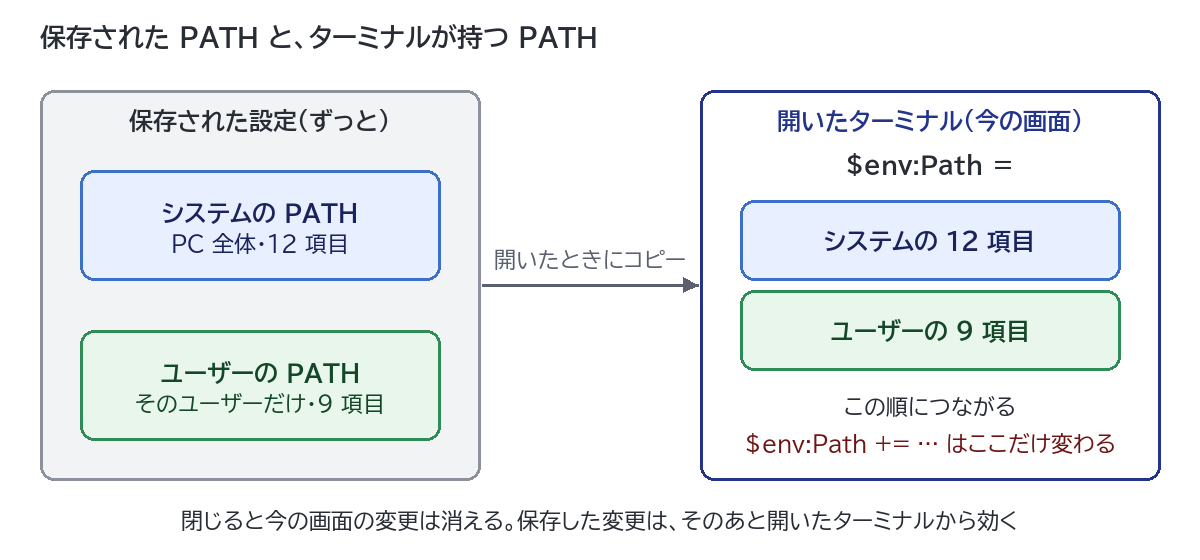
環境変数は、プログラム(プロセス)ごとに持っている値です。ターミナルを開くと、そのときの設定をコピーして持ちます。そのため、変更のしかたには 2 種類あります。
| 変更のしかた | 効く範囲 | 例 |
|---|---|---|
| 今の画面だけ変える | そのターミナルと、そこから起動したプログラム。閉じると元に戻る | $env:Path += …、set PATH=…、export PATH=… |
| ずっと使えるように保存する | 保存したあとに開いたターミナル。開いていた画面には効かない | Windows の「環境変数」の画面、~/.bashrc |
Windows で保存する PATH には、そのユーザーだけの「ユーザー環境変数」と、PC 全体の「システム環境変数」があり、実際に使われる PATH はシステムの PATH のあとにユーザーの PATH をつなげたものです(Python の公式ドキュメントにも書かれています)。この PC でも、システムの PATH(12 項目)とユーザーの PATH(9 項目)をこの順につなげると、PowerShell の $env:Path と一致しました。
$env:Path で PATH を表示できます。そのままだと 1 行に長くつながるので、-split ';' で 1 フォルダー 1 行に分けると読みやすくなります。
$env:Path -split ';'この PC での表示(先頭の 4 行)です。上にあるフォルダーほど先に探されます。
C:\Program Files\Common Files\Oracle\Java\javapath
C:\Program Files\Eclipse Foundation\jdk-8.0.302.8-hotspot\bin
C:\WINDOWS\system32
C:\WINDOWS
コマンド プロンプトでは、次のコマンドでセミコロン区切りの 1 行で表示されます(path とだけ打っても同じ内容が表示されます)。
echo %PATH%echo "$PATH" | tr ':' '\n'echo $PATH だけでもよいのですが、tr でコロンを改行に置き換えると 1 フォルダー 1 行になります。Git Bash では、Windows の C:\Users\… が /c/Users/… の形で表示されます。
PATH のトラブルでいちばん役に立つのが、「どのフォルダーのファイルが動いているか」を調べるコマンドです。
where pythonC:\Users\…\AppData\Local\Microsoft\WindowsApps\python.exewhere は、今いるフォルダーと PATH のフォルダーから、名前が一致するファイルを見つかった順にすべて表示します。1 行目が、実際に動くファイルです。見つからないときは「情報: 与えられたパターンのファイルが見つかりませんでした。」と表示されます。
PowerShell では where ではなく where.exe と打ってください。PowerShell の where は Where-Object(データを絞り込むコマンド)の別名なので、where python と打っても何も表示されず、エラーにもなりません。
where.exe pythonPowerShell では Get-Command python でも調べられます。表示される Source 欄が実行されるファイルの場所で、-All を付けると同じ名前のものをすべて表示します。
which -a pythonwhich は PATH から見つかった場所を表示し、-a を付けると見つかったものをすべて表示します。type python は bash の組み込みコマンドで、関数や組み込みコマンドかどうかも含めて「bash が実際に何を動かすか」を表示します。
PATH のどのフォルダーにもコマンドが見つからないと、次のエラーになります(日本語表示の Windows での表示です)。
| シェル | 表示されるメッセージ |
|---|---|
| コマンド プロンプト | ‘hello’ は、内部コマンドまたは外部コマンド、 操作可能なプログラムまたはバッチ ファイルとして認識されていません。 |
| PowerShell | 用語 ‘hello’ は、コマンドレット、関数、スクリプト ファイル、または操作可能なプログラムの名前として認識されません。名前が正しく記述されていることを確認し、パスが含まれている場合はそのパスが正しいことを確認してから、再試行してください。 |
| bash | bash: hello: command not found(終了コードは 127) |
英語表示の Windows では 'hello' is not recognized as …、The term 'hello' is not recognized as … となります。
このエラーが出たら、次の順に確かめます。
py -c "import sys; print(sys.executable)" で場所が分かります。なお、py(Windows の Python ランチャー)がどの設定でも動きやすいのは、C:\Windows\py.exe に入るためです。C:\Windows は最初から PATH に入っているので、Python 本体のフォルダーが PATH になくても py は見つかります(この PC でも where.exe py の結果は C:\Windows\py.exe でした)。pip で同じエラーが出たときの対処は「pip の使い方」でも説明しています。
いきなり PC の設定を変えると、間違えたときに戻すのが大変です。まずは「今の画面だけ」の変更で動きを確かめましょう。ターミナルを閉じれば元に戻ります。
練習用のフォルダー(例:C:\work\pathtest)を作り、そこに移動します。
New-Item -ItemType Directory C:\work\pathtest\tools1, C:\work\pathtest\tools2Set-Location C:\work\pathtesttools1 と tools2 に、同じ名前で中身の違う hello.bat を作ります。
Set-Content tools1\hello.bat '@echo hello from tools1' -Encoding asciiSet-Content tools2\hello.bat '@echo hello from tools2' -Encoding asciiこの時点で hello と打つと、PATH に入っていないので「認識されません」のエラーになります。次のコマンドで、tools1 を PATH の最後に追加します。$PWD は今いるフォルダーです。先頭の ; を忘れないでください。
$env:Path += ";$PWD\tools1"hellohello from tools1続けて、tools2 を PATH の先頭に追加します。
$env:Path = "$PWD\tools2;$env:Path"hellohello from tools2where.exe helloC:\…\pathtest\tools2\hello.bat
C:\…\pathtest\tools1\hello.bat同じ名前のファイルが 2 つ見つかり、PATH の前にある tools2 のほうが実行されたことが分かります。「PATH は前から順に探し、最初に見つかったものを使う」というのが、この記事でいちばん大事なポイントです。
追加したフォルダーを今の画面の PATH から外すには、次のようにします。
$env:Path = ($env:Path -split ';' | Where-Object { $_ -ne "$PWD\tools2" }) -join ';'このあと hello を実行すると、また hello from tools1 と表示されました。なお、PowerShell では今いるフォルダーのファイルも名前だけでは実行されません。tools2 フォルダーに移動して hello と打ってもエラーになり、.\hello と打つと実行されました。
コマンド プロンプトでは set を使います。%PATH% の部分が今の PATH に置き換わるので、前に足すか後ろに足すかを書き分けられます。次の例は先頭に追加します。
cd /d C:\work\pathtestset PATH=%CD%\tools1;%PATH%hellohello from tools1%CD% は今いるフォルダーです。コマンド プロンプトは今いるフォルダーも先に探すので、tools2 フォルダーに移動して hello と打つと、PATH に入れていなくても tools2 の hello.bat が動きました。
bash では、自分用のコマンドを ~/bin(ホームフォルダーの bin)に置くことがよくあります。小さなスクリプトを作り、chmod +x で実行できるようにします。
mkdir -p ~/binprintf '#!/bin/bash\necho "hello from ~/bin"\n' > ~/bin/hellochmod +x ~/bin/hellochmod +x は「実行してよい」という権限を付けるコマンドです。権限の数字(755 など)の意味は「chmod 計算ツール」で確かめられます。この時点で hello と打つと bash: hello: command not found になります。export で PATH の先頭に ~/bin を追加します。
export PATH="$HOME/bin:$PATH"hellohello from ~/binPATH に書くときは、~ ではなく $HOME(ホームフォルダーのパス)を使うのが確実です。
「Python を入れたのに、python と打つと違うものが動く」というのも PATH の順番が原因です。この PC で実際に起きていた例を見てみます。
where.exe pythonC:\Users\…\AppData\Local\Microsoft\WindowsApps\python.exeこの PC には python.org の Python 3.12(C:\Users\…\AppData\Local\Programs\Python\Python312)が入っていますが、そのフォルダーは PATH に入っておらず、見つかったのは WindowsApps フォルダーの python.exe だけでした。これは「アプリ実行エイリアス」と呼ばれる中身が 0 バイトの特殊なファイルで、Microsoft Store の Python につながる入り口です。Python 本体ではありません(この PC に Store 版の Python は入れていません)。この PC で python --version を実行しても、バージョンは表示されませんでした(終了コードは 9009)。
試しに、今の画面だけ Python312 のフォルダーを PATH の後ろに足してみます。
$env:Path += ";$env:LOCALAPPDATA\Programs\Python\Python312"C:\Users\…\AppData\Local\Microsoft\WindowsApps\python.exe
C:\Users\…\AppData\Local\Programs\Python\Python312\python.exe(where.exe python の結果)2 つ見つかりましたが、1 行目は WindowsApps のままなので、python と打つとやはりエイリアスのほうが動き、バージョンは表示されませんでした。次に、別の画面で Python312 を PATH の先頭に足しました。
$env:Path = "$env:LOCALAPPDATA\Programs\Python\Python312;$env:Path"python -c "import sys; print(sys.executable)"C:\Users\…\AppData\Local\Programs\Python\Python312\python.exe今度は Python 3.12 本体が動きました(python --version は Python 3.12.6)。sys.executable は「今動いている Python の場所」を表示する書き方で、どの Python が動いているか確かめるのに便利です。
仮想環境(venv)を有効にしたときも、同じ仕組みが使われています。PowerShell で .venv\Scripts\Activate.ps1 を実行してから PATH の 1 行目を見ると、C:\…\pathtest\.venv\Scripts になっていました。where.exe python の 1 行目も .venv\Scripts\python.exe になり、sys.executable も仮想環境の python.exe でした。つまり、有効化とは「仮想環境のフォルダーを PATH の先頭に足すこと」です。deactivate を実行すると元の PATH に戻りました。仮想環境の作り方は「Python の仮想環境 venv の使い方」で説明しています。
今の画面で試してうまくいったら、Windows の「環境変数」の画面で保存します。Microsoft の PowerShell のドキュメントにある「コントロール パネルの システム → システムの詳細設定 → 詳細設定タブ → 環境変数」の手順を、スタート メニューから開く形で書きます(ボタン名は日本語表示の Windows 11 のものです)。
手順 5 の下の一覧「システム環境変数(S)」の Path は PC 全体の設定で、変更には管理者の権限が必要です。自分だけが使うツールなら、上の「ユーザー環境変数」の Path に追加すれば十分です。
保存した設定は、そのあとに起動したプログラムにだけ効きます。VS Code の中のターミナルは VS Code 本体から環境変数を受け継ぐので、VS Code ごと閉じて開き直すのが確実です。開き直したら、where.exe コマンド名 で目的のファイルが 1 行目に出るか確かめましょう。
前の章の例のように WindowsApps の python.exe が先に見つかる場合は、Python のフォルダーを「上へ(U)」で WindowsApps より上に動かすか、エイリアスをオフにします。Python の公式ドキュメントでは、スタート メニューから「Manage App Execution Aliases」(英語表示での名前)を開いて、どの python を使うか選べると説明されています。Python をこれから入れる場合は、公式インストーラーの最初の画面にある「Add Python to PATH」(英語表示)にチェックを入れると、インストール先を PATH に追加してくれます。
bash では、起動したときに読み込まれる設定ファイルに export の行を書いておきます。bash の公式マニュアルによると、読み込まれるファイルは起動のしかたで違います。
| 起動のしかた | 読み込むファイル |
|---|---|
| ログイン シェル(ログインしたときの bash など) | /etc/profile のあと、~/.bash_profile・~/.bash_login・~/.profile のうち最初に見つかった 1 つ |
| ログインではない対話シェル(ターミナルで新しく開いた bash など) | ~/.bashrc |
マニュアルには、~/.bash_profile に if [ -f ~/.bashrc ]; then . ~/.bashrc; fi と書いて ~/.bashrc も読み込ませるのが一般的だと書かれています。どのファイルが最初から用意されているかはディストリビューションによって違うので、自分の環境のファイルを確かめてください。ここでは ~/.bashrc に書く例を示します。
echo 'export PATH="$HOME/bin:$PATH"' >> ~/.bashrc注意:>>(追記)を > と打ち間違えると、~/.bashrc の中身がこの 1 行だけに置き換わり、元の設定が消えます。不安なら、テキストエディターで ~/.bashrc を開いて最後の行に書き足してください。また、外側をシングルクォート(’)にしているのは、$HOME や $PATH を今の値に置き換えず、文字のままファイルに書くためです。
書き足したら、ターミナルを開き直します。今の画面にすぐ反映させたいときは source ~/.bashrc を実行します。Git Bash で、~/.bashrc に上の 1 行だけを書いた状態から新しく bash を開くと、PATH の先頭が ~/bin になり、type hello は hello is /home/you/bin/hello(ホームフォルダーは置き換えています)と表示されました。
set PATH=C:\tools のように元の PATH を付け忘れると、PATH が C:\tools だけになります。コマンド プロンプトで試すと、where や notepad まで「認識されていません」になりました。bash でも export PATH=/c/tools のあとは ls が command not found になりました。今の画面だけの変更なら、ターミナルを閉じて開き直せば元に戻ります。
ネットでは setx PATH "%PATH%;C:\tools" という書き方も見かけますが、おすすめしません。Microsoft の setx のドキュメントには、setx で設定できるのは 1024 文字までで、超えた部分は切り捨てられ、元の値が失われることがあると書かれています(この PC の PATH は 841 文字ありました)。また、%PATH% はシステムとユーザーの PATH をつなげたものなので、それをユーザーの PATH に保存すると内容が重複します。ずっと使う設定は「環境変数」の画面で行いましょう。
前から開いていたターミナルを使っているのが主な原因です。新しく開き直してから where.exe(bash なら which)で確かめてください。bash で、すでに覚えている(hashed)場所が残っているときは hash -r で忘れさせることができます。
同じ名前のものより優先させたいときは先頭、既存のコマンドを邪魔したくないときは最後に追加します。先頭に足したフォルダーに OS の標準コマンドと同じ名前のファイルがあるとそちらが動くので、中身の分からないフォルダーを先頭に足すのは避けましょう。