.envと環境変数で秘密情報を守る|APIキーをGitに上げない方法と漏れたときの対処
hr
ENG LIFE BLOG
テレワークで社内のシステムにつなぐとき、カフェの Wi-Fi を使うとき、海外から日本のサービスを使うときなどに、よく名前が出てくるのが VPN(Virtual Private Network:仮想プライベートネットワーク)です。「VPN を使えば安全」と言われることもありますが、VPN が守ってくれる範囲は意外と限られていて、しかも最近はVPN 機器そのものが攻撃の入口になる事件が続いています。
この記事では、VPN の仕組みを「トンネル」「暗号化」「ルーティング(通信の通り道の選び方)」の 3 つに分けて説明し、種類と主なプロトコル(通信の決まりごと)、VPN 機器を管理する側の対策、個人向け VPN サービスでできること・できないことを整理します。Windows の PowerShell で VPN の設定とルーティングテーブルを実際に表示した結果も載せています。
この記事で分かること:
VPN は、インターネットのようなみんなで使う回線の上に、特定の相手とだけつながる「仮想的な専用線」を作る技術です。本物の専用線(自社だけのために引いた回線)は高価なので、共有の回線を使いながら、あたかも専用のネットワークにつながっているかのように通信できるようにします。
たとえば自宅の PC から会社の VPN につなぐと、PC は「会社のネットワークの中にいる 1 台」のように扱われ、社内のファイルサーバーや業務システムに、インターネットに公開されていないアドレスのまま届くようになります。この「離れた場所を、1 つのネットワークのようにつなぐ」ことが VPN の本来の目的です。
インターネットを流れるデータは「パケット」という小包に分けられ、それぞれに宛先の IP アドレスが書かれた「ヘッダー」(あて名ラベル)が付いています。ところが、社内サーバーのアドレス(例:10.0.0.5)はプライベートアドレスなので、インターネットのルーターはそのままでは運んでくれません。
そこで VPN は、元のパケットを丸ごと別のパケットの中身として包み、外側のヘッダーには会社の VPN 機器(VPN ゲートウェイ)のアドレスを書いて送ります。これをカプセル化といい、包まれたパケットが通る仮想的な通り道をトンネルと呼びます。VPN ゲートウェイは外側をはがして元のパケットを取り出し、社内のネットワークに流します。
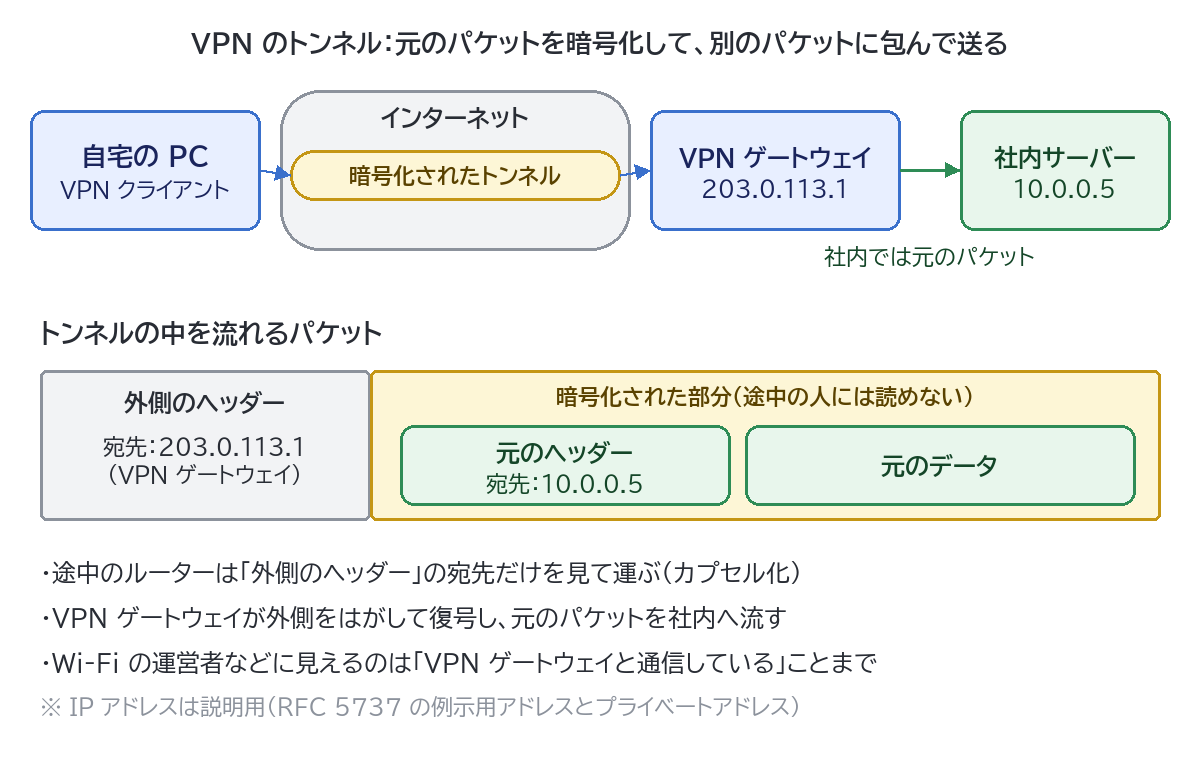
包むだけでは、途中で中身を読まれたり書き換えられたりします。そのため、いまの VPN は包む前に中身を暗号化し、改ざんされていないかを確かめる仕組み(完全性の保護)も付けます。さらに、つなぐ前に「相手が本物の VPN ゲートウェイか」「つないでくる利用者や端末が本当に許可された人か」を確かめる認証を行い、そのとき暗号の鍵も安全に決めます。
たとえば IPsec の仕様(RFC 4301)では、データを運ぶ ESP という仕組みが、改ざんの検知に加えて機密性(中身を読まれないこと)も提供すると説明されています。鍵の交換や、共通鍵暗号と公開鍵暗号の組み合わせ方は、シリーズ記事「公開鍵暗号と共通鍵暗号の違い|RSA・楕円曲線・AESの使われ方をopensslで確かめる」で説明しているので、ここでは「トンネルの中身は暗号化され、両端だけが読める」と押さえておけば十分です。
PC の側から見ると、VPN は「もう 1 枚のネットワークカード」のように見えます。実際の部品はありませんが、OS の中にソフトウェアで作られた仮想的なネットワークインターフェース(通信の出入口)ができ、そこに VPN 用の IP アドレスが付きます。
wg0 のような名前のネットワークインターフェースを追加し、IP アドレスや経路は普通のネットワークの道具で設定する、と説明されています。では、どのパケットがこの仮想インターフェース(つまりトンネル)に入るのでしょうか。それを決めるのが ルーティングテーブル(経路表)です。OS はパケットを送るたびにこの表を見て、「宛先がこの範囲なら、このインターフェースから出す」というルールのうち、いちばん細かく一致するものを選びます。VPN につなぐと、このルーティングテーブルに「社内のアドレスあては VPN へ」といった行が追加されます。どの範囲を VPN に向けるかで、次の 2 つの使い方に分かれます。
| 方式 | VPN に通す通信 | よいところ | 気をつけること |
|---|---|---|---|
| フルトンネル | すべての通信(既定の経路 0.0.0.0/0 を VPN 側に向ける) | Web の閲覧も会社のファイアウォールやフィルターを通るので、会社の対策がそのまま効く | 会議の動画などもすべて会社を経由するため、VPN 機器や会社の回線が混みやすい |
| スプリットトンネル | 社内あて(例:10.0.0.0/8)など、決めた範囲だけ | VPN 機器の負荷が減り、それ以外の通信は速い | 社内あて以外は会社の対策を通らない。端末側の対策がより大切になる |
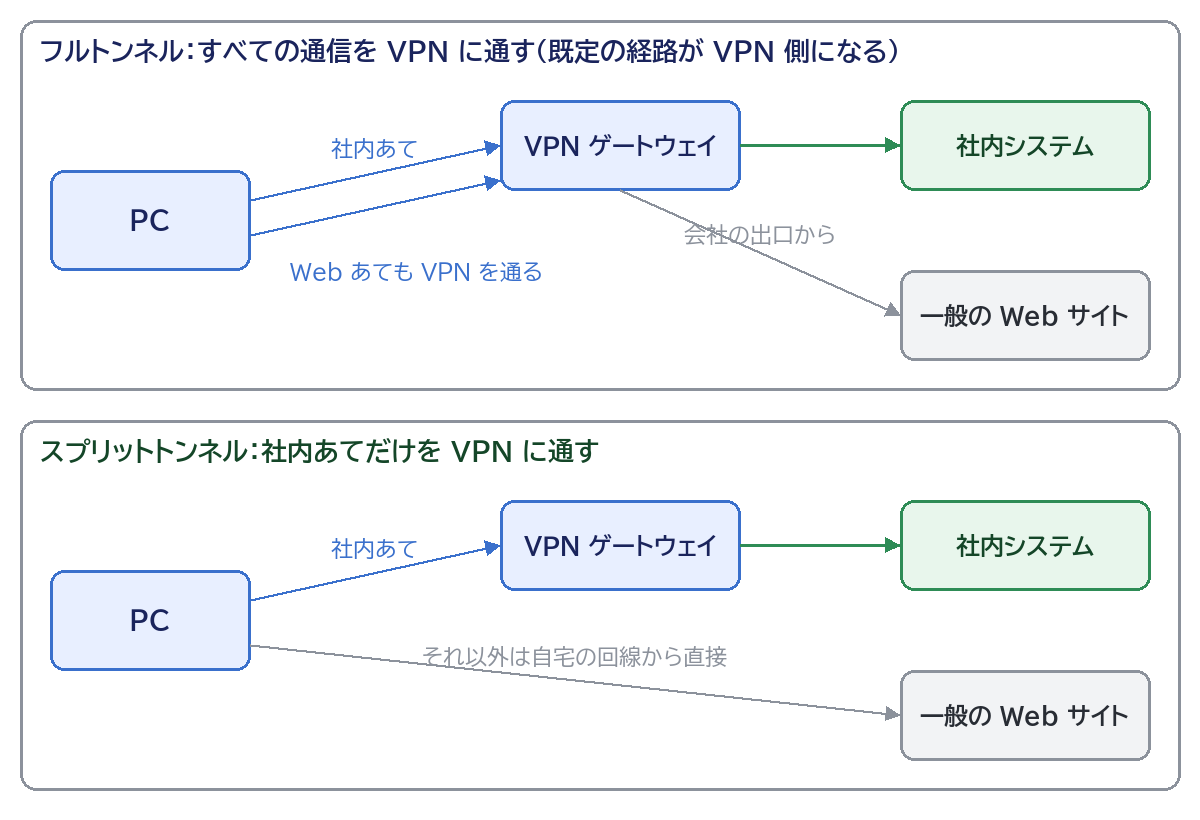
NIST(米国立標準技術研究所)の IPsec VPN のガイド SP 800-77 Rev. 1 では、組織あての通信だけを VPN に通すものを split-tunnel VPN と呼び、逆に、VPN 接続中の端末が別の回線で直接インターネットと通信することを信用しない組織は、すべての通信を VPN に通させる、と両方の考え方を説明しています。Windows の VPN 設定にも、この切り替えがあります(PowerShell の Set-VpnConnection の -SplitTunneling。有効にすると、社内以外あての通信は VPN トンネルを通らなくなると Microsoft のドキュメントに書かれています)。どちらが正しいというより、会社の方針で決めるものなので、利用者が勝手に変えないようにしましょう。
Windows 11(PowerShell 5.1)で、VPN の設定とルーティングテーブルを表示してみました。どれも表示するだけのコマンドで、設定は変わりません。結果は 2026 年 11 月に筆者の PC で実行したもので、ネットワーク機器の固有の番号(MAC アドレス)は伏せています。
Windows の「設定 → ネットワークとインターネット → VPN」で追加した VPN 接続は、Get-VpnConnection で一覧できます。
Get-VpnConnection筆者の PC には VPN 接続を登録していないので、何も表示されませんでした(エラーも出ません)。すべてのユーザー共通の接続を見る Get-VpnConnection -AllUserConnection も同じく空でした。
登録がある場合は、Microsoft のドキュメントの例のように、接続名(Name)、接続先(ServerAddress)、プロトコル(TunnelType:Pptp・L2tp・Sstp・Ikev2・Automatic)、スプリットトンネルかどうか(SplitTunneling)などが表示されます。会社から配られた VPN の TunnelType が Pptp になっていたら、後で説明するとおり古い方式なので、管理者に相談してください。
Get-NetIPInterface -AddressFamily IPv4 | Format-Table ifIndex,InterfaceAlias,InterfaceMetric,ConnectionStateifIndex InterfaceAlias InterfaceMetric ConnectionState
------- -------------- --------------- ---------------
2 Bluetooth ネットワーク接続 65 Disconnected
5 ローカル エリア接続* 10 25 Disconnected
17 ローカル エリア接続* 1 25 Disconnected
18 イーサネット 5 Disconnected
9 Wi-Fi 45 Connected
1 Loopback Pseudo-Interface 1 75 ConnectedifIndex はインターフェースの番号、InterfaceMetric は「使う優先度」(小さいほど優先)です。この PC で実際に使っているのは 9 番の Wi-Fi だけです。Wi-Fi の値は速度に合わせて自動で決まる設定(AutomaticMetric が Enabled)になっていて、実行するたびに 35 になったり 45 になったりしました。VPN につなぐと、この一覧に VPN 用のインターフェースが 1 行増えます。
Get-NetRoute -AddressFamily IPv4 | Format-Table ifIndex,DestinationPrefix,NextHop,RouteMetric,InterfaceMetricifIndex DestinationPrefix NextHop RouteMetric InterfaceMetric
------- ----------------- ------- ----------- ---------------
5 255.255.255.255/32 0.0.0.0 256 25
9 255.255.255.255/32 0.0.0.0 256 45
17 255.255.255.255/32 0.0.0.0 256 25
2 255.255.255.255/32 0.0.0.0 256 65
18 255.255.255.255/32 0.0.0.0 256 5
1 255.255.255.255/32 0.0.0.0 256 75
5 224.0.0.0/4 0.0.0.0 256 25
9 224.0.0.0/4 0.0.0.0 256 45
17 224.0.0.0/4 0.0.0.0 256 25
2 224.0.0.0/4 0.0.0.0 256 65
18 224.0.0.0/4 0.0.0.0 256 5
1 224.0.0.0/4 0.0.0.0 256 75
9 192.168.1.255/32 0.0.0.0 256 45
9 192.168.1.17/32 0.0.0.0 256 45
9 192.168.1.0/24 0.0.0.0 256 45
1 127.255.255.255/32 0.0.0.0 256 75
1 127.0.0.1/32 0.0.0.0 256 75
1 127.0.0.0/8 0.0.0.0 256 75
9 0.0.0.0/0 192.168.1.1 0 451 行が 1 つのルールです。読み方は次のとおりです。
| 行 | 意味 |
|---|---|
192.168.1.0/24、NextHop 0.0.0.0 | 自宅の LAN(192.168.1.0〜192.168.1.255)あては、ルーターを通さず Wi-Fi から直接届ける。NextHop の 0.0.0.0 は「同じネットワークの中なので中継は不要」という意味 |
0.0.0.0/0、NextHop 192.168.1.1 | 既定の経路(デフォルトルート)。ほかのどの行にも当てはまらない宛先(インターネット全体)は、自宅のルーター 192.168.1.1 に渡す |
127.0.0.0/8 | 自分自身(ループバック)あて |
224.0.0.0/4、255.255.255.255/32 | マルチキャスト・ブロードキャスト(複数の相手に同時に送る通信)用 |
/24 や /0 の意味(CIDR 表記)は「IPアドレスとサブネットマスク(CIDR)の読み方」で説明しています。/0 は「どんなアドレスにも当てはまる、いちばん大ざっぱなルール」なので、より細かいルールが 1 つもないときだけ使われます。
ある宛先にどのルールが選ばれるかは、Find-NetRoute で確かめられます(経路を調べるだけで、パケットは送りません)。例示用のアドレス 203.0.113.10 で試しました。
Find-NetRoute -RemoteIPAddress 203.0.113.10 | Select-Object -Last 1 | Format-List InterfaceAlias,DestinationPrefix,NextHopInterfaceAlias : Wi-Fi
DestinationPrefix : 0.0.0.0/0
NextHop : 192.168.1.1インターネット上のアドレスなので、既定の経路 0.0.0.0/0 が選ばれ、Wi-Fi から自宅のルーターへ送られることが分かります。同じコマンドで 192.168.1.50 を調べると、192.168.1.0/24 の行が選ばれました。
コマンドプロンプトでも使える route print でも同じ内容を見られます。-4 を付けると IPv4 だけになります。
route print -4===========================================================================
Interface List
18...xx xx xx xx xx xx ......Realtek Gaming 2.5GbE Family Controller
17...xx xx xx xx xx xx ......Microsoft Wi-Fi Direct Virtual Adapter
5...xx xx xx xx xx xx ......Microsoft Wi-Fi Direct Virtual Adapter #2
9...xx xx xx xx xx xx ......RZ616 Wi-Fi 6E 160MHz
2...xx xx xx xx xx xx ......Bluetooth Device (Personal Area Network)
1...........................Software Loopback Interface 1
===========================================================================
IPv4 Route Table
===========================================================================
Active Routes:
Network Destination Netmask Gateway Interface Metric
0.0.0.0 0.0.0.0 192.168.1.1 192.168.1.17 45
127.0.0.0 255.0.0.0 On-link 127.0.0.1 331
127.0.0.1 255.255.255.255 On-link 127.0.0.1 331
127.255.255.255 255.255.255.255 On-link 127.0.0.1 331
192.168.1.0 255.255.255.0 On-link 192.168.1.17 301
192.168.1.17 255.255.255.255 On-link 192.168.1.17 301
192.168.1.255 255.255.255.255 On-link 192.168.1.17 301
224.0.0.0 240.0.0.0 On-link 127.0.0.1 331
224.0.0.0 240.0.0.0 On-link 192.168.1.17 301
255.255.255.255 255.255.255.255 On-link 127.0.0.1 331
255.255.255.255 255.255.255.255 On-link 192.168.1.17 301
===========================================================================
Persistent Routes:
None上の「Interface List」の xx の部分は MAC アドレスで、筆者が伏せました(ネットワーク機器ごとの固有の番号なので、人に見せる画面や質問サイトに貼るときは伏せるのがおすすめです)。宛先はサブネットマスク(255.255.255.0 など)で書かれ、同じネットワークの中は On-link と表示されます。Metric の列は、Get-NetRoute の RouteMetric と InterfaceMetric を足した値になっていました(256+45=301、0+45=45)。
筆者の PC には VPN の設定がないため、つないだ状態は実際には確かめていません。一般的には、次のような変化が起きます。手元に会社の VPN がある人は、つなぐ前とつないだ後で上のコマンドを実行して比べてみると、仕組みがよく分かります。
Get-NetIPInterface に VPN 用のインターフェースが増える10.0.0.0/8)あての行が VPN のインターフェースに向いて追加される。既定の経路は自宅のルーターのままよくあるトラブルが、自宅の LAN と会社のネットワークのアドレス範囲が重なるケースです。たとえば両方が 192.168.1.0/24 だと、同じ範囲のルールが 2 つできてしまい、社内のサーバーにつないだつもりが自宅のネットワークに送られる、といったことが起きます。範囲が重なっているかどうかは、サブネット計算ツールで両方のネットワークの範囲を出して比べると確認できます。
「何と何をつなぐか」で 2 つに分けられます。NIST SP 800-77 Rev. 1 でも、端末とゲートウェイをつなぐ形(リモートアクセス)と、ゲートウェイどうしをつなぐ形(拠点間)を別の構成として説明しています。
| 種類 | つなぐもの | よくある使い方 | 利用者の操作 |
|---|---|---|---|
| リモートアクセス VPN | 1 台の端末(PC・スマホ)と、会社の VPN ゲートウェイ | テレワーク、出張先から社内システムを使う | 端末の VPN アプリで接続する(ID・パスワードや証明書、多要素認証) |
| 拠点間 VPN(サイト間 VPN) | 本社と支社など、拠点のネットワークどうし(ゲートウェイとゲートウェイ) | 拠点の LAN を 1 つのネットワークのようにつなぐ、クラウドの仮想ネットワークとつなぐ | なし(ルーターなどの機器が常時つないでいる) |
拠点間 VPN は、さらに「どの回線の上に作るか」で分けられます。日本の企業ネットワークでよく出てくる言い方です。
| IP-VPN | インターネット VPN | |
|---|---|---|
| 通る回線 | 通信事業者が持つ閉域網(その事業者の契約者しか入れないネットワーク) | だれでも使うインターネット |
| 暗号化 | インターネットから直接は届かない閉域網で分けて守る。暗号化の有無はサービスによる | インターネットを通るので、IPsec などで暗号化するのが前提 |
| 品質・費用 | 速度が安定しやすく、品質保証(SLA)付きのものもあるが、費用は高め | 回線の混み具合に左右されるが、費用を抑えやすく導入しやすい |
| 代表的な技術 | BGP/MPLS IP VPN(RFC 4364)など | IPsec、WireGuard など |
NTT 東日本の解説(2022 年 9 月)でも、インターネット VPN は公衆のインターネット回線に仮想の専用回線を設ける方式、IP-VPN はサービス提供事業者が持つ閉域ネットワークの中に仮想の専用線を設ける方式、と区別しています。RFC 4364 は、通信事業者が自社の IP の基幹網を使って、顧客ごとに分かれた VPN を提供する方法を定めた仕様です。なお、IP-VPN の暗号化の有無はサービスによって違うので、上の表の「暗号化」は契約しているサービスの説明で確認してください。
トンネルの作り方・暗号化のしかたを決めた「プロトコル」にはいくつか種類があります。それぞれの仕様書・公式ドキュメントで確かめた内容を表にまとめます。
| プロトコル | 仕様・出典 | 特徴 |
|---|---|---|
| IPsec(鍵交換に IKEv2) | RFC 4301(IPsec のアーキテクチャ、2005 年)、RFC 7296(IKEv2、2014 年、インターネット標準) | IP の層でパケットを守る標準。IKEv2 が相互の認証と鍵の取り決めを行う。IKE は通常 UDP の 500 番を使い、NAT(家庭用ルーターなどのアドレス変換)を越えるときは 4500 番も使う。拠点間 VPN でもリモートアクセスでも広く使われる |
| WireGuard | 公式サイト(wireguard.com)のプロトコルの説明 | すべてのパケットを UDP で送る。暗号の部品を ChaCha20-Poly1305・Curve25519・BLAKE2s などに固定していて、選択肢が少なく設定がシンプル。相手ごとに「この相手にはこの範囲のアドレスを送る」(AllowedIPs)を決め、それが送信時は経路表、受信時は許可リストとして働く |
| OpenVPN | OpenVPN 2.6 リファレンスマニュアル | SSL/TLS を使って認証・鍵交換を行うオープンソースの VPN。TUN/TAP の仮想インターフェースで動き、UDP でも TCP でもトンネルを作れる |
| SSL-VPN | 各製品のドキュメント(共通の仕様はない) | HTTPS と同じ TLS を使うリモートアクセス VPN 製品の総称。ブラウザーや専用アプリから使え、Web と同じ TLS の通信として通るので、ファイアウォールに止められにくい。Windows の SSTP も TLS を使う方式 |
| L2TP(L2TP/IPsec) | RFC 2661(1999 年)、RFC 3193(L2TP を IPsec で守る方法、2001 年) | UDP の 1701 番で PPP の通信を運ぶ。L2TP 自体には暗号化がないため、IPsec と組み合わせて使う |
| PPTP | RFC 2637(1999 年、標準ではない Informational) | TCP の 1723 番で制御し、GRE でデータを運ぶ古い方式。新しく使うべきではない(次で説明) |
PPTP の仕様書 RFC 2637 自身が、セキュリティの節で次のように書いています。
つまり PPTP の安全性は、古い PPP の認証・暗号化の仕組みに頼っています。L2TP も同様で、RFC 2661 は「L2TP を守るには、下の層が暗号化・完全性・認証を提供する必要がある」とし、RFC 3193 は「L2TP はトンネルを守る仕組みを定めていない」「L2TP と PPP の認証・暗号化だけでは L2TP のセキュリティ要件を満たさない」として、IPsec と組み合わせる方法を定めています。L2TP を使うなら L2TP/IPsec が前提です。
Windows では今も PPTP・L2TP の接続を作れますが、新しく作るなら IKEv2・WireGuard・OpenVPN などを選びましょう。
VPN ゲートウェイは、社外からの接続を受け付けるためにインターネットに向けて常に口を開けている機器です。しかもつなげば社内のネットワークに入れるので、攻撃者にとっては格好の標的になります。CISA(米国のサイバーセキュリティ・インフラストラクチャー安全保障庁)は 2021 年 9 月、NSA と共同で VPN の選び方と堅牢化の資料を公開した際、リモートアクセス VPN のサーバーは攻撃者が悪用できる入口であり、認証情報の窃取、VPN 機器上での任意のコードの実行、暗号化された通信の乗っ取り、設定や鍵などの読み取りといった被害が報告されていると注意しています。
警察庁は、ランサムウェア(データを暗号化したり盗んだりして金銭を要求する不正なプログラム)の被害にあった企業・団体へのアンケートで、侵入経路を集計しています。
| 期間 | 有効回答 | VPN 機器 | リモートデスクトップ | 不審メールなど | その他 |
|---|---|---|---|---|---|
| 2025 年(令和 7 年) | 92 件 | 61 件 | 19 件 | 2 件 | 10 件 |
| 2026 年 1〜6 月(令和 8 年上半期) | 36 件 | 18 件 | 9 件 | ― | 9 件 |
出典:警察庁「令和7年におけるサイバー空間をめぐる脅威の情勢等について」(2026 年 3 月)、「令和8年上半期におけるサイバー空間をめぐる脅威の情勢等について」(2026 年 9 月)の統計編のグラフから筆者が読み取った件数。令和 8 年上半期のグラフには「不審メールなど」の区分がなかったため「―」としています。
本文でも、2025 年は「侵入経路は VPN 機器が6割以上を占める」、2026 年上半期は「約5割を占める」とされ、攻撃者は未修正の脆弱性や漏えいした認証情報、簡単なパスワード、設定の不備を悪用して侵入する、と説明されています。標的型メールの添付ファイルによる感染は少なくなり、インターネットに露出した機器から遠隔操作で入り込む手口が多くを占めるようになった、とも書かれています。
同じ 2025 年の統計では、侵入経路とされた機器のセキュリティパッチ(修正プログラム)の適用状況について、有効回答 71 件のうち 40 件は「未適用のパッチがあった」、31 件は「最新のパッチを適用済み」でした。更新していなかった組織が多い一方で、更新していても侵入されていることが分かります。更新前にすでに入り込まれていた、パスワードが漏れていた、といった可能性があり、更新だけでは足りない理由になっています。
JPCERT/CC(日本のセキュリティ事故対応の調整機関)や CISA は、VPN などリモートアクセス機器の脆弱性について、たびたび注意喚起を出しています。2025〜2026 年の例をいくつか挙げます(日付は公開日。内容は 2026 年 11 月に確認)。
| 公開日 | 出典 | 内容 |
|---|---|---|
| 2025 年 1 月 9 日(2 月 13 日更新) | JPCERT/CC | Ivanti Connect Secure などの脆弱性(CVE-2025-0282)。認証なしで遠隔からコードを実行される。公表前の 2024 年 12 月下旬から、国内で悪用された事例を複数確認したとされている。修正版の適用に加え、整合性チェックツールでの確認と、侵害されていないかの調査を呼びかけ |
| 2025 年 9 月 25 日(2026 年 4 月 23 日更新) | CISA(緊急指令 ED 25-03) | Cisco ASA・Firepower の脆弱性(CVE-2025-20333、CVE-2025-20362)。米国の連邦機関に、機器の洗い出し、侵害の調査、更新、サポート切れ機器の切り離しなどを命じた |
| 2026 年 6 月 23 日 | JPCERT/CC | Fortinet 製品に関連する認証情報の漏えい。FortiGate の管理者の認証情報などが出回っているとされ、認証情報の変更、設定ファイルの持ち出しや不審な管理者ログインの確認、管理画面の多要素認証などを呼びかけ |
特定の製品だけの問題ではなく、JPCERT/CC の 2025〜2026 年の注意喚起の一覧には、ほかにも複数のメーカーのリモートアクセス機器が並んでいます。「有名な製品だから安全」「VPN だから安全」とは言えず、どの製品でも、管理のしかたで安全性が決まると考えましょう。
なお、自分が管理していない VPN 機器にログインを試したり、脆弱性があるか調べたりすることは、不正アクセス禁止法などの法律に触れるおそれがあります。確認は、自分の組織で権限をもらった機器だけで行ってください。
警察庁は、ソフトウェアの更新、パスワードの適切な管理、アクセス権限の適切な設定などの基本的な対策を続けることが最も重要で、特に主要な侵入経路である VPN 機器などは速やかな対応が必要だとしています。上の注意喚起の内容も合わせて、管理者がやるべきことを整理します。
| 対策 | 具体的にやること |
|---|---|
| 機器を把握する | どこに何の VPN 機器があり、どの版のソフトウェアが動いているかを一覧にする。担当者が異動すると、存在を忘れられた機器が放置されやすい |
| すぐ更新する | メーカーのセキュリティ情報と JPCERT/CC の注意喚起を見張り、修正版が出たら早く当てる。サポートが切れた機器は更新が出ないので入れ替える |
| 更新後に侵害を調べる | 悪用が確認されている脆弱性は、更新前に入り込まれていることがある。メーカーの確認ツールやログで侵害の跡がないか調べ、疑わしければパスワードや鍵を変える |
| 多要素認証 | VPN の利用者のログインにも、管理者のログインにも、パスワード以外の要素(認証アプリ、証明書など)を加える。漏れたパスワードだけでは入れなくなる |
| 管理画面をインターネットに出さない | 機器の設定画面は社内の管理用ネットワークからだけ開けるようにする。CISA の指令 BOD 23-02(2023 年 6 月)は、VPN 機器を含むネットワーク機器の管理画面を、社内からだけ使えるようにしてインターネットから外すか、ゼロトラストの仕組みで守ることを求めている |
| 不要なアカウント・機能を消す | 退職者や使っていないアカウント、使っていない接続方式(PPTP など)を無効にする。見覚えのない管理者アカウントがないかも定期的に確認する |
| ログを残して見る | ログインの成功・失敗、接続元の IP アドレス、設定の変更を記録し、機器の外にも保存する。ふだんありえない場所・時間からのログインに気づけるようにする |
| 入られた後に備える | VPN から入れる範囲を必要なところだけに絞り、バックアップを別の場所に保管する |
多要素認証の種類と強さの違いは、シリーズ記事「二要素認証・多要素認証(2FA・MFA)とは?種類と安全性の違い、TOTPの仕組みをPythonで確かめる」で詳しく説明しています。
従来の VPN は「社内ネットワークの中は安全、外は危険」という考え方(境界型の防御)の上に成り立っています。VPN でいったん中に入れば、社内の多くのシステムに届いてしまうため、VPN 機器が破られると被害が一気に広がります。
これに対して NIST SP 800-207「Zero Trust Architecture」(2020 年 8 月)は、ゼロトラストを「ネットワーク上の場所(LAN かインターネットか)や、資産の持ち主だけを理由に、利用者や端末を暗黙に信頼しない」考え方と定義しています。社内のネットワークにいるかどうかではなく、システムやデータを使うたびに、利用者と端末を認証・認可(何をしてよいかの判断)します。
SP 800-207 は、ゼロトラストでのネットワークの条件の 1 つとして、社外の端末がクラウドにあるサービス(メールなど)を使うのに、いったん VPN で社内のネットワークに戻る必要がないようにすべきだ、と書いています。また、社内のネットワークを広げて端末を VPN で中に入れる代わりに、端末がクラウドのサービスへ直接接続を求め、組織の仕組みが方針を確かめてから使わせる形を挙げています。
ただし、ゼロトラストは「VPN を今すぐ捨てる」という意味ではありません。SP 800-207 も、ゼロトラストへの移行は設備の総入れ替えではなく段階的に進めるもので、多くの組織は当面、ゼロトラストと境界型を組み合わせた形で運用を続けるとしています。VPN を使い続けるなら、VPN でつないだ後も「社内だから全部見える」状態にせず、必要なシステムだけに絞る、という考え方を取り入れることが大切です。
ここまでは会社の VPN の話でした。一方、個人が月額などで契約する「VPN サービス」は、自分の PC と VPN 事業者のサーバーの間にトンネルを作り、そこからインターネットに出るものです。仕組みは同じでも、トンネルの出口が「会社」ではなく「VPN 事業者」になります。このことから、できること・できないことがはっきり分かれます。
| できること | できないこと・注意すること |
|---|---|
| 自分の端末と VPN 事業者のサーバーの間を暗号化する。公衆 Wi-Fi の運営者や同じ Wi-Fi の人からは「VPN 事業者と通信している」ことしか見えなくなる | VPN 事業者には通信が見える。トンネルの暗号は事業者のサーバーで解かれるので、どのサイトにいつつないだかなどは事業者に分かる。信頼できるかどうかで安全性が決まる |
| 通信先のサイトからは、自分の回線の IP アドレスではなく VPN 事業者の IP アドレスが見える | 匿名になるわけではない。サイトにログインすれば本人だと分かり、Cookie などでも識別される。VPN 事業者は利用者を知っている |
| ― | マルウェアやフィッシングは防げない。偽サイトにパスワードを入れれば、VPN を通っていても盗まれる。危ないファイルを開けば感染する |
| ― | VPN の出口からサイトまでは、普通のインターネットの通信になる。そこを守るのは HTTPS |
いまは多くのサイトが HTTPS を使っているため、公衆 Wi-Fi でも通信の中身はもともと暗号化されています(詳しくは「HTTPとHTTPSの違いとは?」)。公衆 Wi-Fi の危険と安全な使い方は、シリーズ記事「公衆Wi-Fiの危険性と安全な使い方|偽アクセスポイント・WPA3・HTTPSの限界とWindowsの設定」で扱います。
VPN 事業者には通信が見えるので、正体の分からない事業者を使うのは、知らない人に通信を預けるのと同じです。公的機関も注意を呼びかけています。
サービスを選ぶときは、運営会社の所在地と連絡先がはっきりしているか、プライバシーポリシーに「どんな記録を残し、だれに渡すか」が書かれているか、アプリを公式のストアやサイトから入れたか、を確かめましょう。この記事では特定のサービスのおすすめはしません。
| 場面 | VPN は必要? | 理由 |
|---|---|---|
| 社外から社内のシステム・サーバーを使う | 必要(会社の VPN か、会社が用意したゼロトラストの仕組み) | インターネットに公開していないシステムに安全に届く。会社のルールに従って使う |
| 本社と支社、オフィスとクラウドのネットワークをつなぐ | 必要(拠点間 VPN、IP-VPN など) | 拠点どうしのプライベートアドレスの通信を、暗号化してつなげる |
| 開発用のサーバーやデータベースに、外から管理用につなぐ | VPN か SSH などで、直接インターネットに出さない | 管理用のポートをインターネットに開けたままにしないため(SSH の鍵の作り方は「ssh-keygen」の記事へ) |
| 公衆 Wi-Fi で、HTTPS のサイトを見る | 必須ではない | 中身は HTTPS で暗号化されている。会社の端末なら会社のルール(「公衆 Wi-Fi では必ず VPN」など)を優先する |
| フィッシングやウイルスを防ぎたい | 役に立たない | VPN は通り道を守るだけ。OS・アプリの更新、URL の確認、多要素認証が必要 |
| 「匿名になりたい」 | 期待どおりにはならない | VPN 事業者には分かり、ログインや Cookie でも識別される |
なお、地域ごとに配信を制限している動画サービスなどで、VPN を使って制限を回避することは、サービスの利用規約で禁止されている場合があります。使う前に規約を確認してください。
HTTPS は「ブラウザーとそのサイトの間」だけを暗号化します。VPN は「端末と VPN ゲートウェイの間」を、どのアプリの通信かに関係なくまとめて暗号化します。VPN の出口から先は、HTTPS でなければ暗号化されません。両方は役割が違うので、VPN を使っていても HTTPS は必要です。
パケットを包む分だけデータが大きくなり、暗号化・復号の処理も増えるうえ、通信が VPN ゲートウェイを回り道するためです。フルトンネルでは Web 会議や動画もすべて会社を経由するので、利用者が多いと VPN 機器や会社の回線が混みます。スプリットトンネルにするかどうかは、速度とセキュリティの方針を比べて管理者が決めます。
どちらも現役の方式で、「こちらが絶対に安全」とは言えません。IPsec(IKEv2)は RFC で標準化されていて、多くの機器や OS が標準で対応しています。WireGuard は暗号の部品が固定されていて選ぶ項目が少なく、設定がシンプルなのが特徴です。会社では、すでにある機器や接続先が対応している方式に合わせるのが現実的です。大事なのは方式よりも、更新・認証・管理画面の保護といった運用です。
VPN は、元のパケットを暗号化して別のパケットに包み(カプセル化)、トンネルを通して離れたネットワークをつなぐ技術です。PC の中では仮想的なネットワークインターフェースとして見え、ルーティングテーブルの設定で「全部を通すか(フルトンネル)」「社内あてだけ通すか(スプリットトンネル)」が決まります。プロトコルは IPsec(IKEv2)・WireGuard・OpenVPN などを使い、PPTP は使いません。
一方で、VPN 機器はランサムウェアの侵入口の約半分〜6 割を占めています(警察庁、2025 年・2026 年上半期)。管理者は、更新・多要素認証・管理画面を出さない・ログの確認をセットで行い、VPN でつないだ後に届く範囲も絞りましょう。個人向け VPN は通り道を守るだけで、VPN 事業者には通信が見え、フィッシングやマルウェアは防げないことを覚えておいてください。
参考:RFC 4301「Security Architecture for the Internet Protocol」、RFC 7296「Internet Key Exchange Protocol Version 2 (IKEv2)」、RFC 2661「Layer Two Tunneling Protocol “L2TP”」、RFC 3193「Securing L2TP using IPsec」、RFC 2637「Point-to-Point Tunneling Protocol (PPTP)」、RFC 4364「BGP/MPLS IP Virtual Private Networks (VPNs)」、RFC 5737、WireGuard 公式サイト、OpenVPN 2.6 Reference Manual、NIST SP 800-77 Rev. 1「Guide to IPsec VPNs」、NIST SP 800-207「Zero Trust Architecture」、Microsoft Learn「Get-VpnConnection」「Set-VpnConnection」、警察庁「令和7年におけるサイバー空間をめぐる脅威の情勢等について」「令和8年上半期におけるサイバー空間をめぐる脅威の情勢等について」、JPCERT/CC 注意喚起(JPCERT-AT-2025-0001、JPCERT-AT-2026-0019)、CISA「ED 25-03」「BOD 23-02」「CISA and NSA Release Guidance on Selecting and Hardening VPNs」、FTC「FTC Provides Tips for Using VPN Apps」、NTT 東日本「IP-VPN とインターネット VPN の違い」に関するコラム(2026 年 11 月に確認)