JavaScriptとは?できること・歴史・Javaとの違いと、ブラウザで今すぐ試す方法
hr
ENG LIFE BLOG
ボタンに付けたつもりのない処理まで動いた、リストに行を足したら新しい行だけクリックに反応しない――。JavaScript でイベントを扱い始めると、こうした「思ったのと違う動き」に出会います。原因の多くは、イベントがクリックした要素だけでなく、その親や祖先の要素にも順番に伝わるという仕組みにあります。
この記事では、伝わり方の 3 段階、event.target と event.currentTarget の違い、stopPropagation の注意点、親に 1 つだけリスナーを付けるイベント委譲、伝わらないイベント、once などのオプションを、練習用のページで実際にクリックした結果で説明します。ログは Windows 11 の Microsoft Edge 156 で確かめたものです。addEventListener の基本は「JavaScriptのDOM操作入門」を先にどうぞ。
入れ子になったボックスとボタン、リスト、リンク、入力欄だけの練習用ページを作ります。
events.html と入力して、デスクトップなどに保存します(「エンコード」は UTF-8 のままにします)。<!doctype html>
<html lang="ja">
<head>
<meta charset="utf-8">
<title>イベントの練習</title>
<style>
div { padding: 16px; margin: 8px; border: 2px solid #888; }
</style>
</head>
<body>
<div id="outer">outer
<div id="inner">inner
<button id="btn" type="button">押す</button>
</div>
</div>
<ul id="list">
<li><span class="name">りんご</span> <button type="button" class="del">削除</button></li>
<li><span class="name">バナナ</span> <button type="button" class="del">削除</button></li>
</ul>
<button id="add" type="button">行を追加</button>
<p><a id="link" href="#done">ページ内リンク</a></p>
<form id="form">
<input id="name" type="text">
</form>
</body>
</html>「outer」の枠の中に「inner」の枠、その中に「押す」ボタンが表示されます。リンクの行き先 #done はページの中なので、押してもアドレスバーの末尾に #done が付くだけです。
コードを試すたびに F5 キーで再読み込みし、前に登録したリスナーを消してから貼り付けてください。初回は詐欺防止の警告が出て、確認の文字の入力を求められることがあります。知らない人から教えられたコードは貼り付けないでください。
まず、ボタン・inner・outer・body・document・window のそれぞれに click のリスナーを付け、どれが呼ばれるかを見ます。
const names = ["btn", "inner", "outer"];
for (const id of names) {
  document.getElementById(id).addEventListener("click", () => {
    console.log(id);
  });
}
document.body.addEventListener("click", () => console.log("body"));
document.addEventListener("click", () => console.log("document"));
window.addEventListener("click", () => console.log("window"));
「押す」ボタンをクリックすると、次のように 6 行が表示されました。
btn
inner
outer
body
document
window
押したのはボタンだけなのに、ボタンを囲む inner、その外の outer、さらに body・document・window のリスナーまで、内側から外側へ順番に呼ばれています。泡が水の底から水面へ上がっていく様子にたとえて、これをバブリング(bubbling)といいます。MDN の解説でも「イベントはクリックされたいちばん内側の要素から上へ泡のように上がる(bubbles up)」と説明されています。
F5 キーで再読み込みせずに続けて、今度はボタンではなく「inner」の枠の中(ボタンの外、inner の文字のあたり)をクリックすると、ボタンを飛ばして inner・outer・body・document・window の 5 行が出ます。伝わり始めるのは「実際にクリックされた要素」からで、そこより外側にだけ伝わるわけです。
実は、イベントは外側へ上がる前に、いったん外側から目的の要素まで下りてきます。DOM の仕様(DOM Standard の「2.2 Interface Event」)では、イベントがいまどの段階にあるかを event.eventPhase という数値で表し、次の 3 つの段階を決めています。
| eventPhase | 名前 | どんな段階か |
|---|---|---|
| 1 | キャプチャ段階(CAPTURING_PHASE) | window から目的の要素へ、外側から内側へ下りていく途中 |
| 2 | ターゲット段階(AT_TARGET) | 目的の要素(クリックされた要素)に着いたところ |
| 3 | バブリング段階(BUBBLING_PHASE) | 目的の要素から window へ、内側から外側へ上がっていく途中 |
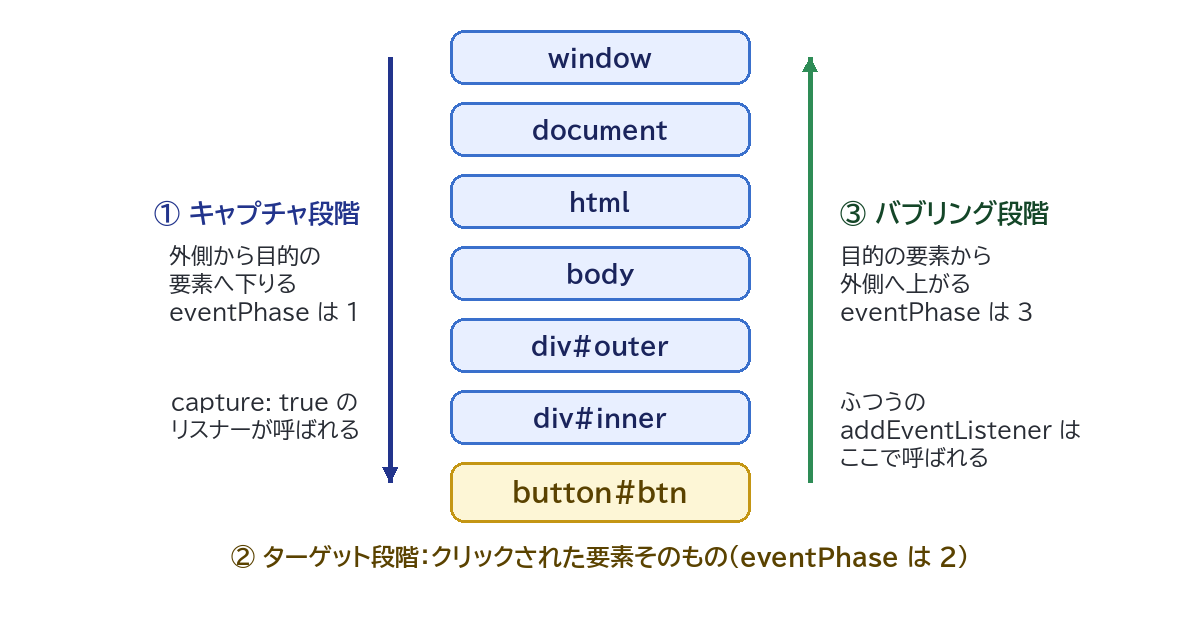
ふつうに addEventListener("click", 関数) と書いたリスナーは、ターゲット段階とバブリング段階で呼ばれます。キャプチャ段階で呼んでほしいときは、3 つ目の引数に { capture: true } を渡します(MDN の addEventListener のページでは、capture は省略すると false)。outer・inner・ボタンの 3 つに、両方の種類のリスナーを付けて確かめます。
for (const id of ["outer", "inner", "btn"]) {
  const el = document.getElementById(id);
  el.addEventListener("click", (e) => {
    console.log("バブリング", id, e.eventPhase);
  });
  el.addEventListener("click", (e) => {
    console.log("キャプチャ", id, e.eventPhase);
  }, { capture: true });
}
「押す」ボタンをクリックした結果です。
キャプチャ outer 1
キャプチャ inner 1
キャプチャ btn 2
バブリング btn 2
バブリング inner 3
バブリング outer 3
capture: true のリスナーは outer → inner の順(外側から)に eventPhase 1 で呼ばれ、ボタン自身では 2、ふつうのリスナーは inner → outer の順(内側から)に 3 で呼ばれました。ボタン自身に付けた 2 つは、登録したのはバブリング用が先でしたが、Edge 156 ではキャプチャ用が先に呼ばれています。
キャプチャ段階を使う場面は多くありません。「子より先に親で処理したい」ときや、バブリングしないイベントを親で受け取りたいときに使う、と覚えておけば十分です。
リスナーに渡される event(イベントの情報が入ったオブジェクト)には、要素を指すプロパティが 2 つあります。
event.target:イベントが最初に起きた要素(実際にクリックされた要素)。伝わっている間ずっと同じevent.currentTarget:いま呼ばれているリスナーを付けた要素outer にだけリスナーを付け、3 か所をクリックして比べます。
const outer = document.getElementById("outer");
outer.addEventListener("click", (event) => {
  console.log("target:", event.target.id);
  console.log("currentTarget:", event.currentTarget.id);
});
「押す」ボタン、inner の枠の中、outer の枠の中(inner の外)の順にクリックした結果です。
target: btn
currentTarget: outer
target: inner
currentTarget: outer
target: outer
currentTarget: outer
currentTarget はいつも outer(リスナーを付けた要素)ですが、target はクリックした場所によって btn・inner・outer と変わります。MDN の Event.target のページにも、target と currentTarget は「バブリングやキャプチャの段階でリスナーが呼ばれたときに異なる」と書かれています。
「リスナーを付けた要素を操作したい」のに event.target を使うと、子要素をクリックしたときだけ別の要素が操作される不具合になります。付けた要素は currentTarget、クリックされた場所は target と使い分けます。
リスナーの中で event.stopPropagation() を呼ぶと、その先の要素へはイベントが伝わらなくなります。inner で止めて、outer と document のリスナーがどうなるかを見ます。document のリスナーは、Web ページでよくある「画面のどこかをクリックしたら、開いているメニューを閉じる」処理のつもりです。
document.getElementById("inner").addEventListener("click", (e) => {
  console.log("inner で止める");
  e.stopPropagation();
});
document.getElementById("outer").addEventListener("click", () => {
  console.log("outer");
});
document.addEventListener("click", () => {
  console.log("document:メニューを閉じる");
});
「押す」ボタンをクリックすると「inner で止める」の 1 行だけが出て、outer も document も呼ばれませんでした。ページ内リンクなど inner の外をクリックしたときは「document:メニューを閉じる」が出ます。
inner の中をクリックすると、document に付けた「メニューを閉じる」処理が動きません。ほかの人が書いた処理やライブラリーが document や body でクリックを受け取っていると、そちらが黙って動かなくなり、エラーも出ないので原因を探しにくくなります。
「親のリスナーに、この子のクリックを処理させたくない」ときは、止めるより先に親の側で event.target を見て、処理しない条件を書く方法を考えましょう。止めるのは、ほかの処理に影響しないと分かっているときだけにします。
なお、stopPropagation が止めるのは「ほかの要素へ伝わること」で、同じ要素に付いているほかのリスナーは呼ばれます。ボタンに 2 つのリスナーを付けて 1 つ目で止めると、2 つ目は呼ばれ、inner には届きませんでした。同じ要素の残りのリスナーまで止めるのは stopImmediatePropagation() で、書き換えると 1 つ目だけになりました。
バブリングのいちばん役に立つ使い道がイベント委譲(event delegation)です。リストの行のように、同じ種類の子要素がたくさんあるとき、子の 1 つ 1 つではなく親に 1 つだけリスナーを付け、伝わってきたイベントの target を見て「どの子で起きたか」を判断します。MDN の Event bubbling の解説でも、バブリングで可能になる方法として紹介されています。
比べるために、まず li それぞれにリスナーを付けます。「行を追加」ボタンで「みかん」の行を足せるようにもしておきます。
for (const li of document.querySelectorAll("#list li")) {
  li.addEventListener("click", () => {
    console.log("クリック:", li.querySelector(".name").textContent);
  });
}
document.getElementById("add").addEventListener("click", () => {
  const li = document.createElement("li");
  const name = document.createElement("span");
  name.className = "name";
  name.textContent = "みかん";
  li.append(name);
  document.getElementById("list").append(li);
});
「りんご」をクリックすると「クリック: りんご」と出ます。次に「行を追加」を押すと 3 行目に「みかん」が加わりますが、みかんをクリックしても何も表示されません。リスナーを付けた for 文は貼り付けたときに 1 回動いただけで、そのときにはまだみかんの行がなかったからです。行を足すたびにリスナーも付け直す必要があり、付け忘れると反応しない行ができます。
F5 キーで再読み込みし、今度は親の ul に 1 つだけ付けます。行の名前をクリックしたら名前を表示し、「削除」ボタンならその行を消します。
const list = document.getElementById("list");
list.addEventListener("click", (e) => {
  console.log("target:", e.target.tagName);
  const li = e.target.closest("li");
  if (!li || !list.contains(li)) {
    return;
  }
  if (e.target.closest(".del")) {
    li.remove();
    console.log("削除しました");
    return;
  }
  console.log("クリック:", li.querySelector(".name").textContent);
});
document.getElementById("add").addEventListener("click", () => {
  const li = document.createElement("li");
  const name = document.createElement("span");
  name.className = "name";
  name.textContent = "みかん";
  const del = document.createElement("button");
  del.type = "button";
  del.className = "del";
  del.textContent = "削除";
  li.append(name, " ", del);
  list.append(li);
});
「りんご」の文字 → りんごの行の右側の何もない所 → 「行を追加」→ 追加された「みかん」の文字 → みかんの「削除」ボタン、の順にクリックした結果です。
target: SPAN
クリック: りんご
target: LI
クリック: りんご
target: SPAN
クリック: みかん
target: BUTTON
削除しましたあとから追加したみかんの行にも、何もしなくても反応しています。リスナーは ul に付いていて、みかんの行のクリックもバブリングで ul に届くからです。削除のあとに行数を数えると 2 行(りんご・バナナ)に戻っていました。行がいくつに増えても、リスナーは ul の 1 つだけで済みます。
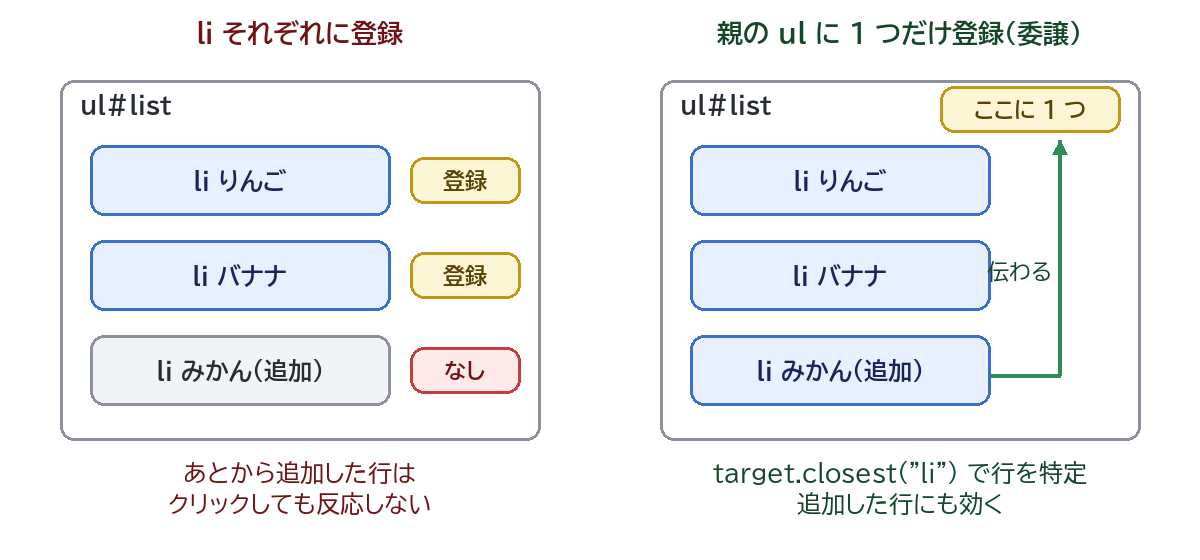
ポイントは e.target.closest("li") です。closest は、その要素自身から親・祖先へとさかのぼり、指定したセレクターに当てはまる最初の要素を返します(見つからなければ null)。結果の 1 行目のとおり、名前をクリックしたときの target は li ではなく、中の span です。closest でさかのぼれば、li の中のどこをクリックしても行を 1 つに決められます。
if (!li || !list.contains(li)) は、li の外(ul の余白)をクリックして closest が null のときや、ul より外側の li を拾ったときに何もしないための用心です。行の中身は textContent で入れています(innerHTML に入力を入れると XSS の原因になります)。
closest を使わず e.target.tagName === "LI" で判定すると、同じ行でも「りんご」の文字では target が SPAN なので判定から漏れ、行の右側の何もない所でだけ反応しました。クリックした位置で結果が変わるので、委譲では closest でさかのぼるのが定番です。
名前が似ていて混同しやすいのが preventDefault() です。こちらはブラウザが本来行う動作(リンクの移動、フォームの送信、チェックボックスのチェックなど)を止めるもので、イベントの伝わりには関係しません。フォームの送信を止める使い方は「HTMLのフォームとinputの種類」で紹介しています。ページ内リンクで確かめます。
const link = document.getElementById("link");
link.addEventListener("click", (e) => {
  e.preventDefault();
  console.log("defaultPrevented:", e.defaultPrevented);
});
document.addEventListener("click", (e) => {
  console.log("document に届いた:", e.target.id);
});
「ページ内リンク」をクリックすると、次のように出ました。
defaultPrevented: true
document に届いた: link
アドレスバーの末尾に #done は付かず(コンソールで location.hash を調べると空の文字列 "")、リンクの移動は止まりました。それでもイベントは document まで伝わっています。逆に、リンクのリスナーで e.stopPropagation() だけを呼ぶと、document のリスナーは呼ばれなくなりますが、リンクの移動は起きて location.hash は "#done" になりました。MDN の stopPropagation のページにも「既定の動作は止めない。たとえばリンクのクリックは処理される」と書かれています。
| preventDefault() | stopPropagation() | |
|---|---|---|
| 止めるもの | ブラウザの本来の動作(リンクの移動・フォームの送信など) | ほかの要素へイベントが伝わること |
| 親・祖先のリスナー | 呼ばれる | 呼ばれない |
| 同じ要素のほかのリスナー | 呼ばれる | 呼ばれる(止めるなら stopImmediatePropagation) |
移動を止めたいだけなら preventDefault だけで十分です。stopPropagation まで書く癖があると、「止めすぎ」の問題を自分で作ってしまいます。
すべてのイベントがバブリングするわけではありません。入力欄にカーソルが入ったときの focus イベントはバブリングしません。MDN の focus イベントのページには「このイベントはバブリングしないが、続いて起きる focusin イベントはバブリングする」と書かれています。フォームに 3 種類のリスナーを付けて確かめます。
const form = document.getElementById("form");
form.addEventListener("focus", () => console.log("form: focus"));
form.addEventListener("focusin", (e) => {
  console.log("form: focusin", e.target.id);
});
form.addEventListener("focus", () => {
  console.log("form: focus(キャプチャ)");
}, { capture: true });
document.getElementById("name").addEventListener("focus", () => {
  console.log("input: focus");
});
入力欄をクリックした結果です。
form: focus(キャプチャ)
input: focus
form: focusin name
form にふつうに付けた focus のリスナー(「form: focus」)は呼ばれていません。focus はバブリングしないので、入力欄から form へ上がってこないのです。一方、バブリングする focusin は form で受け取れ、target で入力欄の id も分かりました。そして capture: true で付けた focus のリスナーは呼ばれています。バブリングしないイベントでも、キャプチャ段階は外側から下りてくるからです。
イベントがバブリングするかどうかは、event.bubbles で調べられます。入力欄で調べると focus は false、focusin は true、ボタンの click は true でした。フォーム全体で受け取りたいときは focusin(離れたときは focusout)を使いましょう。
3 つ目の引数のオブジェクトで、リスナーの動きを変えられます。MDN の addEventListener のページによると、どれも省略すると false です(passive だけは例外あり。下の表を参照)。
| オプション | true にすると | 主な使いどころ |
|---|---|---|
capture | キャプチャ段階で呼ばれる | 子より先に親で処理する、バブリングしないイベントを親で受け取る |
once | 1 回呼ばれたら自動で取り外される | 最初の 1 回だけ反応させたいボタンや案内 |
passive | このリスナーは preventDefault を呼ばない、とブラウザに約束する | スクロールに関わる touchstart・touchmove・wheel などで、ブラウザがリスナーの終わりを待たずにスクロールできるようにする |
once を試します。
const btn = document.getElementById("btn");
btn.addEventListener("click", () => {
  console.log("1 回だけ");
}, { once: true });
ボタンを 3 回クリックしても、「1 回だけ」は 1 行しか表示されませんでした。
passive はスクロールを滑らかにするためのオプションです。リスナーが preventDefault を呼ぶかもしれないと、ブラウザはその終わりを待たないとスクロールを始められません。passive: true なら待たずに済みます(呼んでも何も起きず、警告が出ることがあります)。MDN によると、window・document・html 要素・body 要素の wheel・mousewheel・touchstart・touchmove では、passive は省略すると true になります。
リスナーを取り外す removeEventListener は、登録したときと同じ関数そのものを渡さないと外れません。見た目が同じ関数を書いても、別の関数として扱われます。
const btn = document.getElementById("btn");
btn.addEventListener("click", () => console.log("無名の関数"));
btn.removeEventListener("click", () => console.log("無名の関数"));
function hello() {
  console.log("hello");
}
btn.addEventListener("click", hello);
btn.removeEventListener("click", hello);
ボタンをクリックすると「無名の関数」が表示され、「hello」は表示されませんでした。アロー関数を 2 回書くと中身が同じでも別の関数になり、外す側は「登録されていない」扱いになります(エラーも出ません)。あとで外すリスナーは、名前を付けた関数にしておきます。
もう 1 つの落とし穴が capture です。MDN の removeEventListener のページによると、外すときに見るオプションは capture だけで、その値が登録時と一致しないと外れません。{ capture: true } で登録した hello を btn.removeEventListener("click", hello) で外しても、クリックすると「hello」が表示されました。btn.removeEventListener("click", hello, { capture: true }) で外すと、表示されなくなりました。
なお、同じ関数を同じ設定で 2 回 addEventListener しても、2 回目は登録されません(MDN)。ボタンに hello を 2 回、中身が同じアロー関数を 2 回登録してクリックすると、「hello」は 1 回、アロー関数のほうは 2 回表示されました。初期化の処理を何度も呼ぶと、無名の関数のリスナーが積み重なり、1 回のクリックで処理が何度も動く原因になります。
「カードをクリックすると詳細を開く。カードの中の削除ボタンを押したら、削除だけして詳細は開かない」という画面で、削除ボタンに stopPropagation を書いて直すのはよく見る方法です。動きはしますが、document で受け取っている「メニューを閉じる」などの処理まで止めてしまいます。カード側のリスナーで if (e.target.closest(".del")) return; のように、削除ボタンからのクリックを除外するほうが影響が小さく済みます。
button などのタグに、「on」に続けてイベント名を付けた属性(クリックなら on と click をつなげた名前の属性)を書き、その値に JavaScript を書く方法もあります。この方法の処理もバブリング段階で呼ばれます(outer の属性に書いた処理で eventPhase を表示すると 3 でした)。ただし 1 つのイベントに 1 つしか書けず、capture や once などのオプションも使えません。また、XSS 対策の Content Security Policy でインラインのスクリプトを禁止すると、こうした属性の処理も止められます(MDN の CSP の script-src のページより)。addEventListener を使うのがおすすめです。
止めません。ボタンの 1 つ目のリスナーで throw new Error("失敗") とエラーを起こし、2 つ目のリスナーと outer のリスナーも付けてクリックすると、コンソールに赤くエラーが表示されたうえで、2 つ目と outer のリスナーも呼ばれました(Edge 156 で確認)。エラーで止まるのは、そのリスナーの残りの処理だけです。エラーを受け止めて処理する方法は「JavaScriptのエラー処理入門」で解説しています。
イベントは外側から下り(キャプチャ)、目的の要素に着き(ターゲット)、外側へ上がります(バブリング)。target はクリックされた要素、currentTarget はリスナーを付けた要素です。委譲では親に 1 つ付けて closest で行を特定します。stopPropagation は最小限にし、移動や送信を止めるだけなら preventDefault を使いましょう。