CSSのposition入門|relative・absolute・fixed・stickyの違い
hr
ENG LIFE BLOG
パソコンでは 4 列で並んでいたカードが、スマートフォンでは 1 列になる。このように画面の幅に合わせて見た目を変えるページを「レスポンシブ」なページと呼びます。CSS でそれを実現する中心の仕組みがメディアクエリ(@media)です。
この記事では、自分の PC で小さな HTML ファイルを作り、画面の幅を変えながら「どの指定が効いたか」を数値で確かめます。記事中の数値は、Windows 11 の Microsoft Edge 156(156.0.4314.42)で表示して測ったものです(2026 年 10 月 26 日に確認)。
@media (max-width: 600px) と (min-width: 601px) の書き方と、600px ちょうどのときの扱い(width <= 600px)max-width: 100%、ダークモード対応同じ Web ページを、パソコンの広い画面とスマートフォンの狭い画面の両方で見やすくするには、幅に応じてレイアウトを変える必要があります。ページを 2 つ作るのではなく、1 つの HTML に、幅ごとの CSS を書き分けておくのがレスポンシブなページの作り方です。
メディアクエリは「この条件のときだけ、中の CSS を使う」という指定です。条件には、画面の幅のほか、印刷かどうか、ダークモードにしているかどうかなどを書けます。仕様は W3C(Web の標準を決める団体)の「Media Queries Level 4」などで定められています。
@media (max-width: 600px) {
  /* 画面の幅が 600px 以下のときだけ使う CSS */
  .cards { grid-template-columns: 1fr; }
}
@media のあとの丸かっこの中が条件で、波かっこ { } の中に、ふだんどおりの CSS を書きます。条件に合わないときは、中の CSS がまるごと無視されます。
次の手順で練習用のファイルを作ります。
media.html という名前で作業用フォルダーに保存します。media.html をダブルクリックすると、ブラウザで開きます。<!doctype html>
<html lang="ja">
<head>
<meta charset="utf-8">
<meta name="viewport" content="width=device-width">
<title>メディアクエリの練習</title>
<style>
body { margin: 0; }
.top {
display: flex;
justify-content: space-between;
padding: 8px 16px;
background: #22348c;
color: #fff;
}
.cards {
display: grid;
grid-template-columns: repeat(4, 1fr);
gap: 16px;
padding: 16px;
}
.card {
line-height: 80px;
text-align: center;
background: #e8efff;
outline: 1px solid #3a70cc;
}
</style>
</head>
<body>
<header class="top">
<strong class="logo">ENG LIFE</strong>
<nav class="menu">記事 ツール お問い合わせ</nav>
</header>
<div class="cards">
<div class="card">A</div>
<div class="card">B</div>
<div class="card">C</div>
<div class="card">D</div>
</div>
</body>
</html>上に紺色のヘッダー(左にロゴ、右にメニュー)、その下に A〜D の 4 枚のカードが repeat(4, 1fr) の 4 列で並びます。Grid の書き方は「CSS Gridでレイアウトを作る」、Flexbox の書き方は「CSSのFlexbox入門」と同じ形にしています。<head> の 2 行目の <meta name="viewport" …> は、この記事で一番大事な 1 行です。理由は次の節で説明します。
以降の節では、</style> の直前に CSS を書き足し、保存してブラウザで F5 キーを押して再読み込みする、という流れで試します。前の節で足した CSS は、消してから次を試してください。
ウィンドウの幅をマウスで変えてもよいのですが、600px ちょうどのような細かい幅は合わせにくいので、Edge の開発者ツールの「デバイスのエミュレーション」を使うと便利です。Microsoft の公式ドキュメントでは、次の手順が案内されています(英語表示での名前です。日本語表示の画面での名前は確認できていません)。
幅を決めたら、開発者ツールの「Console(コンソール)」タブに次のコードを貼り付けて Enter キーを押します。今の幅、600px 以下の条件に合っているか、カードの列、背景色が表示されます。
const c = document.querySelector(".cards");
console.log("幅:", innerWidth);
console.log("(max-width: 600px):", matchMedia("(max-width: 600px)").matches);
console.log("列:", getComputedStyle(c).gridTemplateColumns);
console.log("背景:", getComputedStyle(document.body).backgroundColor);
matchMedia("条件") は、メディアクエリの条件が今の画面に合っているかを JavaScript で調べる命令で、合っていれば true を返します。初めて貼り付けるときは、確認の文字の入力を求められることがあります(詐欺を防ぐ仕組みです。知らない人に教えられたコードは貼り付けないでください)。何も書き足していない状態で、幅 1000px と 400px にしたときの結果は次のとおりです。
| 幅 | (max-width: 600px) | 列 |
|---|---|---|
| 1000px | false | 230px × 4 列 |
| 400px | true | 80px × 4 列 |
400px では条件に合っていますが、メディアクエリをまだ書いていないので、1 枚 80px の 4 列のままです。これをメディアクエリで直していきます。
なお、この記事の数値は、ヘッドレス(画面を出さない動かし方)の Edge で、開発者ツールのエミュレーションと同じ仕組み(Emulation.setDeviceMetricsOverride)で幅を指定して測りました。ヘッドレスの Edge はウィンドウの大きさを 500px などにしても innerWidth が 492px より小さくならなかったためです。
MDN(Mozilla が運営する Web 技術の解説サイト)の説明では、スマートフォンなどの狭い画面のブラウザは、ページを画面より広い仮の幅で組み立ててから、画面に収まるように縮小して表示することがあります。MDN の例では、幅 640px の画面に対して、980px の仮の幅で組んで縮小する、とされています。スマートフォン向けに作られていない古いページが崩れないようにするための仕組みです。
ところが、この仕組みのままでは、画面が狭くてもページの幅は 980px と判断されるので、(max-width: 600px) の条件に合いません。そこで、<head> の中に次の 1 行を書いて、「仮の幅ではなく、端末の画面の幅で組み立ててください」とブラウザに伝えます。
<meta name="viewport" content="width=device-width">MDN の Viewport meta tag のページでは、この width=device-width だけの形が推奨の設定として示されています。よく見かける width=device-width, initial-scale=1(最初の拡大率を 100% にする)について、MDN は「よく書かれるが、たいていは不要」で、横にはみ出す中身のせいで縮小されてしまうときに足すもの、と説明しています。また、user-scalable=no で拡大を禁止すると、視力の弱い人が文字を拡大して読めなくなるので、書かないようにしましょう。
Edge のエミュレーションで「幅 390px のスマートフォン(モバイルとして表示)」にして、次の節の @media (max-width: 600px) を足した練習用ファイルを、meta タグありとなしで比べました。
| innerWidth | 表示の倍率 | (max-width: 600px) | 列 | |
|---|---|---|---|---|
| meta タグあり | 390 | 1 | true | 358px × 1 列 |
| meta タグなし | 980 | 約 0.398 | false | 225px × 4 列 |
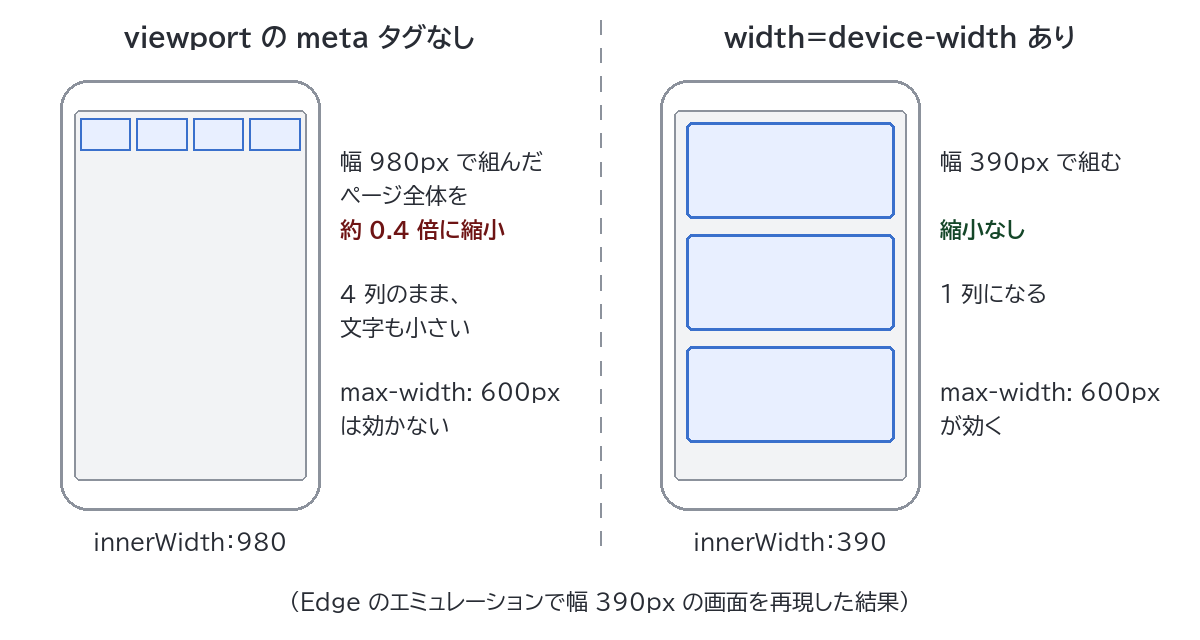
meta タグがないと、ページは 980px の幅で組まれて 4 列になり、それが 390 ÷ 980 ≒ 0.4 倍に縮小されて表示されました。MDN の説明どおりの動きです。ただし、これはパソコンの Edge でスマートフォンをまねた結果で、スマートフォンの実機では確かめていません。Microsoft のドキュメントも、エミュレーションは実機の「おおまかな近似」であり、確実に試すには実機で動かすよう勧めています。
練習用ファイルの </style> の直前に、次の CSS を足します。幅が 600px 以下のときだけ、背景を薄い黄色にして、カードを 1 列にする指定です。
    @media (max-width: 600px) {
      body { background: #fff3cd; }
      .cards { grid-template-columns: 1fr; }
}| 幅 | (max-width: 600px) | 列 | 背景 |
|---|---|---|---|
| 1000px | false | 230px × 4 列 | なし(透明) |
| 601px | false | 130.25px × 4 列 | なし(透明) |
| 600px | true | 568px × 1 列 | rgb(255, 243, 205) |
| 400px | true | 368px × 1 列 | rgb(255, 243, 205) |
600px と 400px で 1 列になり、背景が黄色(#fff3cd は RGB で 255, 243, 205)になりました。600px のときの列の幅 568px は、600px から左右の padding 16px × 2 を引いた値です。色のコードと RGB の変換は「カラーコード変換ツール」で確かめられます。
表のとおり、600px ちょうどのときも (max-width: 600px) は効きます。W3C の仕様では、max- は「<=(以下)」、min- は「>=(以上)」と同じ意味と定められていて、境目の値を含みます。
| 書き方 | 意味 | 600px のとき | 601px のとき |
|---|---|---|---|
(max-width: 600px) | 幅が 600px 以下 | true | false |
(min-width: 601px) | 幅が 601px 以上 | false | true |
そのため、「600px 以下」と「それより広い」に分けるなら、もう一方は (min-width: 601px) と書きます。(min-width: 600px) にすると、600px ちょうどのときに両方の条件が true になりました。
W3C の仕様では、メディアクエリの width は「スクロールバーがあれば、その幅も含めたビューポート(ページを表示する領域)の幅」です。縦に長いページを幅 610px の iframe に表示すると、スクロールバー 15px を除いた中身の幅(document.documentElement.clientWidth)は 595px でしたが、(max-width: 600px) は false でした。JavaScript で比べるときは、スクロールバーを含む innerWidth を使います。
幅ごとの切り替えを 2 か所(ブレークポイント=切り替える幅)に増やし、「900px より広いと 4 列、601〜900px は 2 列、600px 以下は 1 列」にしてみます。書き方は 2 通りあります。
デスクトップファーストは、広い画面用の CSS を基本にして、max-width で狭い画面用の変更を足していく書き方です。練習用ファイルの基本は 4 列なので、次の CSS を足すだけです。
    @media (max-width: 900px) {
      .cards { grid-template-columns: repeat(2, 1fr); }
    }
    @media (max-width: 600px) {
      .cards { grid-template-columns: 1fr; }
}モバイルファーストは反対に、狭い画面用の CSS(1 列)を基本にして、min-width で広い画面用の変更を足していく書き方です。
    .cards { grid-template-columns: 1fr; }
    @media (min-width: 601px) {
      .cards { grid-template-columns: repeat(2, 1fr); }
    }
    @media (min-width: 901px) {
      .cards { grid-template-columns: repeat(4, 1fr); }
    }
どちらも、結果は次の表のとおりまったく同じでした。
| 幅 | 列(どちらの書き方でも同じ) |
|---|---|
| 1200px | 280px × 4 列 |
| 901px | 205.25px × 4 列 |
| 900px | 426px × 2 列 |
| 601px | 276.5px × 2 列 |
| 600px | 568px × 1 列 |
| 400px | 368px × 1 列 |
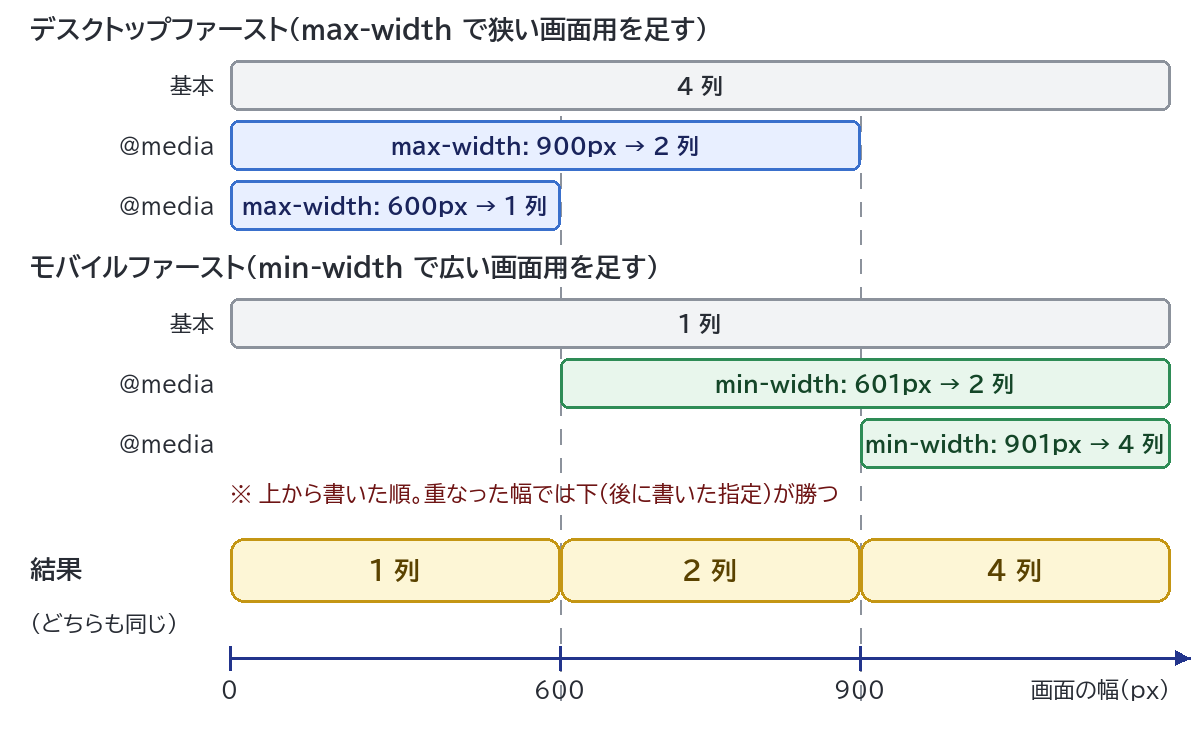
図のように、幅が 500px のときデスクトップファーストでは 3 つの指定(基本・900px 以下・600px 以下)が全部当てはまります。メディアクエリの中の CSS も、詳細度(セレクターの強さ)が同じなら後に書いたものが勝つという CSS のふつうの決まりに従うので、最後に書いた 600px 以下の 1 列が使われます。このため、デスクトップファーストでは幅の大きい順、モバイルファーストでは幅の小さい順に書くのが決まりごとです。
MDN の Responsive design のページでも、狭い画面用の 1 列を先に作り、幅に余裕があるときに複数列にする「モバイルファースト」が、よく使われる方法として紹介されています。スマートフォン用の CSS が短く済むので、新しく作るならモバイルファーストから始めるとよいでしょう。
「600px」「900px」はこの記事で使った例で、決まった正解の値はありません。MDN では、中身の見た目が崩れ始める幅にブレークポイントを置く(たとえば、箱が狭くなって 1 行に 2 語しか入らなくなったら切り替える)考え方と、特定の機種の画面サイズに合わせるより相対的な単位で決めることが勧められています。機種の画面サイズは毎年変わるので、「iPhone の幅に合わせる」より「カードが 200px より細くなったら列を減らす」のように、中身を基準に決めるほうが長く使えます。
Media Queries Level 4 では、min-・max- の代わりに、不等号で範囲を書く方法(範囲構文)が加わりました。(max-width: 600px) は (width <= 600px) と同じ意味です。「601〜900px」のような間の範囲も 1 つの条件で書けます。
    @media (width <= 600px) {
      body { background: #fff3cd; }
    }
    @media (600px < width <= 900px) {
      body { background: #e8f6ec; }
    }
Edge 156 で試すと、幅 600px と 400px では黄色、601px と 900px では緑(rgb(232, 246, 236))、901px と 1200px では背景なしで、書いたとおりに切り替わりました。< は「未満」、<= は「以下」なので、境目を含むかどうかが記号でそのまま読めます。
W3C の仕様には、(max-width: 320px) と (min-width: 321px) のように 1px ずらして分けると、高解像度の画面や拡大・縮小で幅が小数になったとき、どちらにも合わない幅ができるおそれがある、という注意書きがあります。範囲構文で (width <= 600px) と (width > 600px) と書けば、すき間はできません(iframe の幅を 600.5px にして試すと、Edge 156 では中の幅が 601px として扱われ、すき間は起きませんでした。拡大・縮小のときは確かめていません)。
ヘッダーのロゴとメニューは、広い画面では左右に分け、狭い画面では縦に積むとすっきりします。flex-direction を column に変えるだけです。
    @media (max-width: 600px) {
      .top { flex-direction: column; }
    }
幅 601px では、ロゴが x=16、メニューが x=377(右寄せ)で、どちらも y=8 の同じ行にありました。幅 600px では、ロゴもメニューも x=16・幅 568px になり、メニューはロゴの下(y=32)に移りました。column にすると並ぶ向き(主軸)が縦になり、子が横いっぱいに伸びるからです。主軸の考え方は「CSSのFlexbox入門」で説明しています。
カードの列数は、ここまでのように grid-template-columns をメディアクエリで書き換えるのが基本です。ページの枠組みなら grid-template-areas の文字列を書き換えて、サイドバーを本文の下に回すこともできます。
「カードが一定の幅より細くならないように、入るだけ並べる」だけなら、repeat(auto-fill, minmax(200px, 1fr)) でメディアクエリなしに列数が変わります。どちらも「CSS Gridでレイアウトを作る」で数値付きで説明しています。
画像は、何も指定しないと元の大きさで表示されます。幅 800px・高さ 400px の画像(photo.png)を、左右 16px の padding を付けた箱に入れて、幅 375px で表示すると、画像は 800 × 400px のままで、ページの横幅(document.documentElement.scrollWidth)は 816px になり、横にスクロールできてしまいました。
img { max-width: 100%; height: auto; }この 1 行を足すと、画像は 343 × 171.5px(箱の中の幅いっぱい・縦横の比率はそのまま)になり、横のはみ出しがなくなりました。幅 1000px では 800 × 400px のままで、元の大きさより大きくはなりません。max-width は「これより大きくしない」という指定なので、メディアクエリを書かなくても、どの幅でも効きます。MDN でも、画像や動画が入れ物より大きくならないようにする方法として紹介されています。
height: auto は、<img> に width="800" height="400" のような属性を書いたときに必要です。属性を書いて max-width: 100% だけにすると、幅は 343px に縮んだのに高さは 400px のままで、画像が縦長にゆがみました。height: auto を足すと 171.5px になり、比率が元に戻りました。
メディアクエリは画面の幅だけでなく、利用者の設定も調べられます。prefers-color-scheme は、OS やブラウザの設定で「ダーク(暗い色)のテーマ」を選んでいるかを調べる条件です。MDN によると値は light と dark の 2 つで、何も選んでいない人は light として扱われます。
    body { background: #ffffff; color: #222222; }
    @media (prefers-color-scheme: dark) {
      body { background: #1e1e1e; color: #eeeeee; }
    }
Edge をダークモードにする起動オプション(--force-dark-mode)と、開発者ツールと同じ仕組みで「prefers-color-scheme: dark」をまねる方法の両方で試すと、背景が rgb(30, 30, 30)、文字が rgb(238, 238, 238) に変わりました。まねしないときは白い背景のままです。
自分の PC の設定を変えずに試すには、Microsoft のドキュメントのとおり、開発者ツールの「Rendering」タブ(見当たらなければ「More tools」から開く)にある「Emulate CSS media feature prefers-color-scheme」の一覧で「prefers-color-scheme: dark」を選びます。元に戻すときは「No emulation」を選びます(英語表示での名前です)。
ダークモード用の色のコントラスト比(背景と文字の明るさの差)は「カラーコード変換ツール」で計算できます。
prefers-reduced-motion は、利用者が「アニメーションを減らす」設定にしているかを調べる条件です。MDN によると、Windows 11 では「設定 → アクセシビリティ → 視覚効果 → アニメーション効果」の設定が使われます。動きで気分が悪くなる人もいるので、回転や大きな移動のアニメーションには、次のように止める指定を添えておくと親切です。
    @media (prefers-reduced-motion: reduce) {
      .spin { animation: none; }
    }
「reduce」をまねて表示すると、回るアニメーションの animation-name が none になり、止まりました。この 2 つの条件は W3C の「Media Queries Level 5」(2026 年 2 月時点では草案)で定められています。
「パソコンでウィンドウを狭くすると切り替わるのに、スマートフォンで見ると小さく縮んだまま」というときは、まず <head> に <meta name="viewport" content="width=device-width"> があるかを確かめます。前の節のとおり、meta タグがないとスマートフォンをまねた表示では幅が 980px と扱われ、(max-width: 600px) が効きませんでした。パソコンのブラウザでは meta タグがなくても切り替わるので、気づきにくい間違いです。
メディアクエリは、セレクターを強くする仕組みではありません。次のように、メディアクエリをふつうの指定より前に書くと、効かなくなります。
    @media (max-width: 600px) {
      .cards { grid-template-columns: 1fr; }
    }
    .cards { grid-template-columns: repeat(4, 1fr); }
幅 400px で表示すると、(max-width: 600px) は true なのに、列は 80px × 4 列のままでした。どちらも .cards という同じ強さのセレクターなので、後に書いた 4 列が勝ったのです。メディアクエリは、基本の指定の後ろに書きます。
メディアクエリどうしの順番も同じです。デスクトップファーストで (max-width: 600px) を (max-width: 900px) より前に書くと、幅 600px でも 400px でも 2 列(400px では 176px × 2 列)になり、1 列になりませんでした。モバイルファーストで基本の .cards { grid-template-columns: 1fr; } を最後に書くと、1200px でも 1 列(1168px)のままでした。開発者ツールの「Elements(要素)」タブで .cards を選び、打ち消し線の付いた指定を探すと、どれに負けたのかが分かります。詳細度と順番の決まりは「CSSのセレクターと詳細度入門」で詳しく説明しています。
ブレークポイントは (max-width: 37.5em) のように em でも書けます。W3C の仕様では、メディアクエリの中の em はCSS で変えた文字サイズではなく、初期値の文字サイズが基準です。html { font-size: 20px; } を書いても、(max-width: 37.5em) は幅 600px で true、601px で false で、16px × 37.5 = 600px として扱われました。
この初期値の文字サイズは、ブラウザの設定で利用者が変えられます。テスト用の Edge のプロフィールで既定の文字サイズを 20px に変えて試すと、(max-width: 37.5em) は幅 750px で true、751px で false になり、切り替わる幅が 750px(20px × 37.5)に変わりました。em で書くと、文字を大きく設定している人の画面では、早めに(広い幅のうちから)狭い画面用のレイアウトに切り替わるということです。px で書いた (max-width: 600px) は、この設定では変わりません。最初は px で書いて仕組みを覚え、慣れてきたら em も検討するとよいでしょう。
なくてもかまいません。MDN によると、screen(画面)や print(印刷)のような「メディアタイプ」は省略でき、省略すると all(すべて)になります。screen and を付けると印刷のときには使われないので、印刷用の見た目を分けたいときに使います。only は古いブラウザ向けで、今のブラウザでは効果がありません。
レスポンシブなページは、<head> に <meta name="viewport" content="width=device-width"> を書き、@media (max-width: 600px) { … } のように幅ごとの CSS を足して作ります。max-width は「以下」、min-width は「以上」で、境目の値を含みます。同じ強さの指定は後に書いたものが勝つので、基本の指定の後ろに、デスクトップファーストなら広い順、モバイルファーストなら狭い順に書きます。練習用ファイルで幅を変え、Console の matchMedia で条件を確かめながら覚えていきましょう。