Pythonのmatch文の使い方|パターンマッチとcase RED:の落とし穴
hr
ENG LIFE BLOG
Python で「処理の途中のデータをいったんファイルに置きたい」「テストのたびに使い捨てのフォルダーがほしい」ときは、標準ライブラリの tempfile を使います。自分で temp.txt のような名前を決めて作るより安全で、後片付けも自動にできます。
この記事では、Windows 11 の Python 3.12 で実際に動かした結果つきで、次のことを解説します(2026 年 10 月に確認)。
仕様は Python 3.12 の公式ドキュメント(tempfile のページ、英語)で確認しています。
tempfile は、何も指定しないとパソコン全体で共有している一時フォルダー(Windows ならふつうは C:\Users\<ユーザー名>\AppData\Local\Temp)にファイルを作ります。練習では作ったものと消えたものを確かめやすいよう、dir 引数で練習用の work フォルダーを指定して試します。
空のフォルダーに PowerShell で移動し、次のコマンドで work を作ります。サンプルはそのフォルダーに保存し、py ファイル名.py で実行します。
mkdir work実際のプログラムでは dir を省略してかまいません(省略したときの場所は後半で説明します)。
一時ファイルが必要になったとき、まず思いつくのは「temp.txt に書いて、使い終わったら消す」という書き方です。同じプログラムが 2 つ同時に動いた場面を、処理 A と処理 B を交互に呼んでまねしてみます。
from pathlib import Path

def job_start(name):
    Path("temp.txt").write_text(f"{name} の途中データ", encoding="utf-8")

def job_finish(name):
    data = Path("temp.txt").read_text(encoding="utf-8")
    print(f"{name} が読んだ内容: {data}")
    Path("temp.txt").unlink()

job_start("処理A")
job_start("処理B")   # A が終わる前に B が同じ名前で書き込む
job_finish("処理A")
job_finish("処理B")
処理A が読んだ内容: 処理B の途中データ
Traceback (most recent call last):
...
FileNotFoundError: [Errno 2] No such file or directory: 'temp.txt'処理 A は B のデータを読んでしまい、B は A に消されたファイルを読もうとしてエラーになりました。決め打ちの名前には、ほかにも次の問題があります。
3 つ目はセキュリティの問題です。tempfile には「名前だけを返す」mktemp() という古い関数がありますが、公式ドキュメントでは Python 2.3 から非推奨で、「名前を決めてからファイルを作るまでの間に、別のプロセスが同じ名前のファイルを作るかもしれないので安全ではない。2 つの手順をまとめて、すぐにファイルを作るのが解決策」と説明されています。tempfile のほかの関数は、ランダムな名前を決めるのとファイルを作るのを同時に行うので、この問題が起きません。
後で紹介する mkstemp() で同じ処理を書き直すと、処理 A は tmp0qlgzj29.txt、処理 B は tmpcc8jwcug.txt のように別々の名前のファイルができ、どちらも自分のデータを読めました。名前の「tmp」のあとの 8 文字は実行するたびに変わります。
よく使うのは次の 6 つです。迷ったら「with で使えて、自動で消えるもの」(表の上 4 つ)から選びます。
| 関数 | 作るもの | 自動で消える? | 向いている場面 |
|---|---|---|---|
| TemporaryFile() | ファイル(名前を使わない前提) | 閉じると消える | 大きな途中データを一時的に置くだけ |
| NamedTemporaryFile() | 名前(パス)のあるファイル | 既定では閉じると消える | パスをほかの関数・コマンドに渡す |
| SpooledTemporaryFile() | 小さいうちはメモリー、大きくなるとファイル | 閉じると消える | サイズが読めない受信データなど |
| TemporaryDirectory() | フォルダー | with を抜けると中身ごと消える | 複数のファイルを作る作業・テスト |
| mkstemp() | ファイル | 消えない(自分で消す) | 寿命を自分で管理したいとき |
| mkdtemp() | フォルダー | 消えない(自分で消す) | 寿命を自分で管理したいとき |
TemporaryFile() は、閉じると同時に消えるファイルを作ります。with で使えば、ブロックを抜けたときに閉じられて消えます。
import os
import tempfile

with tempfile.TemporaryFile(dir="work") as f:
    f.write(b"hello")
    f.seek(0)
    print(f.read())
    print(f.mode)
    print(os.listdir("work"))
print(os.listdir("work"))
b'hello'
rb+
['tmpj04wzi15']
[]b"...")です。文字列を書きたいときは mode="w+", encoding="utf-8" を指定しますf.seek(0) で先頭に戻ります(ファイルの読み書きの位置は書いた末尾にあるため)なお、Windows ではブロックの中で tmpj04wzi15 という名前が見えていました(Windows の Python 3.12 では tempfile.TemporaryFile is tempfile.NamedTemporaryFile が True)。公式ドキュメントによると Unix では名前を作らないか、作ってすぐ消すので、名前があるかないかに頼るコードは書かないように、とされています。名前(パス)を使いたいなら、最初から次の NamedTemporaryFile を使います。
NamedTemporaryFile() は、ファイルシステム上に必ず名前があるファイルを作ります。パスは name 属性で取り出せるので、「パスを受け取る関数」や外部コマンドにファイルを渡したいときに使います。
ところが Windows では、既定の設定のままだと、そのパスを別に開こうとすると失敗します。
import os
import tempfile

with tempfile.NamedTemporaryFile(dir="work", suffix=".txt") as f:
    print("名前:", os.path.basename(f.name))
    f.write(b"hello")
    f.flush()
    print("存在する:", os.path.exists(f.name))
    try:
        with open(f.name, "rb") as g:
            print("別に開けた:", g.read())
    except PermissionError as e:
        print("PermissionError:", e.strerror)
print("with のあと:", os.path.exists(f.name))
名前: tmppmmq1xlt.txt
存在する: True
PermissionError: Permission denied
with のあと: Falseファイルはあるのに、open(f.name) は PermissionError になりました。既定(delete=True)では「閉じたら消す」ために、Windows では削除を前提とした特別な開き方をしているので、ふつうの open() では開き直せません。
「書き終えたら閉じてから渡す」こともできません。既定では閉じた瞬間に消えるからです(f.close() の直後に os.path.exists(f.name) を調べると False でした)。
Python 3.12 で delete_on_close 引数が追加されました。delete_on_close=False にすると、close() では消えず、with を抜けたときに消えるようになります。閉じてから別の処理に渡せます。
import os
import tempfile

with tempfile.NamedTemporaryFile("w", encoding="utf-8", dir="work", suffix=".txt",
                                 delete_on_close=False) as f:
    f.write("1行目\n2行目\n")
    f.close()                     # 書き終えたら閉じる(まだ消えない)
    print("close のあと:", os.path.exists(f.name))
    with open(f.name, encoding="utf-8") as g:   # 別の処理から開ける
        print(g.read(), end="")
print("with のあと:", os.path.exists(f.name))
close のあと: True
1行目
2行目
with のあと: False公式ドキュメントによると、open() で追加に開いたものは with を抜ける前に閉じておく必要があります(閉じていないと削除が PermissionError で失敗する)。
delete=False にすると、close() しても with を抜けても消えません。Python 3.11 以前で上の問題を避けるときもこの形を使います。消す責任は自分にあるので、使い終わったら os.remove(f.name) します(試したところ、with のあとも残っていて、os.remove() で消えました)。
| 指定 | close() したとき | with を抜けたとき | Windows で別に開く |
|---|---|---|---|
| 既定(delete=True) | 消える | 消える | 開けない |
| delete_on_close=False(3.12 以降) | 残る | 消える | close() のあとなら開ける |
| delete=False | 残る | 残る(自分で消す) | close() のあとなら開ける |
一時ファイルを何個も作る作業なら、1 つずつ管理するより TemporaryDirectory() で使い捨てのフォルダーを作り、その中に自由にファイルを置くほうが簡単です。with に入るとフォルダーができ、抜けると中身ごと消えます。
import os
import tempfile
from pathlib import Path

with tempfile.TemporaryDirectory(dir="work") as d:
    print(type(d).__name__, os.path.basename(d))
    p = Path(d)
    (p / "sub").mkdir()
    (p / "sub" / "data.txt").write_text("abc", encoding="utf-8")
    (p / "memo.txt").write_text("memo", encoding="utf-8")
    print(sorted(str(x.relative_to(p)) for x in p.rglob("*")))
print("with のあと:", os.path.exists(d))
str tmp70igwtjs
['memo.txt', 'sub', 'sub\\data.txt']
with のあと: Falseas で受け取る d は文字列(str)のパスです。Path として使いたいときは Path(d) で包みます(pathlib の使い方は「Pythonのpathlibの使い方」を参照)。サブフォルダーやファイルを作っても、with を抜けるとすべて消えました。
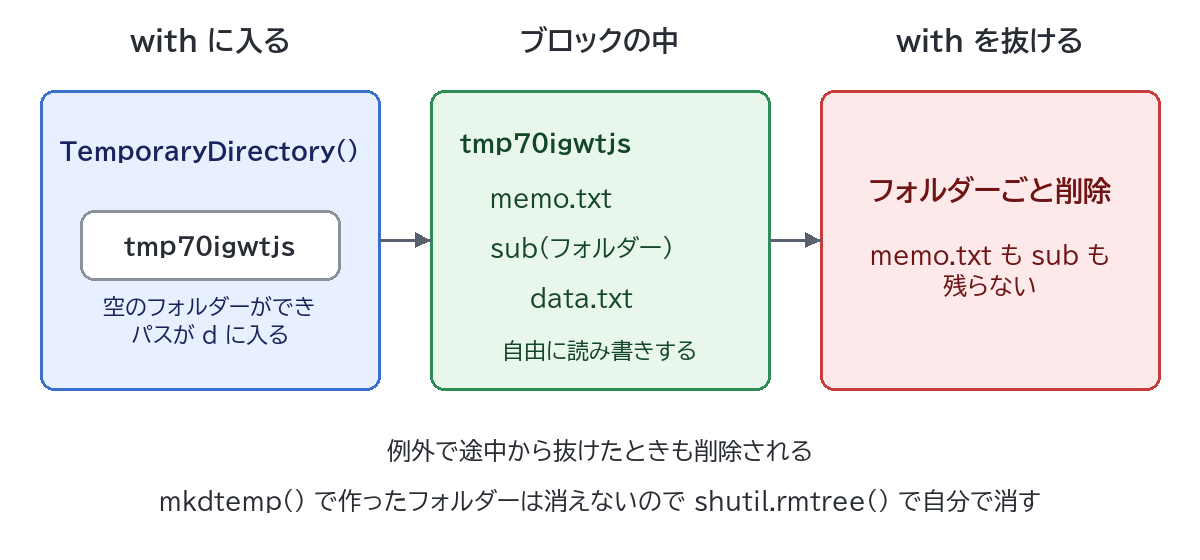
途中で例外が起きて with を抜けた場合も、フォルダーは消えます。ブロックの中でファイルを作ってから raise ValueError し、外側の except で受けたあとに調べると、os.path.exists(d) は False でした。
with の仕組みは「Pythonのwith文とは?」で、例外の扱いは「Pythonの例外処理入門」で解説しています。
Windows では開いているファイルを削除できないため、中のファイルを閉じ忘れたまま with を抜けるとエラーになります。
import os
import tempfile

with tempfile.TemporaryDirectory(dir="work") as d:
    f = open(os.path.join(d, "open.txt"), "w")   # 閉じ忘れ
    f.write("x")
PermissionError: [WinError 32] プロセスはファイルにアクセスできません。別のプロセスが使用中です。: '...\\work\\tmpm9n9rpww\\open.txt'(エラーの最後の行だけを載せています。)この場合、work の中に tmpm9n9rpww フォルダーが残りました。直し方は、中のファイルも with open(...) as f: で開いて、外側の with を抜ける前に閉じることです。こう書き直すと、エラーなくフォルダーごと消えました。
ignore_cleanup_errors=True(Python 3.10 以降)を付けると、消せないものがあってもエラーにせず、消せるものだけ消します。試すと、閉じたファイルは消えましたが、開いたままの open.txt とそのフォルダーは残りました。エラーを隠すだけなので、まずは閉じ忘れを直すのが先です。
mkstemp() と mkdtemp() は、安全な名前でファイル・フォルダーを作るだけで、自動では消しません。公式ドキュメントにも「TemporaryFile() と違い、mkstemp() の利用者が、使い終わった一時ファイルを削除する責任がある」と書かれています。
mkstemp() の戻り値は、開いた状態のファイル記述子(OS がファイルを区別するための番号。fd)と、ファイルの絶対パスの組(タプル)です。fd を閉じずにファイルを消そうとすると、Windows ではエラーになります。
import os
import tempfile

fd, path = tempfile.mkstemp(dir="work", suffix=".csv")
print(fd, os.path.basename(path), os.path.isabs(path))
try:
    os.remove(path)          # fd を閉じずに消そうとする
except PermissionError as e:
    print("PermissionError:", e.strerror)
os.close(fd)
os.remove(path)
print("消えた:", not os.path.exists(path))
3 tmpivudqz5t.csv True
PermissionError: プロセスはファイルにアクセスできません。別のプロセスが使用中です。
消えた: Truefd の 3 は環境や状況で変わる番号です。書き込みに使うなら with open(fd, "w", encoding="utf-8") as f: と fd をそのまま open() に渡すと、with を抜けたときに fd も閉じられます。使わないなら、すぐに os.close(fd) します。
mkdtemp(dir="work", prefix="job-") は job-y3fco4ea のようなフォルダーを作って、そのパスを返します。中にファイルを置いたあと os.rmdir() で消そうとすると「OSError ディレクトリが空ではありません。」になりました。中身ごと消すには shutil.rmtree() を使います(取り消せない削除なので、消す対象のパスを必ず確かめてください。詳しくは「Pythonのshutilの使い方」)。なお dir に相対パスを渡しても、戻り値は絶対パスでした(公式ドキュメントによると Python 3.12 からの仕様)。
ふつうは TemporaryDirectory() を with で使うほうが消し忘れがありません。
ここまでの関数はどれも、名前の先頭(prefix)、末尾(suffix)、作る場所(dir)を指定できます。ランダムな部分は残ったまま、前後に好きな文字を付けられます。
import os
import tempfile

for kw in [{}, {"suffix": ".csv"}, {"suffix": "csv"}, {"prefix": "report_", "suffix": ".csv"}]:
    fd, path = tempfile.mkstemp(dir="work", **kw)
    os.close(fd)
    print(kw, "->", os.path.basename(path))
    os.remove(path)
{} -> tmpq8cfbst8
{'suffix': '.csv'} -> tmpfngyjyf9.csv
{'suffix': 'csv'} -> tmp0kunzf_6csv
{'prefix': 'report_', 'suffix': '.csv'} -> report_c4px8gg2.csvsuffix="csv" だと tmp0kunzf_6csv のように拡張子になりません。".csv" と点から書きますtempfile.gettempprefix() の値で、この PC では tmp でした。どのプログラムのファイルか分かるように、prefix="myapp-" のように付けておくと、残ってしまったときに見分けやすくなりますdir を省略したときの場所は tempfile.gettempdir() で確かめられます。
py -c "import tempfile; print(tempfile.gettempdir())"この PC の PowerShell では C:\Users\<ユーザー名>\AppData\Local\Temp と表示されました(ユーザー名の部分は伏せています)。公式ドキュメントでは、次の順に探して最初に使えたフォルダーにすると説明されています。
Windows ではふつう TEMP と TMP がユーザーごとの Temp フォルダーを指しているので、そこが使われます。PowerShell で $env:TEMP を別のフォルダーに変えてから同じコマンドを実行すると、そのフォルダーが表示されました。TMPDIR は Windows では通常は設定されていませんが、Git Bash などから起動すると設定されていることがあり、その場合は TMPDIR が優先されます(環境変数については「環境変数PATHとは?」も参考にしてください)。
注意点として、gettempdir() の結果は最初に調べたときに覚えられ(キャッシュされ)ます。プログラムの途中で os.environ["TMPDIR"] を書き換えても、結果は変わりませんでした。場所を変えたいときは関数ごとに dir 引数を渡すのが確実です。公式ドキュメントも、モジュール全体の設定(tempfile.tempdir)を書き換えるより dir 引数を使うよう勧めています(ほかのコードの動きまで変えてしまうため)。
ファイルを書き出す関数をテストするとき、本物のフォルダーに書くと、テストのたびにゴミが残ったり、前回の結果に影響されたりします。テストごとに TemporaryDirectory を作れば、毎回まっさらな状態で試せます。次の report.py をテストします。
from pathlib import Path


def save_report(folder, rows):
    path = Path(folder) / "report.csv"
    with open(path, "w", encoding="utf-8", newline="") as f:
        f.write("name,score\n")
        for name, score in rows:
            f.write(f"{name},{score}\n")
    return path
テストは標準の unittest で書き、test_report.py として同じフォルダーに保存します。
import tempfile
import unittest
from pathlib import Path

from report import save_report


class TestSaveReport(unittest.TestCase):
    def setUp(self):
        tmp = tempfile.TemporaryDirectory()
        self.addCleanup(tmp.cleanup)
        self.dir = Path(tmp.name)

    def test_writes_header_and_rows(self):
        path = save_report(self.dir, [("sato", 80), ("suzuki", 95)])
        self.assertEqual(path.read_text(encoding="utf-8"),
                         "name,score\nsato,80\nsuzuki,95\n")

    def test_empty_rows(self):
        path = save_report(self.dir, [])
        self.assertEqual(path.read_text(encoding="utf-8"), "name,score\n")


if __name__ == "__main__":
    unittest.main()
py -m unittest -vtest_empty_rows (test_report.TestSaveReport.test_empty_rows) ... ok
test_writes_header_and_rows (test_report.TestSaveReport.test_writes_header_and_rows) ... ok
----------------------------------------------------------------------
Ran 2 tests in 0.011s
OKsetUp は各テストの前に呼ばれ、addCleanup(tmp.cleanup) で登録した後片付けはテストが失敗しても呼ばれます。with を使わずに TemporaryDirectory を作ったときは、このように cleanup() を呼んで消します。確認時は dir で work を指定して実行し、テスト後に work が空なのも確かめました。
pytest を使う場合は、テスト関数の引数に tmp_path と書くと、テストごとの一時フォルダーを Path で受け取れる仕組み(フィクスチャー)が用意されています。この記事の確認環境には pytest を入れていないため、tmp_path の動きは確かめていません。unittest と pytest の基本は「Pythonのテスト入門」で解説しています。
SpooledTemporaryFile(max_size=...) は、書いた量が max_size を超えるまではメモリーに置き、超えた時点でディスクのファイルに切り替わります。小さいデータが多く、まれに大きいデータが来るような場面で、ディスクへの書き込みを減らせます。
max_size=1000 で試すと、1000 バイト書いた時点では dir に指定したフォルダーは空で、1 バイト足して 1001 バイトにした時点でファイルができ、with を抜けると消えました。公式ドキュメントによると、fileno() や rollover() を呼んだときも、サイズに関係なくディスクに切り替わります。
| 症状 | 原因 | 直し方 |
|---|---|---|
| TypeError: a bytes-like object is required, not ‘str’ | TemporaryFile・NamedTemporaryFile の既定はバイナリーモード | mode=”w+”, encoding=”utf-8″ を指定する |
| Windows で f.name を開くと PermissionError | delete=True のまま開いている | delete_on_close=False で作り、close() してから開く |
| パスを渡す前にファイルが消えた | 既定では close() した時点で消える | delete_on_close=False(3.12 以降)か delete=False |
| Temp フォルダーに tmpxxxx が溜まる | mkstemp・mkdtemp・delete=False のファイルを消していない | with で使える関数に替えるか、finally で消す |
| mkstemp のファイルが消せない(WinError 32) | fd を閉じていない | os.close(fd) してから os.remove() |
消える保証はありません。公式ドキュメントでも、POSIX(Linux など)で SIGKILL によって強制終了されたプロセスは、作った NamedTemporaryFile を自動では消せないと書かれています。Windows でもタスクマネージャーから強制終了すれば後片付けの処理は動かないと考えておくのが安全です(この記事では強制終了の実験はしていません)。prefix にアプリ名を付けておけば、残ったファイルを見分けて消せます。