シェルスクリプト入門|bashの変数・if・for・終了ステータスを実例で解説
hr
ENG LIFE BLOG

サーバーの動きが急に重くなった。スクリプトを動かしたら止まらなくなった。SSH で長い処理を始めたのに、接続が切れたら処理も消えていた。どれも「プロセス」の扱い方を知っていれば落ち着いて対処できます。
この記事では、Linux で動いているプログラムを ps・top で確かめ、kill で止め、&・jobs・fg・bg・nohup でバックグラウンドに回す方法を、実行結果つきで解説します。最後に、Windows で同じことをする方法(タスクマネージャー・PowerShell・tasklist/taskkill)も紹介します。
実行結果は、Windows の Git Bash(bash 5.2)と PowerShell 5.1 で確かめたものです。Git Bash の ps は Linux の ps とは別のプログラムで、表示の形が違います。そのため、Linux の ps・top の列の意味は、Linux の公式マニュアル(man7.org の ps(1)・top(1)・signal(7)・kill(1))で確認した内容を書いています。試すときは、この記事のように自分で起動した sleep などのプロセスだけを相手にしてください。
プロセスは「実行中のプログラム」のことです。ディスクにある ls や python というファイルはただのプログラムで、それを起動してメモリーの上で動いている状態がプロセスです。同じ python を 3 回起動すれば、プロセスは 3 つできます。
OS は、プロセスを 1 つずつ番号で見分けています。この番号が PID(プロセス ID)です。プロセスを止めたり調べたりするときは、ほとんどの場合この PID を指定します。また、プロセスは別のプロセスから起動されます。起動した側を親プロセスと呼び、その PID を PPID と呼びます。ターミナルで sleep を実行すれば、sleep の親は bash です。
| やりたいこと | Linux のコマンド |
|---|---|
| 動いているプロセスを一覧で見る | ps aux、ps -ef |
| 重いプロセスをリアルタイムで探す | top |
| 名前から PID を探す | pgrep -a 名前 |
| プロセスを止める | kill PID(効かなければ kill -9 PID) |
| バックグラウンドで動かす | コマンド & |
| ジョブの一覧・切り替え | jobs、fg、bg、Ctrl+Z |
| ログアウト後も動かし続ける | nohup コマンド & |
ps は、その瞬間に動いているプロセスの一覧を表示します。Linux では、すべてのプロセスを見る書き方として次の 2 つがよく使われます。
ps auxps -efps のマニュアルによると、Linux の ps は 2 つの流儀のオプションを受け付けます。-e や -f のように「-」を付けるのが UNIX(標準)の書き方、aux のように「-」を付けないのが BSD の書き方です。aux は「a と x ですべてのプロセス、u で使用者向けの列」という意味です。マニュアルは、2 つを混ぜた ps -aux を勧めていません。
ps(1) の説明に基づくと、ps aux の見出しは次の 11 列です(ここに載せたのは見出し行だけで、実行結果ではありません)。
USER PID %CPU %MEM VSZ RSS TTY STAT START TIME COMMAND| 列 | 意味 |
|---|---|
| USER | プロセスを動かしているユーザー名 |
| PID | プロセス ID |
| %CPU | CPU の使用率 |
| %MEM | 実メモリーのうち、このプロセスが使っている割合 |
| VSZ | 仮想メモリーの大きさ(KiB 単位)。実際に使っている量より大きく出る |
| RSS | 実際に物理メモリーに載っている量(KiB 単位)。メモリーの使い過ぎを調べるときはこちらを見る |
| TTY | つながっている端末。端末を持たないもの(サーバーのデーモンなど)は ? になる |
| STAT | プロセスの状態(下の表) |
| START | 起動した時刻(24 時間以内なら時:分:秒の形) |
| TIME | これまでに使った CPU 時間の合計(起動してからの経過時間ではない) |
| COMMAND | 実行されたコマンド(引数も含む) |
STAT の 1 文字目は状態を表し、2 文字目以降に補足が付きます。よく見るものは次のとおりです。
| 文字 | 意味 |
|---|---|
| R | 実行中、または実行の順番待ち |
| S | 眠っている(入力や時間の経過などを待っている)。ほとんどのプロセスはこれ |
| D | 中断できない待ち状態(多くはディスクなどの入出力待ち) |
| T | 一時停止している(Ctrl+Z などで止めたもの) |
| Z | ゾンビ。終了したのに、親プロセスが後始末をしていないもの |
| s / + / l / N / < | セッションリーダー/前面(フォアグラウンド)で動いている/マルチスレッド/優先度が低い/優先度が高い |
ps -ef の見出しは UID PID PPID C STIME TTY TIME CMD です。ps aux との大きな違いは、PPID(親の PID)が出ることと、%MEM などのメモリーの列がないことです。C は CPU の使用率(起動してからの平均を整数にしたもの)、STIME は起動した時刻、CMD はコマンドです。「どのプロセスがどれを起動したか」を追うなら ps -ef、「どれがメモリーや CPU を食っているか」を見るなら ps aux、と使い分けると覚えやすいです。
Git Bash にも ps がありますが、中身は Cygwin 由来の別のプログラム(ps (cygwin) 3.5.7)です。使えるオプションは -a・-e・-f・-l・-p・-u・-W などだけで、ps aux と打っても Linux と同じ列にはならず、オプションなしと同じ表示になりました。Git Bash で ps -ef を実行した結果は次のとおりです。
$ ps -ef
     UID     PID    PPID  TTY        STIME COMMAND
   hiro9    2040       1 ?        14:02:53 /usr/bin/bash
   hiro9    2048    2040 ?        14:02:53 /usr/bin/ps
ps 自身(PID 2048)の親が bash(PID 2040)になっていることが PPID から分かります。Git Bash では、Windows 側のプロセスまで表示する ps -W や、Windows の PID を表す WINPID 列があるのも Linux との違いです。列の並びや名前は Linux と同じではないので、Linux の練習としては「PID と PPID の関係」を見る程度にとどめましょう。
一覧から目当てのプロセスを探すには、grep で絞り込むのが定番です。
ps aux | grep '[s]leep'ただの grep sleep にすると、「grep sleep」というコマンド自身も COMMAND 列に sleep を含むので、結果に混ざります。[s]leep と書くと、正規表現としては sleep に一致する一方、grep 自身のコマンド行は「[s]leep」なので一致しなくなります。Linux なら、名前から PID を探す専用の pgrep も使えます。-a でコマンド行も表示し、-f を付けるとコマンド行全体(引数を含む)から探します。
pgrep -af 'python app.py'ps がその瞬間の写真だとすれば、top は数秒ごとに更新される動画です。「何かが CPU やメモリーを使い切っている」ときは、まず top を開きます。終了は q キーです(Git Bash には top がないので、Linux や WSL で試してください)。
top画面の上半分(サマリー)はシステム全体、下半分は 1 行 1 プロセスです。top(1) の説明に基づく、主な項目の意味は次のとおりです。
| 項目 | 意味 |
|---|---|
| load average | 直近 1 分・5 分・15 分の平均の負荷。目安として、CPU のコア数より大きい値が続くなら処理が詰まり気味 |
| Tasks | プロセスの数と、状態ごと(running・sleeping・stopped・zombie)の内訳 |
| %Cpu(s) の us / sy / id / wa | ユーザーのプログラム/カーネル/何もしていない(空き)/入出力待ち の割合。wa が高いならディスクなどが詰まっている |
| Mem / Swap の avail Mem | スワップ(ディスクへの退避)なしで新しいプログラムに使えるメモリーの見込み |
| PID / USER | プロセス ID / 持ち主 |
| PR / NI | 優先度 / nice 値(マイナスほど優先、プラスほど控えめ) |
| VIRT / RES / SHR | 仮想メモリー / 実際に使っている物理メモリー / そのうちほかと共有できる分 |
| S | 状態(ps の STAT と同じ R・S・D・T・Z) |
| %CPU / %MEM | CPU の使用率 / 物理メモリーの使用率 |
| TIME+ | 使った CPU 時間の合計(100 分の 1 秒まで) |
| COMMAND | プログラム名(c キーでコマンド行全体と切り替え) |
top を開いたまま、次のキーで表示を変えられます。
| キー | 動作 |
|---|---|
| P | CPU 使用率の高い順に並べる |
| M | メモリー使用率の高い順に並べる |
| 1 | CPU を 1 つずつ分けて表示する |
| c | COMMAND 列をコマンド行全体にする |
| u | ユーザーで絞り込む(入力せずに Enter で全員に戻る) |
| k | PID とシグナルを聞かれ、プロセスに送る(シグナルの既定は SIGTERM) |
| h / q | ヘルプ / 終了 |
画面を記録しておきたいときは、キー入力を受け付けない「バッチモード」で 1 回分だけ出力すると、ファイルに保存したり grep したりできます(-b がバッチモード、-n 1 が 1 回で終わる指定です)。
top -b -n 1 | head -n 20kill は名前のとおり「殺す」コマンドに見えますが、正確にはプロセスにシグナル(合図)を送るコマンドです。シグナルには種類があり、受け取ったプロセスがどう動くかはシグナルによって違います。シグナルを指定しなければ SIGTERM(終了してください、というお願い)が送られます。
| 番号 | 名前 | 意味・送られる場面 | プロセス側で無視できるか |
|---|---|---|---|
| 1 | SIGHUP | 端末が切れた(SSH の切断など)。設定を読み直す合図に使うプログラムもある | できる |
| 2 | SIGINT | キーボードからの中断。Ctrl+C で送られる | できる |
| 9 | SIGKILL | 強制終了。OS がその場で終わらせる | できない |
| 15 | SIGTERM | 終了の依頼。kill の既定 | できる(後片付けしてから終われる) |
| 18 | SIGCONT | 一時停止していたものを再開する | — |
| 19 | SIGSTOP | 一時停止(強制) | できない |
| 20 | SIGTSTP | 端末からの一時停止。Ctrl+Z で送られる | できる |
番号は、signal(7) の表のうち x86・ARM(一般的な PC やサーバー)の値です。signal(7) によると、番号が CPU の種類によって違うシグナルもあります。実際、Git Bash で kill -l を実行すると 7 番が SIGEMT と表示されましたが、Linux の x86 では 7 番は SIGBUS です。1・2・9・15 は同じでしたが、迷ったら kill -TERM のように名前で書くのが確実です。
練習用に、何もせず 300 秒待つだけの sleep をバックグラウンドで起動し(& の意味は後で説明します)、それを止めてみます。
sleep 300 &「[1] 1204」のように、ジョブ番号と PID が表示されます。この PID を指定して kill します(番号は実行するたびに変わります)。
kill 1204シグナルの指定は、どれも同じ意味の書き方がいくつかあります。kill -15 PID、kill -TERM PID、kill -s TERM PID は同じで、強制終了なら kill -9 PID か kill -KILL PID です。Git Bash で kill -l 15 は「TERM」、kill -l TERM は「15」と表示され、番号と名前を相互に変換できました。
違いを目で見るために、作業中に一時ファイル work.tmp を作り、SIGTERM を受け取ったら消してから終わるスクリプト worker.sh を用意しました。trap は「このシグナルが来たらこれを実行する」という bash の命令です。
trap 'echo "TERM を受け取ったので後片付けして終了"; rm -f work.tmp; exit 0' TERM
touch work.tmp
while true; do sleep 1; done
これをバックグラウンドで動かし、kill(SIGTERM)と kill -9(SIGKILL)を送ったときの結果を Git Bash で比べました。
| 送ったもの | 表示されたこと | work.tmp |
|---|---|---|
| kill PID(SIGTERM) | 「TERM を受け取ったので後片付けして終了」 | 消えた |
| kill -9 PID(SIGKILL) | 「Killed bash worker.sh」 | 残った |
SIGKILL はプロセスに受け取る機会を与えず、OS がその場で終わらせます。signal(7) にも「SIGKILL と SIGSTOP は捕まえることも、ブロックすることも、無視することもできない」とあります。そのため、一時ファイルの削除、データの書き込みの完了、ロックの解除といった後片付けが行われません。データベースなどに kill -9 を使うと、ファイルが中途半端な状態で残ることがあります。
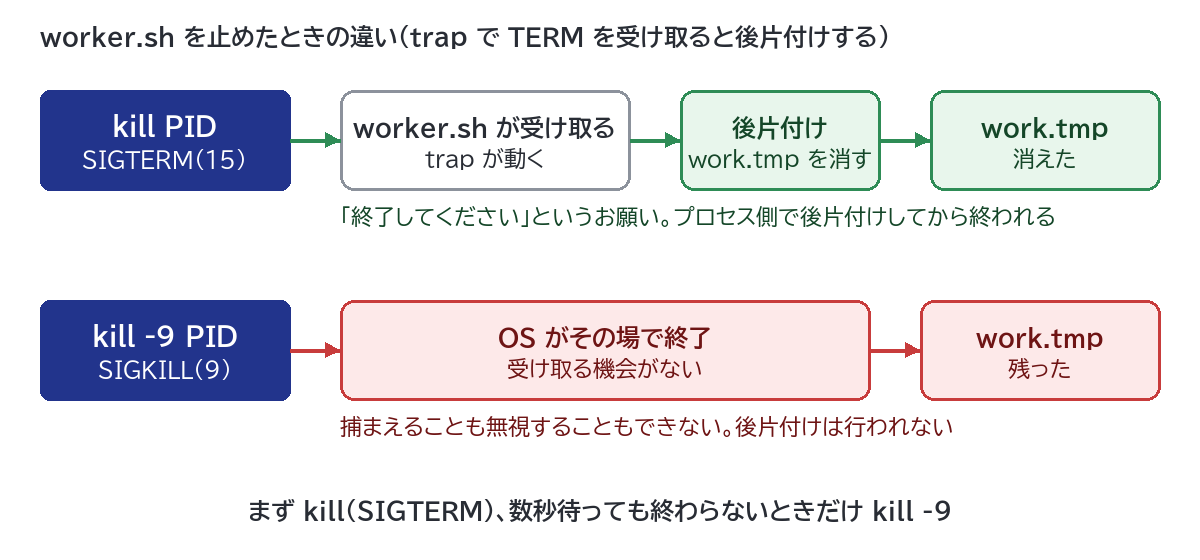
止めるときの順番は、まず kill(SIGTERM)で頼み、数秒待っても終わらないときだけ kill -9 です。終わったかどうかは、ps -p PID で一覧に出なくなったかで確かめます。
bash では、シグナル番号 n で終わったコマンドの終了ステータス($?)は 128+n になります。Git Bash で、sleep を SIGTERM で止めたあと wait PID; echo $? を実行すると 143(128+15)、SIGKILL では 137(128+9)でした。スクリプトやコンテナのログで 137 や 143 を見かけたら、「外からシグナルで止められた」と読めます。
ふつうにコマンドを実行すると、終わるまで次のコマンドを入力できません。この状態をフォアグラウンド(前面)といいます。コマンドの最後に & を付けるとバックグラウンド(裏側)で動き、すぐに次の入力ができます。シェルが管理するこれらのプロセスを「ジョブ」と呼び、[1]・[2] のようなジョブ番号が付きます。
jobs -lsleep 300 & と sleep 400 & を起動してから jobs -l を実行すると、次のように表示されました(-l は PID も表示するオプションです)。
[1]-   665 Running                 sleep 300 &
[2]+   666 Running                 sleep 400 &
「+」は今のジョブ(fg や bg で番号を省いたときの対象)、「-」はその 1 つ前のジョブです。ジョブは %1、%2 のように「%番号」で指定でき、kill にも使えます。kill %1 を実行すると、jobs に「[1]- Terminated sleep 300」と表示されました。
| 操作 | 意味 |
|---|---|
| コマンド & | 最初からバックグラウンドで動かす |
| Ctrl+C | フォアグラウンドのプロセスに SIGINT を送る(多くは終了する) |
| Ctrl+Z | フォアグラウンドのプロセスに SIGTSTP を送り、一時停止する |
| jobs | ジョブの一覧と状態(Running・Stopped)を見る |
| bg %1 | 止まっているジョブ 1 を、バックグラウンドで再開する |
| fg %1 | ジョブ 1 をフォアグラウンドに戻す(止まっていれば再開する) |
| kill %1 | ジョブ 1 に SIGTERM を送る |
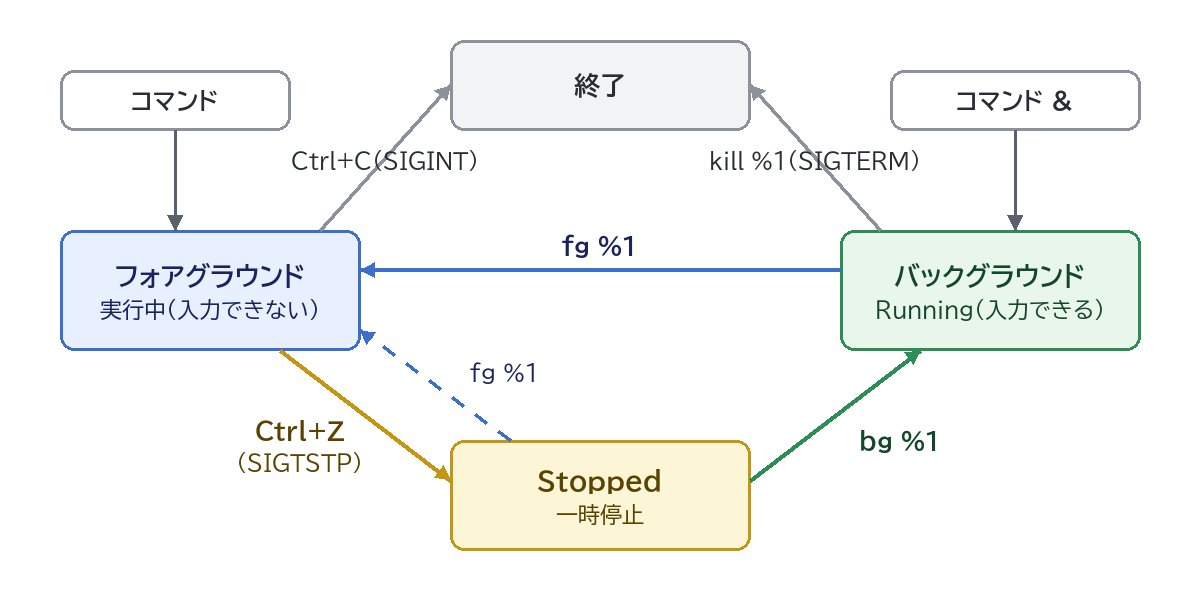
長い処理を & なしで始めてしまっても、やり直す必要はありません。Ctrl+Z で一時停止し、bg でバックグラウンドに回せます。Ctrl+Z が送る SIGTSTP を sleep に送って、同じ流れを Git Bash で確かめました。
[1]+  Stopped                 sleep 100
$ bg %1
[1]+ sleep 100 &
$ jobs
[1]+  Running                 sleep 100 &
止まったジョブは Stopped と表示され、止まっている間は処理が進みません。Ctrl+Z を Ctrl+C のつもりで押して「終わった」と思い込むと、プロセスが止まったまま残ります。jobs で Stopped が残っていないか確かめる習慣をつけましょう。止まったジョブがあるままシェルを終えようとすると、bash は警告を表示します。
& で動かしたジョブは、そのシェルの子どもです。bash のマニュアルによると、対話シェルは SIGHUP(端末が切れた合図)を受け取ると、終わる前にすべてのジョブへ SIGHUP を送り直します。SSH の接続が切れたら処理も消えていた、というのはこれが原因のことが多いです。SIGHUP を無視させて起動するのが nohup です。
nohup python3 batch.py > batch.log 2>&1 &GNU coreutils の nohup の説明(nohup --help)によると、出力先が端末のままだと、出力は今のディレクトリの nohup.out(書けなければ $HOME/nohup.out)に追記されます。どこに出力されたか分からなくならないよう、上のように > ファイル名 2>&1 で出力先を自分で決めておくのがおすすめです(2>&1 はエラー出力も同じファイルに入れる指定です)。Git Bash で nohup sh -c 'echo hello; echo err >&2' > out.log 2>&1 & を実行すると、out.log に hello と err の 2 行が入り、nohup.out は作られませんでした。
すでに & で動かしているジョブなら、bash の disown -h %1 で「SIGHUP を送らない」印を付けられます。毎日決まった時刻に動かしたい処理は、nohup で手動実行するより cron に登録するほうが確実です。cron の書き方は「Cron式生成・解説ツール」で、画面で選びながら作れます。
Windows にもプロセスと PID があり、考え方は同じです。画面で操作するならタスクマネージャー(Ctrl+Shift+Esc で開く)の「詳細」で PID を確かめ、右クリックの「タスクの終了」で止めます。コマンドの対応は次のとおりです。
| やりたいこと | Linux | PowerShell | コマンドプロンプト |
|---|---|---|---|
| 一覧を見る | ps aux | Get-Process | tasklist |
| PID で絞る | ps -p 1234 | Get-Process -Id 1234 | tasklist /FI “PID eq 1234” |
| 止める | kill 1234 | Stop-Process -Id 1234 | taskkill /PID 1234 |
| 強制的に止める | kill -9 1234 | (Stop-Process は最初から強制終了) | taskkill /PID 1234 /F |
PowerShell 5.1 で、自分で起動した PowerShell(Start-Sleep で待つだけのもの)を Get-Process で確かめた結果です。Id が PID、WS(K) が使用中の物理メモリー(KB)、CPU(s) が使った CPU 時間(秒)です。このあと Stop-Process -Id 7696 で終了し、もう一度 Get-Process -Id を実行すると「Cannot find a process with the process identifier 7696.」と表示されました。
Handles NPM(K) PM(K) WS(K) CPU(s)   Id SI ProcessName
------- ------ ----- ----- ------   -- -- -----------
    589     31 63456 75632   0.22 7696  1 powershell
コマンドプロンプトの tasklist では、イメージ名・PID・セッション名・セッション#・メモリ使用量が表示されます。taskkill は /F なしだと「終了のお願い」に近く、受け付けられないプロセスもあります。Git Bash から起動した sleep.exe に /F なしで taskkill を実行すると、次のエラーになり、/F を付けると「成功: PID 3280 のプロセスは強制終了されました。」と表示されて終了しました(表示の言語は環境によって英語になることがあります)。
エラー: PID 3280 のプロセスを強制終了できませんでした。
理由: この処理は、/F オプションのみで強制終了できます。
注意したいのは、PowerShell の Stop-Process が Linux の kill(SIGTERM)とは違うことです。Microsoft のドキュメントによると、Stop-Process は .NET の Process.Kill メソッドで実装されていて、プロセスに後片付けの機会を与えずに終了させます(-Force は「確認を求めずに止める」指定で、強さが変わるわけではありません)。また、Windows PowerShell では kill が Stop-Process の別名(エイリアス)なので、Linux の感覚で kill 1234 と打つと強制終了になります。保存していないデータがあるアプリは、先にアプリの画面から閉じましょう。
PowerShell の基本は「PowerShellの基本コマンド一覧」で詳しく解説しています。
上の実験のとおり、kill -9 では後片付けが行われず、一時ファイルやロックファイルが残ります。次に起動したときに「すでに起動しています」と言われる原因になることもあります。まず kill(SIGTERM)、効かないときだけ kill -9 です。
PID は終了したら別のプロセスに使い回されます。昔メモした PID に kill すると、まったく関係のないプロセスを止めるおそれがあります。kill の直前に ps -p PID で中身を確かめましょう。存在しない PID を指定すると、Git Bash では「kill: (999999) – No such process」と表示され、終了ステータスは 1 でした。また、kill -1 のように PID に -1 を指定すると、kill(1) によれば PID が 1 より大きいすべてのプロセス(権限のあるもの)にシグナルが送られます。打ち間違えないよう注意してください。
ほかのユーザー(root など)のプロセスには、ふつうのユーザーはシグナルを送れません。ps aux の USER 列で持ち主を確かめます。sudo を付ければ送れますが、サーバーのサービスは kill より、systemctl などそのサービス用の止め方を使うのが基本です。
ゾンビは、すでに終了していて、親プロセスが後始末(終了の報告を受け取ること)をしていないだけの状態です。もう動いていないので、kill -9 を送っても変わりません。ps -ef の PPID で親を確かめ、親プロセスの側を直す(または再起動する)必要があります。
どちらも全プロセスを表示します。メモリーや CPU の使用量を見たいなら ps aux、親子関係(PPID)を見たいなら ps -ef です。チームの手順書がどちらかに統一されていれば、それに合わせれば十分です。
Ctrl+C が送る SIGINT は、プログラム側で無視できるシグナルです。別のターミナルを開いて ps や pgrep で PID を調べ、kill、それでもだめなら kill -9 で止めます。同じターミナルなら、Ctrl+Z で止めてから kill %1 を送る方法もあります。
これから起動するなら nohup コマンド > log 2>&1 &、すでに動いているジョブなら disown -h %番号 です。途中で接続し直して画面ごと戻りたい場合は、tmux や screen のような端末を保ったままにするツールもよく使われます。
プロセスは PID で見分け、ps aux・ps -ef・top で調べ、kill で止めます。止めるときはまず SIGTERM(kill)、だめなときだけ SIGKILL(kill -9)。& や Ctrl+Z・bg でバックグラウンドに回し、ログアウト後も動かすなら nohup を使いましょう。