CORSとは?エラーの原因と正しい設定を2つのローカルサーバーで確かめる
hr
ENG LIFE BLOG
ブラウザーに「example.com」と入力するとページが表示されます。しかし、インターネットで通信するときに相手を指定するのは、本当は 104.20.23.154 のような IP アドレスです。名前から IP アドレスを調べる仕組みが DNS(ディーエヌエス、Domain Name System)です。「サイトにつながらない」「サーバーを移したのに古いほうに行ってしまう」といったトラブルの多くは、DNS を知っていると原因を絞り込めます。
この記事では、DNS で名前が IP アドレスに変わるまでの流れ(名前解決)、キャッシュと TTL、よく出てくるレコードの種類(A・AAAA・CNAME・MX・TXT・NS)、Windows の nslookup・Resolve-DnsName・ipconfig /displaydns・/flushdns での確かめ方、hosts ファイルの役割を解説します。
実行結果は Windows 11 のコマンドプロンプトと PowerShell 5.1 で確かめたものです(2026 年 10 月)。例には、説明用に予約されているドメイン example.com を使います。example.com の IP アドレスや TTL は時期によって変わるので、自分で実行すると違う数字になることがあります。また、PC が使っている DNS サーバーのアドレスは環境ごとに違うため、説明用のアドレス(2001:db8::1 など)に置き換えています。
DNS は、ドメイン名(example.com のような名前)と IP アドレスを対応づける、インターネット全体の仕組みです。よく「インターネットの電話帳」にたとえられます。人は名前で覚え、通信は番号(IP アドレス)で行うので、その間をつなぐ係が必要になります。
ただし、1 冊の大きな電話帳がどこかにあるわけではありません。「.com のことは .com の担当」「example.com のことは example.com の担当」というように、名前の階層ごとに担当のサーバーが分かれていて、順にたどって答えを見つけるのが DNS の特徴です。この仕組みは 1987 年の RFC 1034・RFC 1035 で定められ、今も基本は変わっていません。RFC 1035 によると、DNS の問い合わせには UDP と TCP の 53 番ポートが使われます。
ドメイン名は、右から左へ大きな区切りから小さな区切りになっています。www.example.com なら次のとおりです。
| 部分 | 呼び方 | 担当するサーバー |
|---|---|---|
| (いちばん右の見えない「.」) | ルート | ルートサーバー |
| com | TLD(トップレベルドメイン) | com の権威サーバー |
| example | 第 2 レベルドメイン | example.com の権威サーバー |
| www | ホスト名(サブドメイン) | example.com の権威サーバーが答える |
正式には www.example.com. のように最後に「.」が付き、これがルートを表します。ふだんは省略しています。
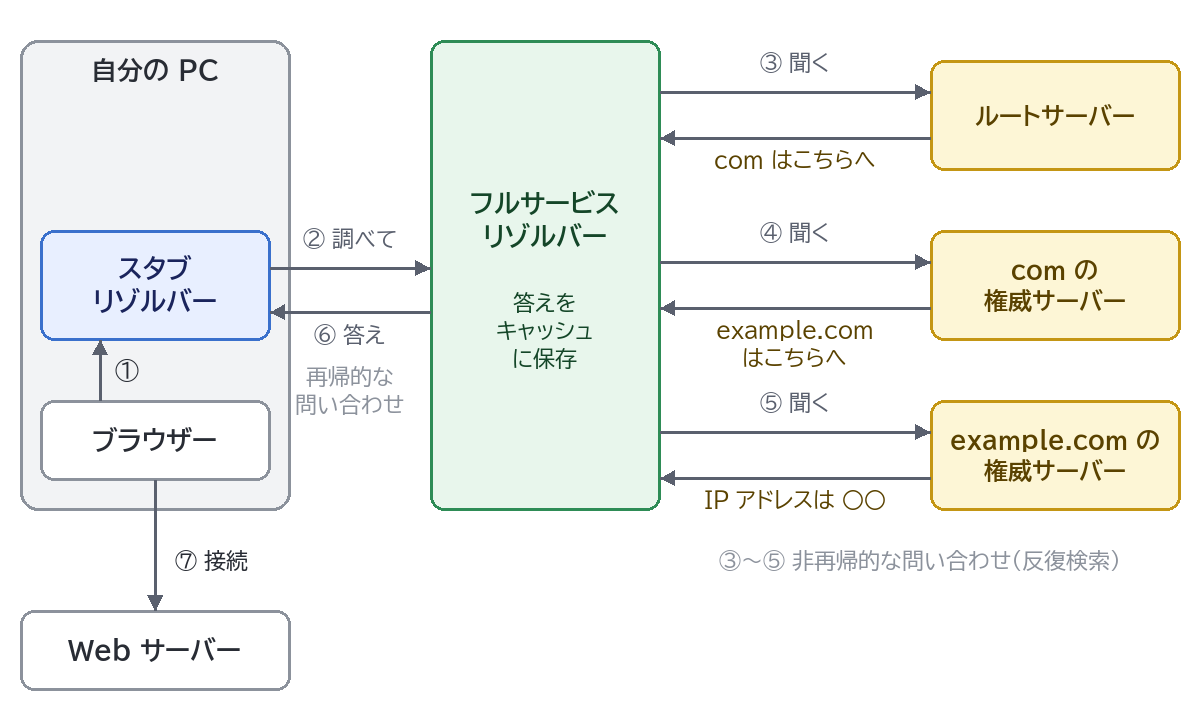
ドメイン名から IP アドレスを調べることを名前解決といいます。名前解決には、役割の違う 3 種類の登場人物がいます。
| 登場人物 | どこにあるか | 役割 |
|---|---|---|
| スタブリゾルバー(DNS クライアント) | 自分の PC やスマホの中 | アプリから頼まれた名前を、フルサービスリゾルバーに「調べて」と頼む |
| フルサービスリゾルバー(キャッシュ DNS サーバー) | プロバイダーや会社、パブリック DNS(1.1.1.1 など) | ルートから順に権威サーバーへ問い合わせ、答えを覚えておく(キャッシュ) |
| 権威 DNS サーバー | ドメインの持ち主が用意する(ルート・TLD のものもある) | 自分が管理するゾーン(担当範囲)の情報だけを答える |
JPRS(.jp を管理する日本レジストリサービス)の用語辞典では、スタブリゾルバーは「自身で名前解決ができないため、通常、フルサービスリゾルバー(キャッシュDNSサーバー)に名前解決の実行を委ねるリゾルバー」と説明されています。RFC 1034 にも、スタブに必要なのは「再帰的な問い合わせをしてくれるネームサーバーのアドレスの一覧だけ」とあります。つまり、PC は自分ではたどらず、フルサービスリゾルバーにまとめて任せるのがふつうです。
フルサービスリゾルバーのキャッシュが空だったとすると、次の順に進みます。
スタブリゾルバーからフルサービスリゾルバーへは「最後まで調べて答えだけちょうだい」という頼み方(再帰的な問い合わせ)、フルサービスリゾルバーから権威サーバーへは「知っている範囲で答えて」という頼み方(非再帰的な問い合わせ、反復検索)をします。ルートサーバーは A から M までの 13 の系統があり、JPRS の用語辞典によると、M ルートサーバーは WIDE プロジェクトと JPRS が共同で運用しています。
家庭では、ルーターが「DNS フォワーダー」として動き、PC からの問い合わせをプロバイダーのフルサービスリゾルバーへ転送していることがあります(JPRS の用語辞典では、DNS フォワーダーは自分では反復検索をせず、別のフルサービスリゾルバーに転送する DNS サーバーと説明されています)。その場合、後で出てくる nslookup では、DNS サーバーとしてルーターのアドレスが表示されます。
毎回ルートからたどっていたら時間がかかり、ルートサーバーにも負担がかかります。そこで、フルサービスリゾルバーや PC は、一度調べた答えをしばらく覚えておきます。これがキャッシュです。
どのくらい覚えてよいかは、答えに付いている TTL(Time To Live)で決まります。RFC 1034 では、TTL は「キャッシュに保持してよい時間の上限」と定められていて、単位は秒です。JPRS の用語辞典によると、TTL は 0 から 2147483647 の値を取り、0 はキャッシュしてはいけないという意味です。
PowerShell で example.com の A レコードを 2 回、10 秒あけて調べると、TTL が 168 から 158 に減りました。キャッシュに入っている答えは、残り時間が減っていき、0 になると捨てられて、次はまた権威サーバーまで聞きに行きます。
Name        Type TTL IPAddress
----        ---- --- ---------
example.com    A 168 172.66.147.243
example.com    A 168 104.20.23.154

(10 秒後)
example.com    A 158 104.20.23.154
example.com    A 158 172.66.147.243
「ない」という答えもキャッシュされます(ネガティブキャッシュ)。たとえば、登録前に調べた名前は、登録後もしばらく「ない」と返ることがあります。
権威サーバーには、名前ごとに「この名前の IPv4 アドレスはこれ」「メールはここへ」といった情報が登録されています。この 1 件 1 件をリソースレコード(レコード)といい、種類(タイプ)があります。よく見るのは次の 6 つです。
| タイプ | 中身 | example.com などで確かめた例 |
|---|---|---|
| A | IPv4 アドレス | example.com → 104.20.23.154 ほか |
| AAAA | IPv6 アドレス(RFC 3596) | example.com → 2606:4700:10::6814:179a ほか |
| CNAME | 別名(エイリアス)の本当の名前 | www.github.com → github.com |
| MX | メールの配送先サーバーと優先度 | example.com → 優先度 0、配送先「.」(メールを受け取らない設定) |
| TXT | 自由な文字列。SPF(送信元の確認)やドメインの所有確認に使う | example.com → v=spf1 -all ほか |
| NS | そのドメインの権威サーバー | example.com → elliott.ns.cloudflare.com ほか |
このほか、ゾーンの管理情報を表す SOA、IP アドレスから名前を引くときの PTR などがあります。
CNAME は「この名前は、あの名前の別名です」という指定です。www.github.com を調べると CNAME で github.com に変わり、続けて github.com の A レコードが返ってきます。RFC 1034 には「CNAME がある名前には、ほかのデータを置くべきではない」とあり、同じ名前に CNAME と A や MX を一緒に登録することはできません。そのため、example.com のような「ドメインそのもの」(ゾーンの頂点。NS や SOA が必ずある)には、ふつう CNAME を置けません。DNS の管理画面で CNAME を登録しようとしてエラーになったら、この決まりを思い出してください。
example.com の MX は、優先度 0・配送先「.」の 1 件だけでした。これは RFC 7505 の「Null MX」という書き方で、「このドメインはメールを受け取らない」という宣言です。TXT の v=spf1 -all も「このドメインからメールを送るサーバーはない」という意味で、どちらも説明用ドメインらしい設定です。
nslookup は、DNS サーバーに問い合わせて結果を表示するコマンドです。Windows に最初から入っていて、コマンドプロンプトでも PowerShell でも同じように使えます。
nslookup example.comサーバー: UnKnown
Address: 2001:db8::1
権限のない回答:
名前: example.com
Addresses: 2606:4700:10::ac42:93f3
2606:4700:10::6814:179a
172.66.147.243
104.20.23.154上の 2 行は「どの DNS サーバーに聞いたか」です(アドレスは説明用に置き換えています)。下が答えで、example.com には IPv6 アドレスが 2 つ、IPv4 アドレスが 2 つあることが分かります。
初めて見ると不安になる表示ですが、どちらも異常ではありません。
何も指定しないと IP アドレスが返ります。ほかのレコードは -type= で種類を指定します。
nslookup -type=MX example.comexample.com MX preference = 0, mail exchanger = (root)(最初の「サーバー」「権限のない回答」の行は省略しています。以下も同じです。)mail exchanger の (root) は「.」のことで、先ほどの Null MX です。TXT レコードは -type=TXT で同じように調べられます。
nslookup -type=NS example.comexample.com nameserver = elliott.ns.cloudflare.com
example.com nameserver = hera.ns.cloudflare.com
elliott.ns.cloudflare.com internet address = 162.159.44.228
(以下省略)example.com の権威サーバーは 2 台あり、そのアドレスも一緒に返ってきました。
-type=CNAME で www.github.com を調べると「www.github.com canonical name = github.com」と表示されました。種類を指定せずに nslookup www.github.com とすると、「名前: github.com」「Aliases: www.github.com」と、別名をたどった結果が表示されました。
名前の後ろに DNS サーバーのアドレスを付けると、そのサーバーに聞けます。次は Cloudflare のパブリック DNS(1.1.1.1)に聞く例です。
nslookup example.com 1.1.1.1サーバー: one.one.one.one
Address: 1.1.1.1
権限のない回答:
名前: example.com
(以下省略)「いつもの DNS サーバーでは引けないが、1.1.1.1 では引ける」なら、いつもの DNS サーバー側(ルーターやプロバイダー、社内 DNS)に原因がありそうだと分かります。会社のネットワークでは外部の DNS への通信が止められていることもあるので、その場合は情報システムの担当者に相談してください。
存在しないことが保証されている .invalid(RFC 2606 で予約)で試すと、次のようになりました。
nslookup example.invalidサーバー: UnKnown
Address: 2001:db8::1
*** UnKnown が example.invalid を見つけられません: Non-existent domainNon-existent domain は「その名前は DNS に存在しない」という答えです。つづりの間違いや、ドメインの登録・設定漏れを疑います。Microsoft の nslookup のドキュメントには、ほかに timed out(DNS サーバーから返事がない)、No records(名前はあるが、その種類のレコードがない)などのメッセージが載っています。
PowerShell では Resolve-DnsName も使えます。Microsoft のドキュメントでも「nslookup と同じような働きをするコマンド」と説明されています。結果が表になり、TTL も表示されるのが便利です。
Resolve-DnsName example.comName Type TTL Section IPAddress
---- ---- --- ------- ---------
example.com AAAA 204 Answer 2606:4700:10::ac42:93f3
example.com AAAA 204 Answer 2606:4700:10::6814:179a
example.com A 265 Answer 172.66.147.243
example.com A 265 Answer 104.20.23.154種類を指定しないと A と AAAA の両方を調べます。-Type で種類を指定できます。
Resolve-DnsName example.com -Type MXName Type TTL Section NameExchange Preference
---- ---- --- ------- ------------ ----------
example.com MX 232 Answer . 0CNAME があると、たどる途中も表示されます。
Resolve-DnsName www.github.comName Type TTL Section NameHost
---- ---- --- ------- --------
www.github.com CNAME 2346 Answer github.com
Name : github.com
QueryType : A
TTL : 60
Section : Answer
IP4Address : 20.27.177.113
(以下省略)結果はオブジェクトなので、IP アドレスだけを取り出すこともできます。スクリプトで使うときに便利です。
(Resolve-DnsName example.com -Type A).IPAddress104.20.23.154
172.66.147.243存在しない名前では、赤い文字のエラー「example.invalid : DNS 名がありません。」が表示されました。そのほか、Microsoft のドキュメントには、hosts ファイルを使わずに調べる -NoHostsFile、ローカルのキャッシュだけを見る -CacheOnly などのオプションが載っています。
| 項目 | nslookup | Resolve-DnsName |
|---|---|---|
| 使える場所 | コマンドプロンプト・PowerShell | PowerShell |
| 種類の指定 | -type=MX | -Type MX |
| DNS サーバーの指定 | 名前の後ろに書く | -Server |
| TTL の表示 | ふつうは表示されない | 表で表示される |
| 結果の加工 | 文字列なので難しい | .IPAddress などで取り出せる |
PC がどの DNS サーバーに問い合わせているかは、PowerShell の次のコマンドで分かります。
Get-DnsClientServerAddress -AddressFamily IPv4InterfaceAlias Interface Address ServerAddresses
Index Family
-------------- --------- ------- ---------------
Wi-Fi 9 IPv4 {192.0.2.1}
(以下省略)ServerAddresses の欄が、そのネットワーク接続で使う DNS サーバーです(アドレスは説明用に置き換えています)。家庭ではルーターのアドレスになっていることが多く、手動で 1.1.1.1 などに変えている場合はそのアドレスが表示されます。
フルサービスリゾルバーだけでなく、Windows の PC 自身も DNS の答えをキャッシュしています。Microsoft のドキュメントによると、ipconfig /displaydns はこの「DNS クライアント リゾルバー キャッシュ」の中身を表示し、そこには hosts ファイルから読み込んだ内容と、最近調べた名前の答えが入っています。ipconfig /flushdns はこのキャッシュを空にします。
ipconfig /displaydnsipconfig /flushdnsこの PC(Windows 11)では、ふつうに開いたコマンドプロンプトで実行すると、どちらも次のように表示されて実行できませんでした。Microsoft のドキュメントには管理者が必要かどうかは書かれていませんが、少なくともこの環境では管理者として実行する必要がありました。
要求された操作には管理者特権が必要です。管理者として実行するときは、次の手順でコマンドプロンプトを開きます。
/flushdns で消えるのはキャッシュだけなので、消したあとは、次に名前を使うときにもう一度 DNS サーバーへ問い合わせるだけです。ネットの設定が変わるわけではありません。また、/displaydns の結果には最近アクセスしたサイトの名前が並ぶので、画面を人に見せたりコピーして共有したりするときは気をつけてください。
なお、PC のキャッシュを消しても、フルサービスリゾルバーのキャッシュは消えません。DNS の設定を変えた直後に古い答えが返るときは、PC 側とフルサービスリゾルバー側の両方を考える必要があります(後の「よくある間違い」で説明します)。
hosts ファイルは、DNS に問い合わせる前に PC の中だけで使う「名前と IP アドレスの対応表」です。DNS が広まる前から使われている仕組みで、Windows では次の場所にあります。
C:\Windows\System32\drivers\etc\hostsこの PC の hosts ファイルは、すべての行が「#」で始まるコメントで、有効な設定は何もない状態でした。最後の部分は次のようになっています。
# localhost name resolution is handled within DNS itself.
#	127.0.0.1       localhost
#	::1             localhost
コメントのとおり localhost の名前解決は Windows の中で処理されていて、Resolve-DnsName localhost を実行すると、hosts に書かなくても 127.0.0.1 と ::1 が返りました。
書き方は「IP アドレス、空白、名前」を 1 行に 1 つです。たとえば 192.0.2.10 test.example.com と書くと、その PC でだけ test.example.com が 192.0.2.10 になります。サーバーを移す前に新しいサーバーの表示を確かめる、といった使い方をします。Linux や macOS では /etc/hosts が同じ役割のファイルです。
hosts ファイルは書き換えに管理者の権限が必要です(この PC で権限を確認すると、一般のユーザーは読み取りと実行だけでした)。書き換えると、DNS が正しくてもその PC だけ違うサーバーにつながるので、ウイルスなどが悪用することもあります。試しに書いた行は、使い終わったら必ず消しましょう。この記事では hosts ファイルの編集は行っていません。
いちばん多いのは、キャッシュに古い答えが残っているケースです。フルサービスリゾルバーは、古いレコードの TTL が切れるまで古い答えを返します。TTL が 86400(1 日)なら、最大でその時間だけ待つことになります。
ipconfig /flushdns を実行して消すnslookup 名前 1.1.1.1 のように別のフルサービスリゾルバーに聞き、新しい答えが返るか比べるping で IP アドレスが表示されていれば、名前解決はできています。ページが開けない原因は DNS 以外(Web サーバー側や、HTTP の段階)にあります。curl でステータスコードを見ると、どの段階で失敗しているかを絞り込めます。404 や 503 といった数字の意味は HTTPステータスコード検索で調べられます。
nslookup は、表示された DNS サーバーに問い合わせた結果を見せるコマンドです。一方、ブラウザーなどのアプリは Windows の名前解決の仕組み(hosts ファイルやキャッシュを含む)を使います。hosts ファイルに行が書かれていると、両者で結果が違うことがあります。PowerShell なら Resolve-DnsName に -NoHostsFile を付けたときと付けないときで比べると、hosts ファイルの影響かどうかを切り分けやすくなります。
example.com のようなゾーンの頂点には NS や SOA があるため、CNAME を一緒に置けません。www などのサブドメインに CNAME を設定し、ドメインそのものには A・AAAA レコードを登録します。DNS サービスによっては、頂点でも別名のように使える独自の機能があるので、利用しているサービスの説明を確認してください。
DNS は「名前 → IP アドレス」を調べる仕組みで、サブネットは「その IP アドレスがどのネットワークに属しているか」の区切りです。名前解決で得た IP アドレスが社内の範囲(192.168.0.0/16 など)か外部かを確かめたいときは、サブネット計算ツールで範囲を計算できます。
必須ではありません。パブリック DNS は、トラブルの切り分けで「別の DNS サーバーに聞いてみる」ときにも便利です。ただし、会社や学校のネットワークでは社内の名前を解決するために決められた DNS サーバーを使う必要があることが多く、勝手に変えると社内のシステムにつながらなくなります。設定を変える前に管理者に確認してください。
できます。nslookup 1.1.1.1 のように IP アドレスを指定すると、PTR レコード(逆引き)を調べ、この例では「名前: one.one.one.one」と表示されました。ただし、逆引きのレコードはすべての IP アドレスに登録されているわけではありません。nslookup の「サーバー: UnKnown」も、DNS サーバーの逆引きが登録されていないために表示されるものです。