Pythonのitertools入門|groupby・batchedでループを短く書く
hr
ENG LIFE BLOG
Python でライブラリ(パッケージ)を pip install で入れていくと、「プロジェクト A では requests の古い版が必要、B では新しい版が必要」「どのパッケージをどのプロジェクトで使っているのか分からなくなった」といった問題が起きます。これを防ぐのが、プロジェクトごとに専用の Python 環境を作る 仮想環境(venv)です。
この記事では、venv の作り方と、Windows の PowerShell・コマンドプロンプト・Git Bash、Linux それぞれでの有効化の方法、PowerShell で出る「このシステムではスクリプトの実行が無効になっている」エラーの直し方、requirements.txt と Git での扱いを説明します。Windows の手順と出力は、Windows 11・Python 3.12.6 で実際に実行して確かめたものです(フォルダーの場所は C:\work\my-app に置き換えて載せています)。
| やりたいこと | Windows | Linux |
|---|---|---|
| 仮想環境を作る | py -m venv .venv | python3 -m venv .venv |
| 有効化(PowerShell) | .venv\Scripts\Activate.ps1 | — |
| 有効化(コマンドプロンプト) | .venv\Scripts\activate.bat | — |
| 有効化(bash) | source .venv/Scripts/activate(Git Bash) | source .venv/bin/activate |
| 無効化(元に戻す) | deactivate | deactivate |
| 入っているパッケージを書き出す | python -m pip freeze > requirements.txt | 同じ |
| 書き出したパッケージをまとめて入れる | python -m pip install -r requirements.txt | 同じ |
Python をインストールすると、パッケージの置き場所(site-packages というフォルダー)が 1 つ用意されます。仮想環境を使わずに pip install すると、すべてのプロジェクトのパッケージがこの 1 か所に入ります。この状態では、次のような困りごとが起きます。
venv は、Python に最初から入っている「仮想環境を作る機能」です。プロジェクトのフォルダーの中に .venv のようなフォルダーを作り、その中に専用の python.exe と専用のパッケージ置き場を用意します。仮想環境を有効化すると、python や pip がその専用の環境を指すようになり、パッケージはプロジェクトの中だけに入ります。
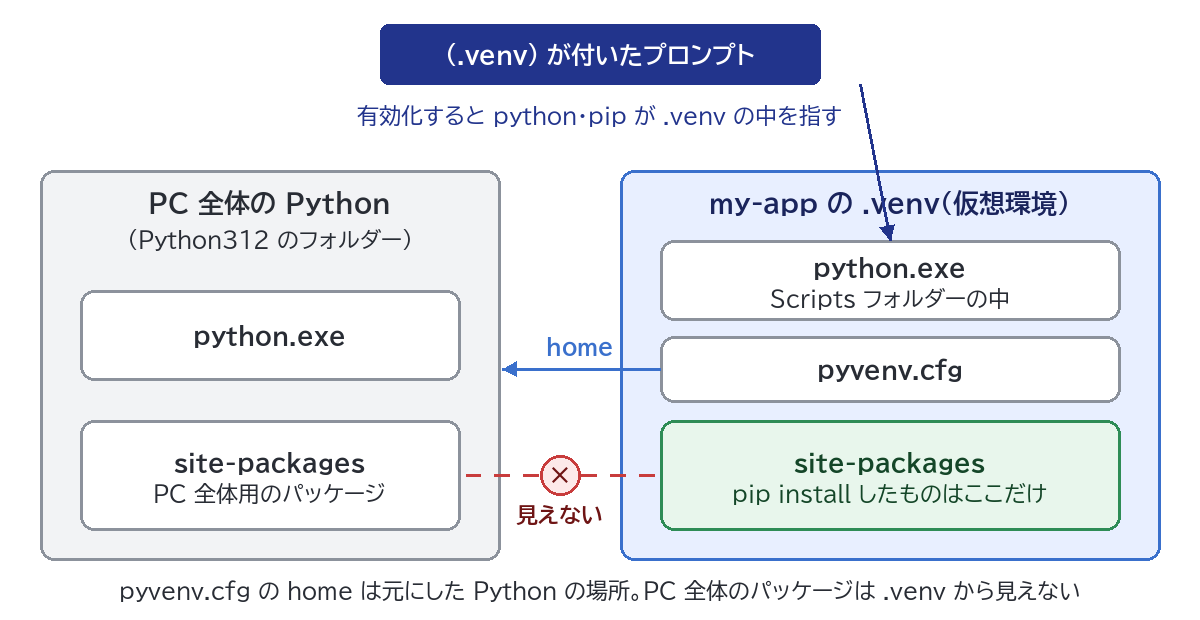
プロジェクトのフォルダー(ここでは my-app)に移動してから、次のコマンドを実行します。py は Windows 版 Python に付いている起動用のコマンド(Python ランチャー)で、-m venv は「venv の機能を実行する」、最後の .venv は作るフォルダーの名前です。
py -m venv .venv成功しても何も表示されません。数秒待ってプロンプト(入力待ちの表示)に戻れば完了です。フォルダー名は自由ですが、Python の公式ドキュメントでは .venv か venv が慣例とされています。この記事では .venv を使います。
作られた .venv の中は次のようになっていました。
.venv
├─ Include
├─ Lib
│   └─ site-packages   ← この仮想環境専用のパッケージ置き場
├─ Scripts
│   ├─ activate         ← Git Bash 用の有効化スクリプト
│   ├─ activate.bat     ← コマンドプロンプト用
│   ├─ Activate.ps1     ← PowerShell 用
│   ├─ deactivate.bat
│   ├─ pip.exe ほか
│   └─ python.exe       ← この仮想環境専用の Python
└─ pyvenv.cfg           ← 設定ファイル
pyvenv.cfg の中には、元にした Python の場所とバージョンが書かれています(パスの一部を省略しています)。
home = C:\Users\(ユーザー名)\AppData\Local\Programs\Python\Python312
include-system-site-packages = false
version = 3.12.6
include-system-site-packages = false は、「PC 全体に入っているパッケージをこの仮想環境からは見えなくする」という意味です。作った直後の仮想環境で python -m pip list を実行すると、pip だけが入っていました。
Package Version
------- -------
pip 24.2有効化のコマンドは、使っているシェル(コマンドを入力する画面の種類)によって違います。どれも、プロジェクトのフォルダー(.venv がある場所)で実行します。
.venv\Scripts\Activate.ps1成功すると、プロンプトの先頭に (.venv) が付きます。
(.venv) PS C:\work\my-app>赤い文字で「このシステムではスクリプトの実行が無効になっているため…」と表示された場合は、後の「PowerShell で「スクリプトの実行が無効」と出たとき」を見てください。
.venv\Scripts\activate.batコマンドプロンプトでは実行ポリシーのエラーは出ません。成功すると、プロンプトが (.venv) C:\work\my-app> のようになります。.bat を省略して .venv\Scripts\activate と入力しても有効化できました。
Git Bash では、フォルダーの区切りを / にして、先頭に source を付けます。
source .venv/Scripts/activatesource は「スクリプトを今のシェルの中で実行する」という意味です。付け忘れると、エラーも出ないまま有効化されません(後の「よくある間違い」で説明します)。Windows で作った仮想環境には bin フォルダーがないので、Linux 向けの説明にある source .venv/bin/activate をそのまま入力すると、「No such file or directory」(そのファイルはない)というエラーになります。
どのシェルでも、「今 python と入力したらどの python.exe が動くか」を見れば確かめられます。PowerShell では次のコマンドです。
(Get-Command python).SourceC:\work\my-app\.venv\Scripts\python.exeコマンドプロンプトでは where python、Git Bash では which python を使います。.venv\Scripts\python.exe(Git Bash では /c/work/my-app/.venv/Scripts/python)が表示されれば、有効化できています。コマンドプロンプトの where python は候補をすべて表示するので、1 行目が .venv の中になっていれば大丈夫です。
where pythonC:\work\my-app\.venv\Scripts\python.exe
C:\Users\(ユーザー名)\AppData\Local\Microsoft\WindowsApps\python.exe仮想環境から抜けるときは、どのシェルでも次のコマンドです。プロンプトから (.venv) が消え、python が元に戻ります。ターミナル(PowerShell などの画面)を閉じた場合も、有効化は解除されます。新しく開いたターミナルでは、もう一度有効化が必要です。
deactivate有効化は「python と入力したときに、仮想環境の python.exe が動くようにする」ための仕組みです。Python の公式ドキュメントにも、有効化は必須ではなく、仮想環境の python をフルパス(場所付き)で指定すれば同じように使えると書かれています。次のように実行すると、有効化しなくても仮想環境のパッケージが使えます。バッチファイルやタスクスケジューラーから実行するときに便利です。
.venv\Scripts\python.exe app.pyPowerShell で .venv\Scripts\Activate.ps1 を実行すると、次のエラーが出ることがあります(実際の表示では、この後に FullyQualifiedErrorId : UnauthorizedAccess などの行が続きます)。
このシステムではスクリプトの実行が無効になっているため、ファイル C:\work\my-app\.venv\Scripts\Activate.ps1 を読み込むことができません。詳細については、「about_Execution_Policies」(https://go.microsoft.com/fwlink/?LinkID=135170) を参照してください。原因は、PowerShell の実行ポリシーという設定です。実行ポリシーは「どんなスクリプト(.ps1 ファイル)の実行を許すか」を決めるもので、Microsoft の公式ドキュメント(about_Execution_Policies)によると、Windows のパソコン(クライアント)の既定値は Restricted(個々のコマンドは実行できるが、スクリプトは実行できない)です。Activate.ps1 もスクリプトなので止められます。今の設定は、次のコマンドで確認できます。
Get-ExecutionPolicy -List何も設定していない PC では、次のようにすべて Undefined(未設定)になっていて、この場合は Restricted として扱われます。
        Scope ExecutionPolicy
        ----- ---------------
MachinePolicy       Undefined
   UserPolicy       Undefined
      Process       Undefined
  CurrentUser       Undefined
LocalMachine Undefined設定を残したくない場合は、-Scope Process を付けて実行します。Process は「今開いている PowerShell の画面だけ」という意味で、画面を閉じると元に戻ります。
Set-ExecutionPolicy -ExecutionPolicy RemoteSigned -Scope Process確認を求められた場合は、内容を読んでから「Y」を入力して Enter キーを押します。そのあと .venv\Scripts\Activate.ps1 を実行すると、エラーが出ずに有効化できました。
毎回の操作が面倒な場合は、自分のユーザーの設定を RemoteSigned に変えます。Python の公式ドキュメント(venv のページ)でも、Activate.ps1 を使うための方法として次のコマンドが紹介されています。-Scope CurrentUser は「自分のユーザーだけ」という意味で、管理者として実行しなくても設定できます。
Set-ExecutionPolicy -ExecutionPolicy RemoteSigned -Scope CurrentUserRemoteSigned は、「自分の PC で作ったスクリプトは実行できる。インターネットからダウンロードしたスクリプトは、信頼できる発行元の署名がなければ実行しない」という設定です。設定は残るので、次に PowerShell を開いたときも有効です。
注意:-Scope を省略すると、パソコンのすべてのユーザーに効く LocalMachine の設定を変えようとします。この変更には管理者権限が必要です。また、スクリプトの実行をすべて許可する Unrestricted や Bypass に変えるのはおすすめしません。会社の PC で、グループポリシー(会社が管理する設定)によって実行ポリシーが決められている場合は、自分では変えられません(変えるべきでもありません)。その場合は、次の直し方3を使ってください。
元に戻したいときは、次のコマンドで CurrentUser の設定を消せます(Undefined=未設定に戻ります)。
Set-ExecutionPolicy -ExecutionPolicy Undefined -Scope CurrentUser実行ポリシーを変えたくない、または変えられない場合は、次のどちらかの方法があります。
.venv\Scripts\activate.bat で有効化する(.bat は実行ポリシーの対象外).venv\Scripts\python.exe app.py のように仮想環境の python を直接指定するなお、Microsoft のドキュメントでは、実行ポリシーは「セキュリティ境界ではなく、ユーザーがうっかりルールに違反しないようにするための仕組み」と説明されています。実行ポリシーを変えても、知らない人から受け取ったスクリプトを実行しないことが大切なのは変わりません。
Linux(macOS も同じ)では、Python の公式ドキュメントと Python Packaging User Guide に次の手順が書かれています。この記事を書いた PC には Linux の実機がないため、Linux の手順はドキュメントで確認した範囲で説明します。
python3 -m venv .venvsource .venv/bin/activateWindows との違いは、次の 2 点です。
py ではなく python3 であることが多いScripts ではなく bin フォルダーに入る(そのため source .venv/bin/activate になる)有効化できたかは which python で確かめ、.venv/bin/python で終わるパスが表示されれば成功です。抜けるときは Windows と同じく deactivate です。Linux では、ディストリビューション(Ubuntu などの種類)によって、pip などを別のパッケージとして追加でインストールする必要がある場合があります。エラーが出たら、表示されたメッセージの案内に従ってください。
仮想環境を有効化した状態で、pip を使ってパッケージを入れます。ここでは、Web にアクセスするためのパッケージ requests を入れてみます。python -m pip の形にすると、「今の python に付いている pip」が確実に使われます。
python -m pip install requests最後に次のように表示されれば成功です。requests が使っている 4 つのパッケージも一緒に入りました(バージョンは実行した時期によって変わります)。
Successfully installed certifi-2026.7.22 charset_normalizer-3.5.2 idna-3.20 requests-2.34.2 urllib3-2.8.0「A new release of pip is available」は新しい版のお知らせで、失敗ではありません。入ったパッケージは .venv\Lib\site-packages の中に置かれ、PC 全体の Python には入りません。
「この仮想環境に何が入っているか」をファイルに書き出しておくと、ほかの PC や作り直した仮想環境で同じ状態を再現できます。慣例として、ファイル名は requirements.txt にします。> は、表示される内容をファイルに保存する記号です。
python -m pip freeze > requirements.txtできた requirements.txt の中身は次のとおりです。「パッケージ名==バージョン」の形で、1 行に 1 つ書かれます。
certifi==2026.7.22
charset-normalizer==3.5.2
idna==3.20
requests==2.34.2
urllib3==2.8.0
Windows の PowerShell 5.1 で上の > を使うと、requirements.txt は UTF-16 で保存されます(先頭のバイトが FF FE になることを確認)。pip は読めますが、Git では差分が見にくくなります(「pipの使い方」参照)。次のように保存すると UTF-8 になります。
python -m pip freeze | Out-File -Encoding utf8 requirements.txt新しく作った仮想環境を有効化してから、次のコマンドを実行すると、requirements.txt に書かれたパッケージが同じバージョンでまとめて入ります。
python -m pip install -r requirements.txt別に作った仮想環境で試したところ、同じバージョンが入りました。
仮想環境のフォルダーは、Git にコミットしません。Python の公式ドキュメントでも、仮想環境は「いつでも削除して作り直せるもの」で、「Git などのバージョン管理には入れないもの」とされています。requests を入れただけの .venv でも、約 15MB・ファイル 872 個ありました。代わりに requirements.txt をコミットしておけば、ほかの人は仮想環境を作って pip install -r requirements.txt するだけで同じ環境を用意できます。
Python 3.12 で作った仮想環境で、Git のリポジトリの中で git status --short を実行すると、.venv が「追跡していないもの」として表示されました。
?? .venv/
?? app.py
?? requirements.txt
リポジトリの一番上に .gitignore というファイルを作り、.venv/ と 1 行書くと、?? .venv/ の行が一覧から消えました。.gitignore の書き方は「.gitignore の書き方と、無視されないときの確認方法・直し方」で詳しく説明しています。
なお、Python の公式ドキュメントによると、Python 3.13 からは、venv が仮想環境のフォルダーの中に Git 用の .gitignore を自動で作るようになりました。3.12 では作られませんでした。
パッケージを入れた環境と、プログラムを動かした環境が違うときに出ます。実際に、requests を PC 全体の Python には入れてあり、新しく作った仮想環境には入れていない状態で、仮想環境の python から import requests を実行すると、次のエラーになりました。
ModuleNotFoundError: No module named 'requests'仮想環境は PC 全体のパッケージを見ないので、仮想環境の中でもう一度 python -m pip install requests が必要です。まず「有効化できたか確かめる」の方法で、今どの python が動いているかを確認しましょう。
仮想環境を有効化した状態で py を使うと、Python ランチャーは仮想環境の python を使います。ところが、py -3.12 のようにバージョンを付けると、PC 全体の Python が使われました。実際に sys.prefix(今使っている環境の場所)を表示して確かめた結果です。
| 実行したコマンド(有効化した状態) | 使われた Python |
|---|---|
py -c "import sys; print(sys.prefix)" | C:\work\my-app\.venv(仮想環境) |
py -3.12 -c "import sys; print(sys.prefix)" | C:\Users\(ユーザー名)\AppData\Local\Programs\Python\Python312(PC 全体) |
Python の公式ドキュメント(Windows での使い方)にも、バージョンを指定しないときに有効な仮想環境の python が使われる、と書かれています。仮想環境を使うときは、バージョンを付けずに python または py と入力しましょう。
Git Bash で .venv/Scripts/activate とだけ入力すると、エラーは出ませんが、有効化もされません。スクリプトが別のシェルの中で実行され、終わると同時にその設定も消えてしまうためです。必ず source .venv/Scripts/activate と入力してください。
仮想環境は、作った場所のパスをファイルの中に書き込んでいます。試しにフォルダーの名前を変えたところ、次のようになりました。
.venv\Scripts\pip.exe が、何も表示せずに失敗した(終了コード 1)python が仮想環境のものにならなかったPython の公式ドキュメントでも、仮想環境は「移動やコピーをするものではない」とされています。フォルダーを移動・名前変更したときや、ほかの PC にコピーしたときは、古い .venv を削除して作り直し、requirements.txt からパッケージを入れ直します。
.venv フォルダーを丸ごと削除するだけです。先に deactivate で抜けてから削除します。PowerShell では次のコマンドで削除できます。
Remove-Item -Recurse -Force .venv注意:このコマンドは確認なしでフォルダーの中身をすべて消し、ごみ箱にも入りません。フォルダー名を打ち間違えないよう、必ず .venv を指定していることを確かめてから実行してください。エクスプローラーで .venv フォルダーを右クリックして削除しても同じです。Git Bash や Linux では rm -rf .venv です(こちらも元に戻せません)。
--clear を付けると、既存の .venv の中身を消してから作り直します。requests などを入れた仮想環境で実行したところ、pip だけの状態に戻りました。
py -m venv --clear .venv仮想環境は、作るときに使った Python のバージョンになります(pyvenv.cfg の version に書かれます)。Windows で複数の Python を入れている場合は、次のコマンドで入っているバージョンの一覧を確認できます。* が付いているのが、py だけで起動するものです。
py -0p -V:3.12 * C:\Users\(ユーザー名)\AppData\Local\Programs\Python\Python312\python.exe別のバージョンで作りたいときは、作るときに py -3.13 -m venv .venv のようにバージョンを指定します(そのバージョンがインストールされている必要があります)。仮想環境の Python のバージョンを後から変えることはせず、作り直します。
py -m venv .venv、Linux は python3 -m venv .venv で作る.venv\Scripts\Activate.ps1、コマンドプロンプトが .venv\Scripts\activate.bat、Git Bash が source .venv/Scripts/activate、Linux が source .venv/bin/activate-Scope Process か -Scope CurrentUser で RemoteSigned にするpython -m pip freeze > requirements.txt で書き出し、.venv は Git にコミットしない