JWTデコーダー【無料・登録不要】ヘッダー・ペイロードを表示|有効期限を日本時間で確認
hr
ENG LIFE BLOG
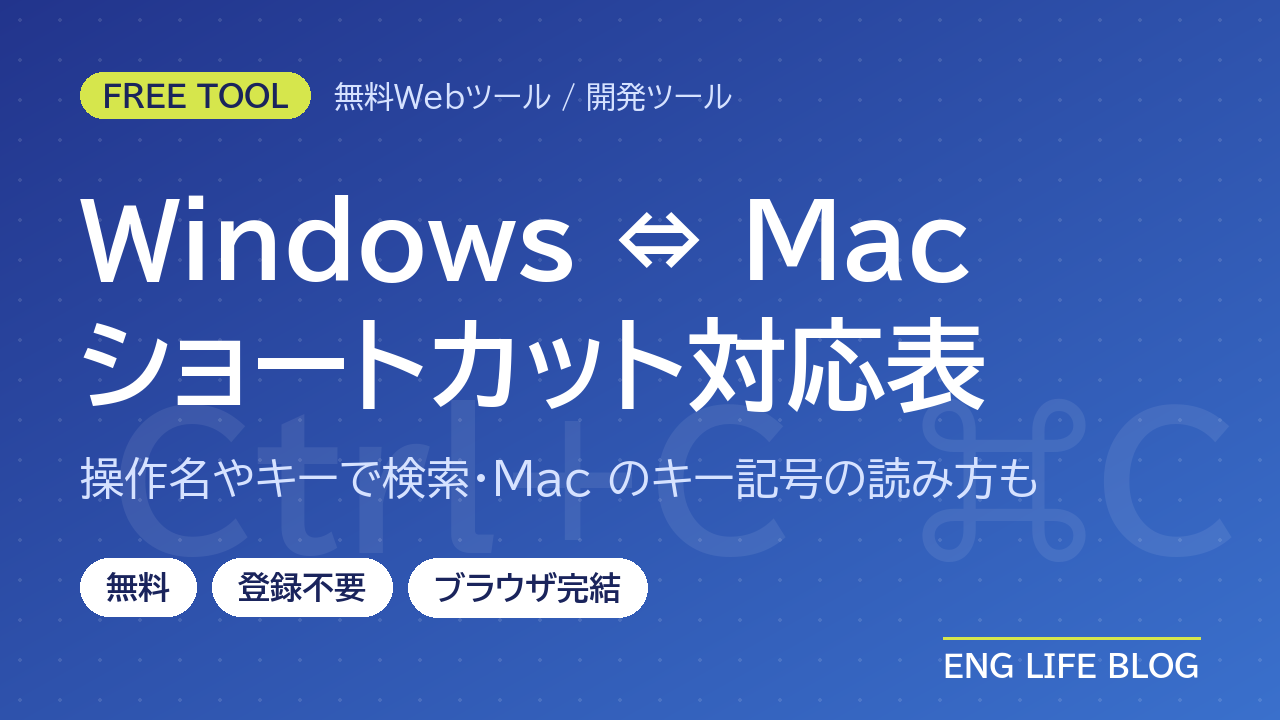
Windows と Mac のキーボード ショートカットを、操作名(「コピー」「スクショ」など)やキー(「Ctrl+Z」「⌘C」など)で検索して、横に並べて確認できる無料ツールです。Windows から Mac に乗り換えたとき、仕事と家で OS が違うとき、手が覚えているキーが相手の OS で何になるのかをすぐに調べられます。
収録しているのは、Microsoft・Apple・Google(Chrome)・VS Code の公式ページで確認できたショートカットだけです。どのショートカットにも、確認した公式ページへのリンクを付けています。検索はお使いのブラウザの中だけで行われ、入力した言葉がサーバーに送信されることはありません。
検索の例
| 記号 | キーの名前 | 読み方 | Windows のキーボードでは |
|---|---|---|---|
| ⌘ | command(cmd) | コマンド | Ctrl または Windows ロゴ キー |
| ⌥ | option(alt) | オプション | Alt |
| ⌃ | control(ctrl) | コントロール | - |
| ⇧ | shift | シフト | - |
| ⇪ | caps lock | キャップス ロック | - |
| ⎋ | esc(Escape) | エスケープ | - |
| ⇥ | tab | タブ | - |
| ⌫ | delete | デリート | - |
| ⏎ | return | リターン | - |
| fn | Fn(Function)または地球儀 | エフエヌ(ファンクション) | - |
記号とキーの名前は Apple「Macのキーボードショートカット」の表記です。「Windows のキーボードでは」の列は、Windows 用のキーボードを Mac につないだときに代わりに使うキー(同じページの説明)です。読み方は一般的な呼び方です。
検索はお使いのブラウザ内だけで行われます。入力した言葉をサーバーへ送信したり、保存したりすることはありません。
検索できる言葉の例は、次のとおりです。
| 入力の例 | 表示されるもの |
|---|---|
| コピー、こぴー、スクショ、ターミナル | 操作名や関連する言葉が一致するもの(ひらがなとカタカナは区別しません) |
| Ctrl+Z、ctrl+z、Ctrl+Z | Windows の Ctrl+Z(取り消し) |
| ⌘C、cmd+c、command c | Mac の command+C(コピー) |
| ⌘⇧4、command shift 4 | Mac の shift+command+4(画面の一部を撮る など) |
| F12、PrtScn | そのキーを使うショートカット |
| 英数、かな | 日本語キーボードの 英数・かな キーを使うもの |
キーで検索したときは、修飾キー(Ctrl・command など)の順番は問いません。「shift command 4」でも「command shift 4」でも同じ結果になります。修飾キーが多いショートカットも一緒に表示し、入力と完全に一致するものを先に並べます。
「分類」で、次のどれかを選ぶと、その分類のショートカットだけを表示します。検索欄と組み合わせることもできます。
| 分類 | 主な内容 |
|---|---|
| 基本の操作 | コピー・貼り付け・取り消し・保存・アプリの終了・画面のロックなど |
| テキスト編集 | 行頭・行末への移動、単語単位の移動と削除、範囲選択、太字など |
| ファイル操作(エクスプローラー・Finder) | 新しいフォルダー、ごみ箱、戻る・進む、ドラッグでのコピー・移動など |
| ウィンドウ・システム | アプリの切り替え、最小化、デスクトップの表示、通知など |
| スクリーンショット・画面収録 | 画面全体・一部・ウィンドウの撮影、画面の録画 |
| 日本語入力・絵文字 | 日本語入力のオン・オフ、ひらがな・カタカナ・英字、絵文字 |
| ブラウザ(Google Chrome) | タブ、戻る・進む、再読み込み、デベロッパー ツール、拡大・縮小など |
| VS Code | コマンド パレット、行の移動・コピー、マルチカーソル、検索・置換、ターミナルなど |
Windows のショートカットの中心は Ctrl キーですが、Mac の中心は command キー(⌘)です。Mac にも control キー(⌃)がありますが、コピー(command+C)や貼り付け(command+V)のような基本の操作には command キーを使います。
| 操作 | Windows | Mac |
|---|---|---|
| コピー | Ctrl+C | command+C(⌘C) |
| 貼り付け | Ctrl+V | command+V(⌘V) |
| 取り消し | Ctrl+Z | command+Z(⌘Z) |
| やり直し | Ctrl+Y | shift+command+Z(⇧⌘Z) |
| アプリの切り替え | Alt+Tab | command+tab(⌘tab) |
| アプリの終了 | Alt+F4 | command+Q(⌘Q) |
| 画面の一部を撮る | Windows キー+Shift+S | shift+command+4(⇧⌘4) |
多くの操作は「Ctrl を command に置き換える」で通じますが、次のように置き換えだけでは済まないものがあります。
Apple の「Macのキーボードショートカット」には、Windows パソコン用のキーボードを Mac で使うときは、option キーの代わりに Alt キー、command キーの代わりに Ctrl キーまたは Windows ロゴ キーを使うと書かれています。
日本語の入力の切り替え方も、Windows と Mac で違います(どちらも日本語配列=JIS のキーボードの場合)。
英数・かな キーは日本語配列のキーボードのキーです。英字の配列(US 配列)のキーボードでは、control+スペースバー(前の入力ソース)や control+option+スペースバー(次の入力ソース)で切り替えます。設定によっては、caps lock キーや fn(地球儀)キーで切り替えることもできます(Apple「Macで日本語入力ソースに切り替える」)。
記号のキーは、キーボードの配列によって位置と刻印が違います。たとえば、日本語キーボードの Windows で VS Code のターミナルを開く Ctrl+` は、Ctrl+@ を押します(くわしくは「VS Codeの便利なショートカットキー(Windows)」)。Mac の command+`(同じアプリのウインドウの切り替え)の「`」は、Apple によると、tab キーの上、数字の 1 の左にあるキーです(キーボードによって刻印が異なります)。
Mac のメニューやアプリの説明では、修飾キーが記号で書かれています。記号とキーの名前は、Apple の「Macのキーボードショートカット」で次のように説明されています(読み方は一般的な呼び方です)。
| 記号 | キーの名前 | 読み方 | Windows 用キーボードでの代わり |
|---|---|---|---|
| ⌘ | command(cmd) | コマンド | Ctrl または Windows ロゴ キー |
| ⌥ | option(alt) | オプション | Alt |
| ⌃ | control(ctrl) | コントロール | - |
| ⇧ | shift | シフト | - |
| ⇪ | caps lock | キャップス ロック | - |
| ⎋ | esc(Escape) | エスケープ | - |
| ⇥ | tab | タブ | - |
| ⌫ | delete | デリート | - |
| ⏎ | return | リターン | - |
| fn | Fn(Function)または地球儀 | エフエヌ(ファンクション) | - |
記号が並んでいるときは、左から順に押しながら、最後のキーを押します。たとえば「⇧⌘4」は、shift キーと command キーを押しながら 4 キーを押す、という意味です。記号を覚えるまでは、ツールのカードに出る「shift+command+4」のような名前の表示も参考にしてください。
Apple の多くのキーボードでは、いちばん上の列のキーに明るさの調節などの機能が割り当てられています。F1・F2 のようなファンクションキーとして使うには、fn キー(または地球儀キー)を押しながら押します(Apple「Macのキーボードショートカット」)。
カーソルを行の先頭・末尾に動かすには、command+←・command+→ を使います。Apple の一覧では、fn+← が home(書類の先頭までスクロール)、fn+→ が end(書類の末尾までスクロール)にあたります。どちらもアプリによって動作が異なる場合があります。
Apple「Macでスクリーンショットを撮る」によると、最初の設定ではデスクトップに「スクリーンショット[日付][時刻]」という名前で保存されます。保存先は、shift+command+5 で開くスクリーンショットアプリの「オプション」で変えられます。撮るときのキーに control を加える(control+shift+command+4 など)と、ファイルではなくクリップボードに入ります。
Microsoft の公式ページには「一部のキーボード ショートカットの動作は、アプリケーションによって異なる場合がある」、Apple の公式ページには「あるアプリで機能するショートカットが別のアプリでも機能するとは限らない」という趣旨が書かれています。このツールは、各公式ページに書かれた既定の割り当てを載せています。アプリの設定で割り当てを変えている場合や、キーボードの配列が違う場合、OS やアプリのバージョンが違う場合は、動作が異なることがあります。アプリのメニューに表示されているショートカットや、アプリのヘルプも確認してください。
このツールには、下の「確認した公式ページ」で確かめられたショートカットだけを載せています。よく使う操作を中心に選んでいるため、公式ページに載っているものでも、収録していないものがあります。
保存されません。検索はすべてお使いのブラウザの中で行われ、入力した言葉をサーバーへ送信することも、保存することもありません。ページを閉じると入力内容は消えます。
ツールのショートカットは、2026 年 11 月 1 日に次の公式ページで確認しました。
Microsoft の日本語のページには、英語から翻訳された表記が含まれます。このツールでは、意味が変わらない範囲で表記をそろえています(例:「Windows キー+Shift キー+S」→「Windows キー+Shift+S」)。